實體會議錄音教學:筆電放桌上,面對面對話變逐字稿
目錄
一週裡最重要的會議,沒有連結。桌邊的談判、廠區的走動巡查、面試、醫院走廊上的家屬會議——沒有一場會發出你的行事曆解析得了的邀請。而這正是問題所在:過去十年打造的錄音與筆記工具,幾乎全都從「要一個連結」開始。Zoom 想主辦它;Teams 想轉錄一場存在它系統裡的會議;Fireflies、Fathom、Otter——那些悄悄出席每一場線上會議的筆記機器人——進門的方式只有一種,而一房間面對面講話的人,永遠不會替它開那扇門。
於是房間裡的對話沒被錄下來,而房間裡恰恰是決策發生的地方。這篇指南走的是另一條路:把 SeaMeet 的實體會議錄音放在本來就擺在桌上的那台筆電,走出會議室時手上有一份即時的說話者標示逐字稿、摘要和待辦——沒有連結、沒有機器人、沒有任何平台插在你和對話中間。
為什麼線上工具到了實體房間就失靈
筆記機器人靠加入會議;房間沒有東西可以加入。 AI 筆記工具的全部生命就是那張邀請——一個 URL、一個撥入號碼、一份參與者名單。實體會議沒有 URL、沒有出席清單、沒有橋接可以撥。每天在搜尋框裡問「Fireflies 能不能錄實體會議」的人,都是從另一側撞上同一堵牆。
會議平台把房間當成障礙。 常見的繞法是讓一台筆電加入 Teams 或 Zoom 會議、借平台之手錄音——但對話要先擠過一支麥克風、一次網路往返和一道授權閘門,而且逐字稿還是分不清相距一公尺的兩個人。微軟自己的論壇就塞滿了這種嘗試,和一模一樣的失敗。
手機當不了證人。 把手機靠在水瓶上確實錄得到「某個東西」,而那個東西是一個壓縮音檔——沒有說話者、沒有時間戳、沒有摘要,是一小時重聽的原料。它行,就像餐巾紙當名片也行。
解法不是替線上工具找更好的繞路,而是換一個把房間當成主要現場的錄音器——麥克風路線從頭到尾就是這個。
方法一:瀏覽器錄音器——筆電本身就是設備
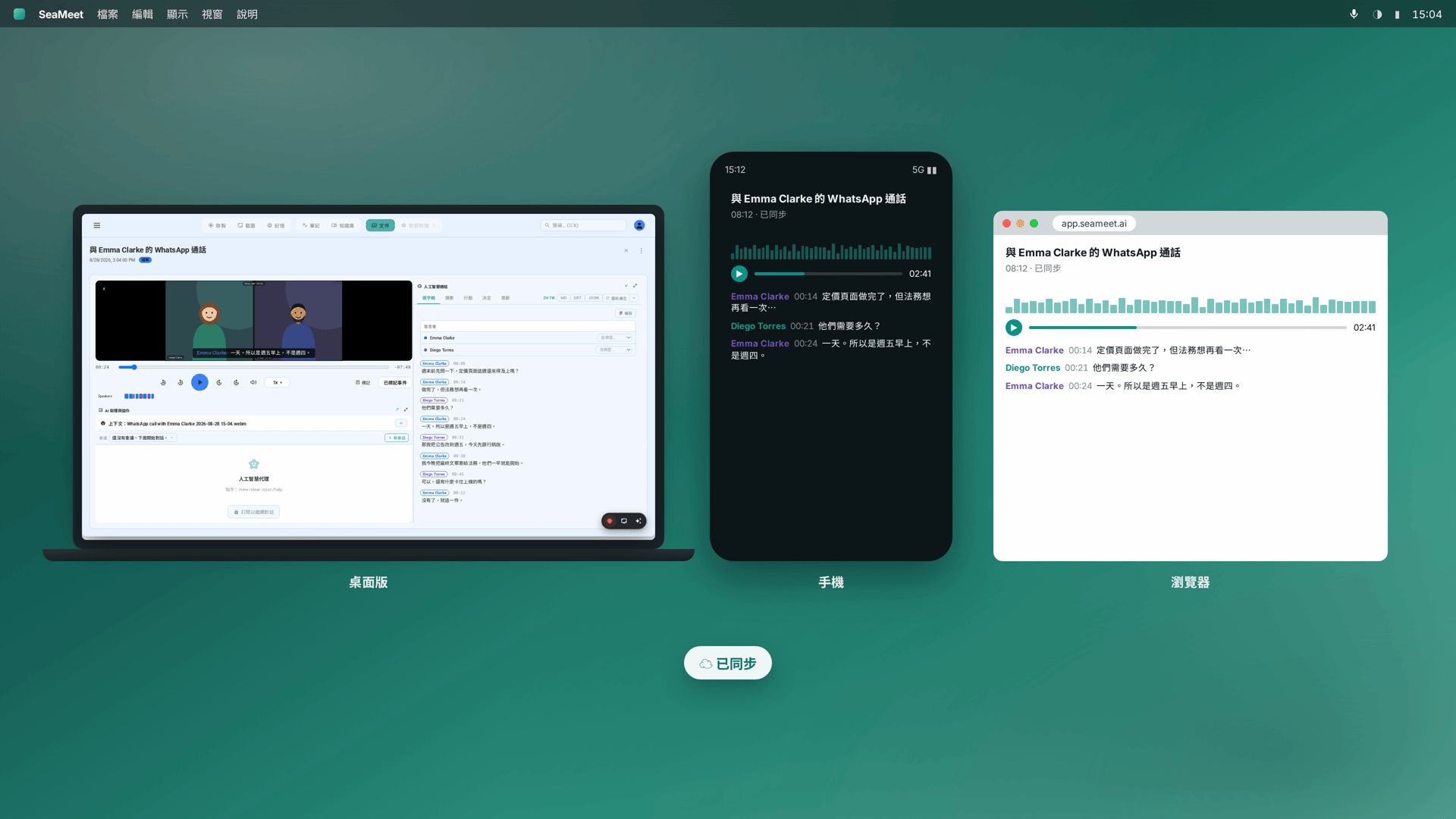
零安裝路徑,也就是 錄實體會議動詞頁背後的流程:
- 把筆電放在聽得到整個房間的位置。 桌子正中央、螢幕開著、離咖啡機和空調出風口遠一點。一般會議室,內建麥克風就夠;長桌值得加一支 USB 會議麥克風。
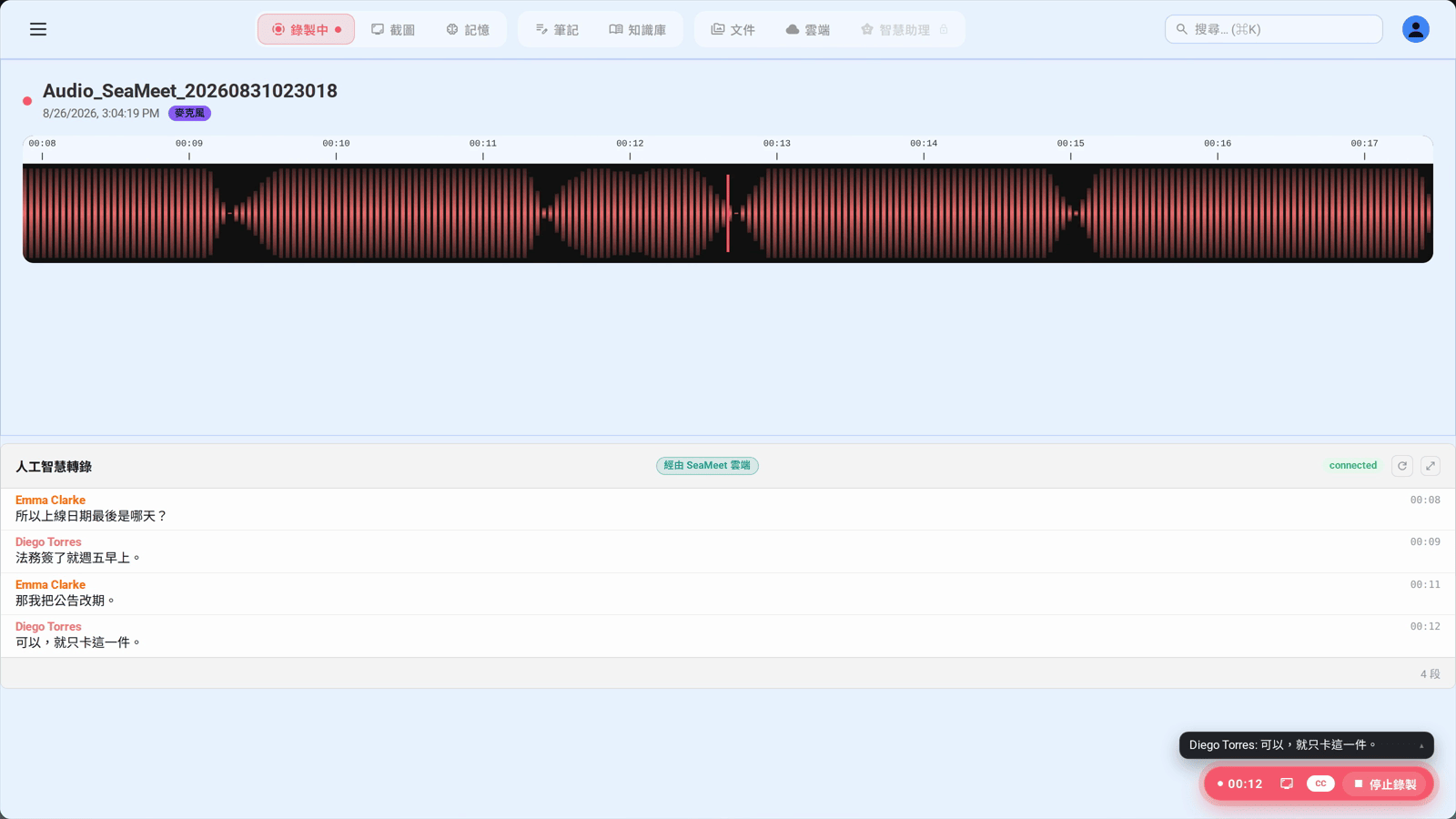
- 用 Chrome、Edge 或 Safari 打開錄音頁,選麥克風選項。瀏覽器會問一次麥克風權限——允許。
- 設定語言,或交給自動偵測。 單一語言的會議,明講語言會再準一點;會在中英文之間、或西語和英語之間漂移的雙語房間,正是自動偵測的本職。
- 正常講話。 逐字稿在對話進行中即時填上,說話者按聲音紋路分開。
- 散會時停止。 逐字稿、摘要、待辦歸檔進媒體庫——實體會議從此和視訊會議有一樣的「身後事」。
前 15 分鐘完全不需要註冊——會議開始前,什麼都不用裝、什麼帳號都不用開。
方法二:桌面版,給每週固定的那場會
同一支麥克風,多一根脊梁。桌面版補上的,是例行儀式才用得到的那些部分:
- Flashback——會原諒人的錄音器。 你按下錄音鈕的那一刻,前兩分鐘的房間音訊一併入檔。那場「在你找到按鈕之前就開始有重點」的會議,開場的論述能不能留下來,由這個功能決定。
- 活得過瀏覽器。 螢幕蓋上、分頁掛掉、同事借筆電播簡報——桌面路線的錄音照跑,而且落進同一座媒體庫。
- 跨機同步。 會議室的 Mac 上錄,十分鐘後回自己桌前讀逐字稿。
方法三:手機語音備忘錄,去筆電到不了的地方
廠勘、廠房、走動巡查、車上——有時候房間連桌子都沒有。手機的語音備忘錄 App(iPhone 的「語音備忘錄」、Android 上任何錄音器)錄下對話;檔案事後丟進 SeaMeet 的匯入流程;逐字稿和摘要完整回來,和即時錄製一模一樣。十一種音訊與視訊格式都吃,備忘錄 App 的預設格式直接可用。
這也是電話的誠實答案:把通話開成擴音,筆電的麥克風就像聽任何對話一樣聽到兩邊;或者直接在手機上錄一段備忘錄再匯入——兩條路的盡頭都是一份搜尋得到的文字。
怎麼錄得乾淨
操作面只有一段:桌子中央、一次麥克風權限、一個語言選擇。功夫稍微多一些。距離是敵人——離麥克風兩公尺的聲音,轉錄品質就是比半公尺的差,所以長桌上要嘛挪筆電、要嘛上會議麥克風。搶話傷的是說話者標示而非文字本身;一個會讓句子講完的主持人,買到的是更好的標示。而被標錯的人,事後在媒體庫裡改名一次、幾秒鐘的事——標示之所以可以編輯,正是因為房間不會寄出席名單。
房間散了之後,你留下什麼
一份有名字的逐字稿。 帶時間戳、有說話者、可訂正、20+ 語言自動偵測——下週會用到的關鍵那句話,隔著一個搜尋框,而不是一小時的快轉。
一份把決議寫進去的摘要。 隔著桌子講定的事,惡名昭彰地正是沒人寫下來的事;停止錄音約一分鐘後摘要送達,用會議進行的語言,待辦掛著負責人。
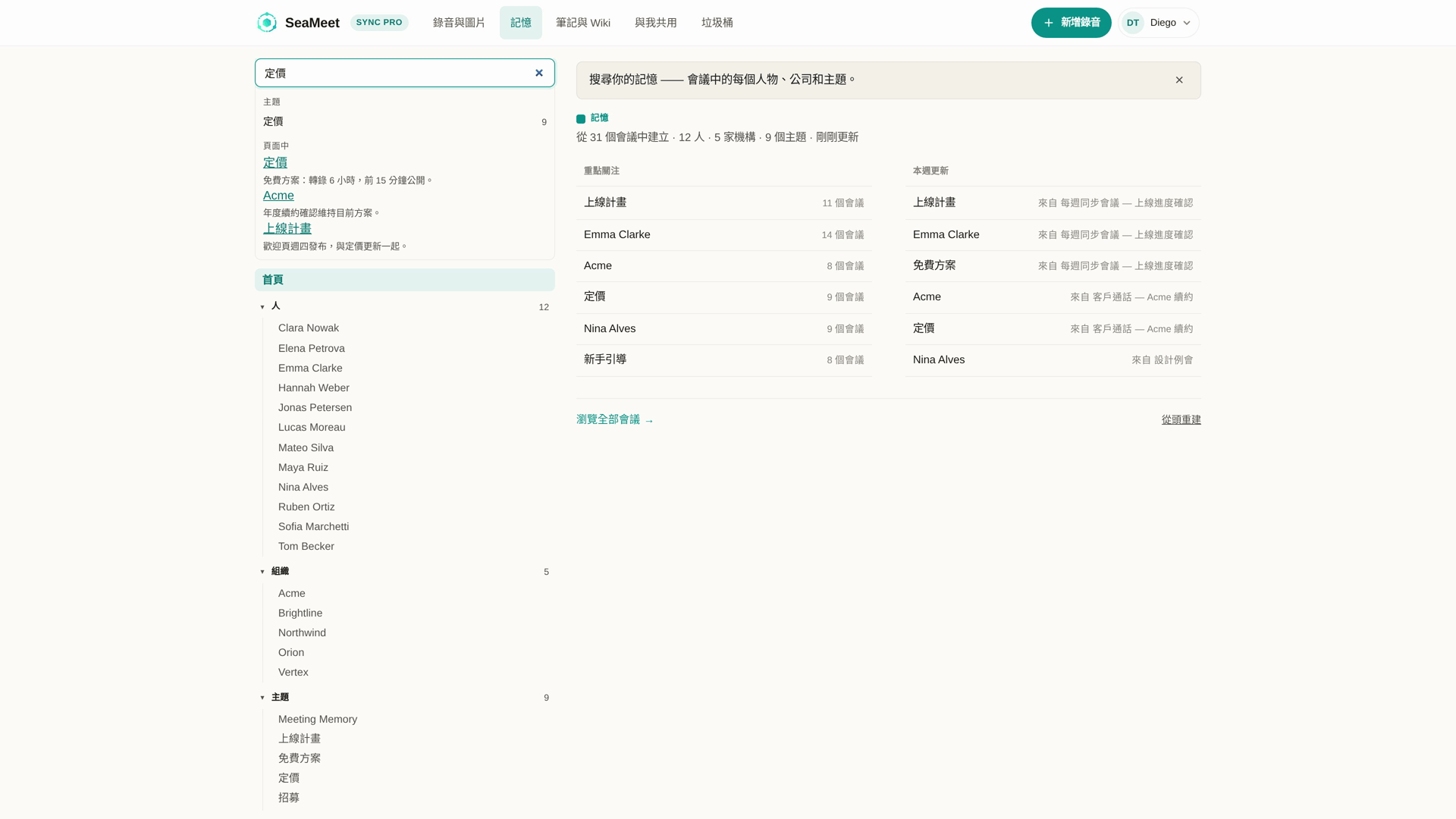
一份留在你機器上的紀錄。 擷取是本機的——任何人講話的當下,沒有東西在上傳。人事相關的房間、客戶外訪、任何以「這個房間裡講的」開頭的對話,這個性質就是重點:檔案存在於你決定它存在的地方,只去你送它去的地方。
費用 plainly:15 分鐘免費、免註冊,免費方案 6 小時轉錄終身有效,Sync Pro 解除長度限制——月繳 $15.99,年繳 $12.99/月。
同意權:房間裡的人值得一句大聲的話
實體錄音沒有小字可以躲——被錄的人就在目光可及之處。許多轄區對這個情境要求每一位與會者知情同意,職場政策幾乎到處再加一層;而實務上,先講一句永遠比事後解釋容易。開頭就說:「我這邊錄個音做會議筆記。」事前講明的同意,既是法律底線,也是沒有人事後疑神疑鬼的原因。
FAQ
錄實體會議需要所有人的同意嗎?
許多地方是需要的——全體同意轄區要求每個與會者知情並同意,公司政策在其他地方幾乎也都要。開頭用平常的語氣講一句,同時跨過法律和社交兩道門檻。
該用哪種麥克風?
小房間裡,筆電內建麥克風真的夠。長桌和吵雜環境才值得上 USB 會議麥克風或耳麥——愈近、愈安靜,轉錄就愈準,而麥克風是唯一值得花錢的硬體。
最多能分出幾個說話者?
沒有固定上限。標示靠聲音紋路,聲音有辨識度、句子不互相疊的時候表現更好;每個標示事後都能改——標錯的人一次改名就修好,不需要重錄。
這樣錄得了電話通話嗎?
錄得到,透過房間。開擴音的通話把兩邊的聲音都放進房間,麥克風像收任何對話一樣收下;或者在手機上錄一段備忘錄再匯入檔案。兩條路的終點都是同一份可搜尋的逐字稿。
Teams、Zoom、Copilot、Fireflies、Fathom 或 Granola 可以錄實體會議嗎?
不能直錄——它們的擷取是繞著「存在於線上的會議」設計的:要一個可以加入的連結、一份可以讀的參與者名單、一場平台錄影可以轉錄。房間裡的對話一樣都沒有,這就是為什麼常見招式是讓一台筆電加入會議來「代理房間」,而效果時好時壞。麥克風路線跳過繞路,直接錄房間本身。
可以錄我去聽的演講或課堂嗎?
先問講者——許多講者歡迎個人研習用的錄音,有些基於著作權或隱私會拒絕,場地偶爾也會替所有人定規則。拿到一句「可以」,聽眾席上的筆電麥克風流程原封不動就能用。
最多錄多久?費用怎麼算?
免費層免註冊轉錄 15 分鐘,並附 6 小時、永不過期的轉錄額度;Sync Pro 解除長度上限,加上雲同步與 250 GB 儲存——月繳 $15.99,年繳 $12.99/月。
忘記按錄音怎麼辦?
桌面版上,Flashback 就是為這一刻設計的:錄音器持續留著兩分鐘的滾動緩衝,晚按錄音,按下之前那段房間音訊照樣入檔。瀏覽器路線只聽得到按下開始之後——這也是每週固定會議更該交給桌面版的又一個理由。
60 秒看懂