इन-पर्सन मीटिंग रिकॉर्ड करने का तरीका
विषय सूची
हफ़्ते की सबसे अहम मीटिंग का कोई लिंक नहीं होता। मेज़ के पार होने वाली बातचीत, साइट की सैर, इंटरव्यू, अस्पताल में परिवार की बैठक — इनमें से कोई ऐसा इनवाइट नहीं भेजता जिसे आपका कैलेंडर पढ़ सके। और यही समस्या बन जाती है, क्योंकि पिछले दशक में बना लगभग हर रिकॉर्डिंग और नोट-टेकिंग टूल एक लिंक माँगकर ही शुरू होता है. Zoom होस्ट बनना चाहता है. Teams वही मीटिंग ट्रांस्क्राइब करता है जो उसके सिस्टम में मौजूद हो. Fireflies, Fathom, Otter — जो नोटटेकर्स हर ऑनलाइन मीटिंग में चुपचाप घुस आते हैं — के पास ठीक एक दरवाज़ा है, और बातें करते लोगों से भरा कमरा उसे कभी नहीं खोलता.
नतीजा: कमरा बिना रिकॉर्डिंग के रह जाता है, और फ़ैसले वहीं कमरे में होते हैं. यह गाइड दूसरा रास्ता है: SeaMeet के इन-पर्सन रिकॉर्डर को उसी लैपटॉप पर रखें जो पहले से मेज़ पर पड़ा है, और स्पीकर-लेबल वाली लाइव ट्रांस्क्रिप्ट, समरी और एक्शन आइटम्स लेकर निकलें — न लिंक, न बॉट, आप और बातचीत के बीच कोई प्लेटफ़ॉर्म नहीं.
ऑनलाइन टूल्स असली कमरे में क्यों चूक जाते हैं
नोटटेकर्स मीटिंग में शामिल होते हैं; कमरे में शामिल होने को कुछ है ही नहीं. AI नोटटेकर की पूरी ज़िंदगी इनवाइट है — एक URL, एक डायल-इन, पार्टिसिपेंट लिस्ट में एक जगह. आमने-सामने न URL होती है, न हाज़िरी की सूची, न कोई ब्रिज जिसे डायल किया जाए. जो लोग रोज़ सर्च बार में लिखते हैं “क्या Fireflies इन-पर्सन मीटिंग रिकॉर्ड करता है”, वे वही दीवार दूसरी तरफ़ से खोज रहे हैं.
मीटिंग प्लेटफ़ॉर्म कमरे को बाधा समझते हैं. आम जुगाड़ — Teams या Zoom कॉल में एक लैपटॉप भिड़ा देना ताकि प्लेटफ़ॉर्म रिकॉर्ड करे — बातचीत को एक माइक, इंटरनेट के एक चक्कर और लाइसेंसिंग की एक बैरियर से घुमा-घुमाकर ले जाता है, और ट्रांस्क्रिप्ट फिर भी एक मीटर दूर बैठे दो लोगों को अलग करने में लड़खड़ाती है. Microsoft के अपने फ़ोरम ठीक इसी कोशिश और ठीक इसी नाकामी से भरे पड़े हैं.
फ़ोन बुरे गवाह होते हैं. पानी की बोतल पर टिकाकर रिकॉर्ड करने पर कुछ तो मिलेगा, पर वह “कुछ” एक कंप्रेस्ड ऑडियो फ़ाइल होगी — बिना स्पीकर, बिना टाइमस्टैम्प, बिना समरी — घंटों दोबारा सुनने का कच्चा माल. चल जाता है — उसी तरह जैसे नैपकिन विज़िटिंग कार्ड का काम कर देती है.
समाधान ऑनलाइन टूल्स के लिए कोई बेहतर जुगाड़ नहीं है. यह एक ऐसा रिकॉर्डर है जो कमरे को मुख्य मंच मानता है — माइक वाला रास्ता हमेशा यही करता आया है.
तरीका 1: ब्राउज़र रिकॉर्डर — लैपटॉप ही उपकरण है
बिना सेटअप वाला रास्ता, और इन-पर्सन मीटिंग रिकॉर्ड पेज के पीछे का वही फ़्लो:
- लैपटॉप वहाँ रखें जहाँ से वह कमरा सुन सके. मेज़ के बीच में, ढक्कन खुला, एस्प्रेसो मशीन और एसी की हवा से दूर. आम मीटिंग रूम के लिए बिल्ट-इन माइक काफ़ी है; लंबी मेज़ USB कॉन्फ़्रेंस माइक का हक़दार है.
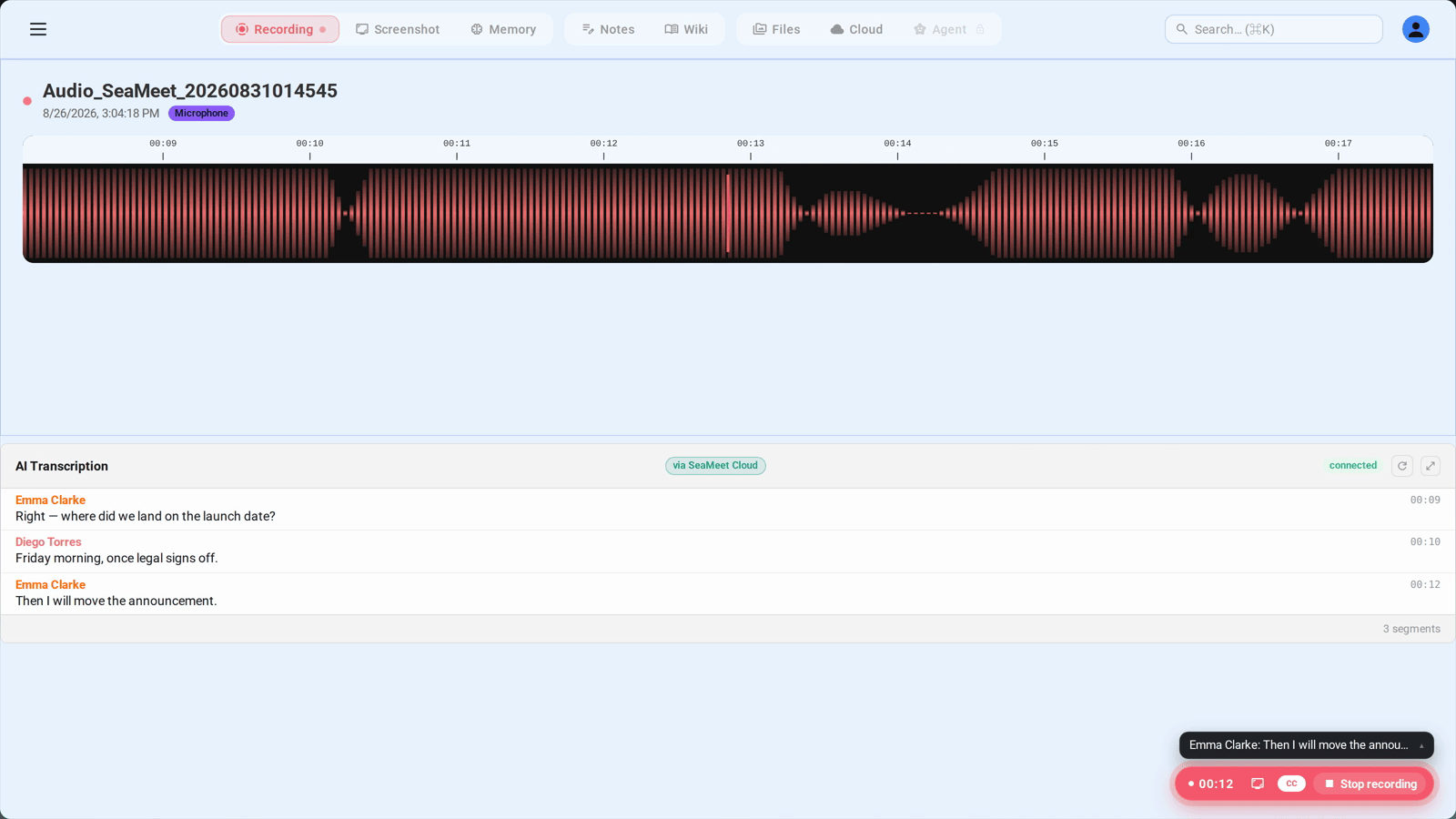
- रिकॉर्डिंग पेज Chrome, Edge या Safari में खोलें और माइक्रोफ़ोन विकल्प चुनें. ब्राउज़र एक बार माइक एक्सेस माँगेगा — अनुमति दें.
- भाषा सेट करें या ऑटो-डिटेक्शन पर छोड़ दें. एक ही भाषा वाली मीटिंग में भाषा बताने से थोड़ी सटीकता बढ़ती है; जो कमरे English और मंदारिन के बीच डोलते हैं, ऑटो-डिटेक्शन ठीक उन्हीं के लिए बना है.
- सामान्य तरीक़े से बोलें. बातचीत चलते हुए ट्रांस्क्रिप्ट लाइव भरती जाती है, आवाज़ के नमूने से स्पीकर अलग होते जाते हैं.
- जब बात शांत हो जाए, रोक दें. ट्रांस्क्रिप्ट, समरी और एक्शन आइटम्स लाइब्रेरी में फ़ाइल हो जाते हैं — कमरे को भी वही बाद की ज़िंदगी मिल जाती है जो वीडियो कॉल को हमेशा मिलती रही.
इसके पहले 15 मिनट बिल्कुल बिना साइनअप के — इंस्टॉल करने को कुछ नहीं, मीटिंग शुरू होने से पहले अकाउंट बनाने की भी ज़रूरत नहीं.
तरीका 2: डेस्कटॉप ऐप — हर हफ़्ते वाली मीटिंग्स के लिए
वही माइक, पर रीढ़ और. डेस्कटॉप ऐप वे हिस्से जोड़ता है जिनसे दोहराई जाने वाली रस्म फ़ायदा उठाती है:
- Flashback — वह रिकॉर्डर जो माफ़ कर देता है. Record दबाते ही पिछले दो मिनट का रूम-ऑडियो साथ आ जाता है. उस मीटिंग के लिए जो आपके बटन ढूँढने से पहले ही असली बात पर आ चुकी थी, शुरुआती दलील बचेगी या नहीं, यही फ़ीचर तय करता है.
- वह ब्राउज़र से बच निकलता है. बंद होता ढक्कन, क्रैश होता टैब, स्लाइड्स के लिए लैपटॉप उधार लेता सहकर्मी — डेस्कटॉप रास्ते की रिकॉर्डिंग चलती रहती है और उसी लाइब्रेरी में उतरती है.
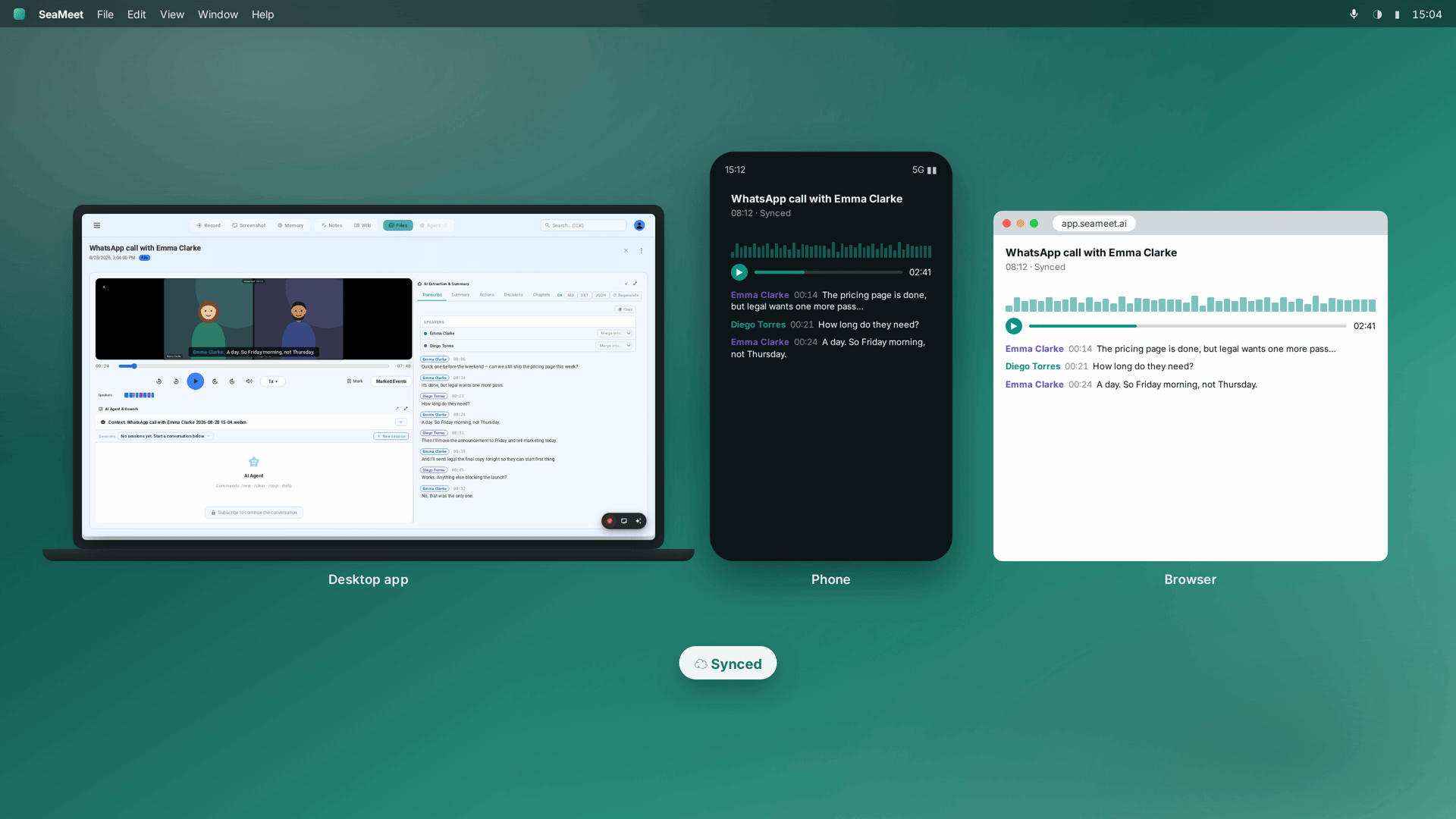
- मशीनों के बीच सिंक. मीटिंग रूम के Mac पर रिकॉर्ड करें, दस मिनट बाद अपने डेस्क पर ट्रांस्क्रिप्ट पढ़ें.
तरीका 3: फ़ोन की वॉइस मेमो — जहाँ लैपटॉप नहीं जाता
साइट विज़िट, फ़ैक्ट्री फ़्लोर, चलते-चलते होने वाली बातचीत, गाड़ी — कभी-कभी कमरे में मेज़ होती ही नहीं. फ़ोन की वॉइस-मेमो ऐप — iPhone पर Voice Memos, Android पर कोई भी रिकॉर्डर — बातचीत पकड़ लेती है; बाद में फ़ाइल SeaMeet के इंपोर्ट फ़्लो में गिर जाती है; ट्रांस्क्रिप्ट और समरी लाइव कैप्चर जैसी ही लौटती है. ग्यारह ऑडियो और वीडियो फ़ॉर्मैट इंपोर्ट होते हैं, इसलिए मेमो ऐप की डिफ़ॉल्ट सेटिंग भी चल जाएगी.
यही फ़ोन कॉल का ईमानदार जवाब भी है: शांत कमरे में कॉल स्पीकर पर लगा दें, लैपटॉप दोनों आवाज़ें किसी और बातचीत की तरह सुन लेगा; या फ़ोन पर ही मेमो रिकॉर्ड करके इंपोर्ट कर दें — दोनों ही रास्तों में ट्रांस्क्रिप्ट ऐसे टेक्स्ट के रूप में आती है जिसे आप खोज सकते हैं.
साफ़-सुथरी कैप्चर पाना
तकनीक एक पैराग्राफ में समा जाती है: मेज़ का बीच, एक माइक परमिशन, एक भाषा-चुनाव. कारीगरी थोड़ी लंबी है. दूरी दुश्मन है — माइक से दो मीटर दूर की आवाज़ आधे मीटर वाली से बदतर लिखी जाती है; लंबी मेज़ पर लैपटॉप हिला दें या कॉन्फ़्रेंस माइक जोड़ दें. आपस में बोलना स्पीकर-लेबल को शब्दों से ज़्यादा चोट पहुँचाता है; जो अध्यक्ष वाक्य पूरे करने देता है, वह बेहतर अट्रिब्यूशन ख़रीदता है. और ट्रांस्क्रिप्ट में ग़लत लेबल होने वाला एक बार लाइब्रेरी में नाम बदलकर ठीक हो जाता है — लेबल इसलिए ही एडिटेबल हैं कि कमरे हाज़िरी की सूची नहीं भेजते.
जब कमरा खाली होता है, तो आपके हाथ में क्या बचता है
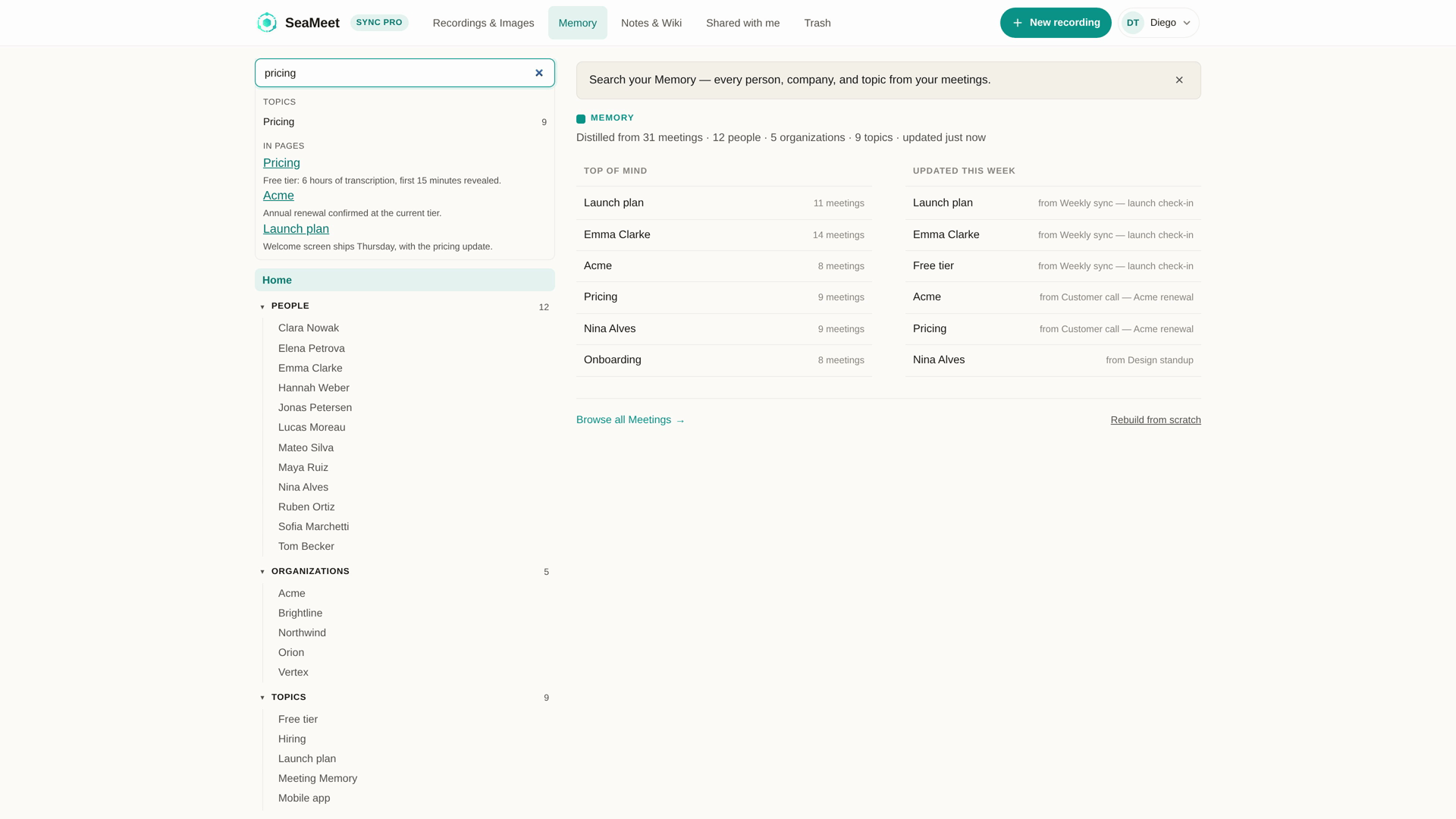
नामों वाली ट्रांस्क्रिप्ट. टाइमस्टैम्प के साथ, स्पीकर-लेबल के साथ, सुधारने योग्य, 20+ भाषाओं की ऑटो-डिटेक्शन — अगले हफ़्ते जिस वाक्य की ज़रूरत पड़ेगी वह एक सर्च बॉक्स की दूरी पर है, घंटे भर रिवाइंड करने की दूरी पर नहीं.
फ़ैसलों वाली समरी. मेज़ के पार तय होने वाली बातों की बदनामी है कि उन्हें कोई लिखता ही नहीं; समरी रिकॉर्डिंग रोकने के लगभग एक मिनट बाद आती है, उसी भाषा में जिसमें मीटिंग चली, एक्शन आइटम्स पर ज़िम्मेदार के नाम के साथ.
वह रिकॉर्ड जो आपकी मशीन पर रहता है. कैप्चर लोकल है — कोई बोलते समय कुछ अपलोड नहीं होता. HR से जुड़े कमरों, ऑफ़िस से बाहर की क्लाइंट बातों, और हर उस बात के लिए जो “यह इस कमरे में ही रहेगी” से शुरू होती है, यही ख़ासियत पूरा नुक़्ता है: फ़ाइल वहीं मौजूद है जहाँ आपने तय किया, और सिर्फ़ वहीं जाती है जहाँ आप भेजें.
ख़र्च, सीधा-सादा: 15 मिनट मुफ़्त बिना साइनअप, फ्री प्लान में छह घंटे ट्रांस्क्रिप्शन जो कभी एक्सपायर नहीं होते, अनलिमिटेड लंबाई Sync Pro से — $15.99 महीना-दर-महीना, या सालाना बिलिंग पर हर महीने $12.99.
कंसेंट: वह एक बात जो कमरा बोलकर सुनने लायक है
इन-पर्सन रिकॉर्डिंग के पास छिपने के लिए कोई फ़ाइन प्रिंट नहीं — जिन्हें रिकॉर्ड किया जा रहा है वे नज़र के भीतर हैं. कई क्षेत्राधिकार ठीक इसी हालत में हर पार्टिसिपेंट की सहमति माँगते हैं, वर्कप्लेस पॉलिसी लगभग हर और यही चाहती है, और व्यावहारिक रूप से वाक्य कह देना बाद में इधर-उधर पूछने से आसान है. शुरू में कह दें: “मैं नोट्स के लिए रिकॉर्ड कर रहा/रही हूँ.” पहले ही ऐलान किया गया कंसेंट क़ानूनी न्यूनतम भी है और बाद में किसी के सिर पर सवाल न उठने की वजह भी.
FAQ
इन-पर्सन मीटिंग रिकॉर्ड करने के लिए सबकी सहमति ज़रूरी है?
कई जगहों पर हाँ — all-party क्षेत्राधिकार माँगते हैं कि हर पार्टिसिपेंट जाने और सहमत हो, और कंपनी पॉलिसी बाक़ी लगभग हर जगह यही अडिग है. शुरुआत में सामान्य लहजे में एक वाक्य, क़ानूनी फ़र्श और सामाजिक फ़र्श दोनों एक साथ कवर कर देता है.
कौन-सा माइक्रोफ़ोन इस्तेमाल करूँ?
छोटे कमरे के लिए लैपटॉप का बिल्ट-इन माइक सचमुच काफ़ी है. लंबी मेज़ें और शोर भरी जगहें USB कॉन्फ़्रेंस माइक या हेडसेट माइक को सही ठहराती हैं — पास और शांत हमेशा बेहतर ट्रांस्क्राइब होता है, और हार्डवेयर में पैसे लगाने लायक एकमात्र चीज़ यही है.
यह कितने स्पीकर अलग कर सकता है?
कोई तय छत नहीं. अट्रिब्यूशन आवाज़ के नमूनों से काम करता है, अलग-अलग आवाज़ों और न टकराने वाले वाक्यों में बेहतर चलता है, और हर लेबल बाद में एडिट हो सकता है — ग़लत लेबल वाला स्पीकर एक रीनेम दूर है, दोबारा रिकॉर्ड करने की वजह नहीं.
इस तरीक़े से फ़ोन कॉल भी रिकॉर्ड हो सकती है?
हाँ, कमरे के ज़रिए. स्पीकर पर लगी कॉल कमरे को दोनों आवाज़ों से भर देती है और माइक्रोफ़ोन उसे किसी और बातचीत की तरह पकड़ता है; वरना फ़ोन पर मेमो रिकॉर्ड कर फ़ाइल इंपोर्ट कर लें. दोनों रास्ते उसी सर्च करने लायक ट्रांस्क्रिप्ट में खत्म होते हैं.
क्या Teams, Zoom, Copilot, Fireflies, Fathom या Granola इन-पर्सन मीटिंग्स के लिए काम आते हैं?
सीधे तौर पर नहीं — उनका कैप्चर एक ऐसी मीटिंग के इर्द-गिर्द बना है जो ऑनलाइन मौजूद हो: जुड़ने के लिए एक लिंक, पढ़ने के लिए पार्टिसिपेंट लिस्ट, ट्रांस्क्राइब करने के लिए प्लेटफ़ॉर्म रिकॉर्डिंग. कमरे की बातचीत इनमें से कुछ भी नहीं देती, इसीलिए आम तरकीब है किसी कॉल में एक लैपटॉप भेज देना ताकि वह कमरे की ओर से बोले — और नतीजे असमान आते हैं. माइक वाला रास्ता चक्कर छोड़कर कमरे को ही रिकॉर्ड करता है.
क्या मैं वह लेक्चर या टॉक रिकॉर्ड कर सकता/सकती हूँ जिसमें मैं शामिल हूँ?
पहले स्पीकर से पूछें — कई लोग पर्सनल स्टडी के लिए रिकॉर्डिंग को ठीक मानते हैं, कुछ कॉपीराइट या प्राइवेसी की वजह से मना कर देते हैं, और कभी-कभी वेन्यू सबके लिए नियम बाँध देती है. हाँ मिल जाए, तो दर्शकों की कुर्सी से भी लैपटॉप-माइक वाला तरीक़ा वैसा ही चलता है.
यह कितनी देर रिकॉर्ड कर सकता है, और कितना ख़र्च?
फ्री टियर बिना साइनअप 15 मिनट ट्रांस्क्राइब करता है और छह घंटे ट्रांस्क्रिप्शन रखता है जो कभी एक्सपायर नहीं होते; Sync Pro लंबाई की सीमा हटाता है और क्लाउड सिंक और 250 GB स्टोरेज जोड़ता है — $15.99 महीना-दर-महीना, या सालाना बिलिंग पर हर महीने $12.99.
अगर रिकॉर्ड दबाना भूल जाऊँ?
डेस्कटॉप ऐप पर इसका जवाब ठीक Flashback देता है: रिकॉर्डर एक घूमता हुआ दो-मिनट का बफ़र रखता है, और देर से Record दबाने पर भी दबाने से पहले का रूम-ऑडियो सेव हो जाता है. ब्राउज़र वाला रास्ता Start के बाद ही सुनता है — एक और वजह कि हफ़्तेवार रस्म डेस्कटॉप ऐप में ही होनी चाहिए.
See it in 60 seconds
संबंधित लेख
टैग
SeaMeet को आजमाने के लिए तैयार हैं?
हजारों टीमों के साथ जुड़ें जो अपनी मीटिंग्स को अधिक उत्पादक और कार्यान्वित करने योग्य बनाने के लिए AI का उपयोग करती हैं।
मुफ़्त: जीवन भर 6 घंटे ट्रांसक्रिप्शन · पहले 15 मिनट देखें