วิธีบันทึกและถอดเสียงการประชุมหน้างาน
สารบัญ
การประชุมที่สำคัญที่สุดของสัปดาห์ไม่มีลิงก์. การเจรจาคนละฝั่งโต๊ะ การเดินสำรวจหน้างาน การสัมภาษณ์ การประชุมครอบครัวในโรงพยาบาล — ไม่มีสักครั้งที่พวกมันส่งบัตรเชิญที่ปฏิทินของคุณอ่านออก. และมันกลายเป็นปัญหา เพราะเครื่องมือบันทึกเสียงและจดบันทึกที่สร้างในทศวรรษที่ผ่านมาแทบทุกตัวเริ่มต้นด้วยการขอสิ่งนั้น. Zoom อยากเป็นเจ้าภาพ. Teams ถอดเสียงได้แค่การประชุมที่มีอยู่ในระบบตัวเอง. Fireflies, Fathom, Otter — พวก notetaker ที่แอบเข้ามานั่งเงียบ ๆ ในทุกประชุมออนไลน์ — มีประตูเดียว และห้องที่เต็มไปด้วยคนกำลังคุยกันไม่เคยเปิดมันเลย
ผลคือห้องไม่มีไฟล์บันทึก ทั้งที่การตัดสินใจเกิดขึ้นในห้องนั้นเอง คู่มือนี้คืออีกเส้นทาง: วาง ตัวบันทึกหน้างานของ SeaMeet ลงบนโน้ตบุ๊คที่วางอยู่บนโต๊ะอยู่แล้ว แล้วเดินออกมาพร้อมบันทึกคำพูดสดระบุผู้พูด สรุปหนึ่งชุด และงานที่ต้องทำ — ไม่มีลิงก์ ไม่มีบอต ไม่มีแพลตฟอร์มมาคั่นระหว่างคุณกับบทสนทนา
ทำไมเครื่องมือออนไลน์ถึงพลาดในห้องจริง
notetaker เข้าร่วมการประชุม แต่ห้องไม่มีอะไรให้เข้าร่วม ชีวิตทั้งชีวิตของ notetaker AI คือบัตรเชิญ — URL หนึ่งอัน เบอร์โทรเข้าหนึ่งเบอร์ ช่องหนึ่งในรายชื่อผู้ร่วม แบบหน้างานไม่มี URL ไม่มีรายชื่อผู้เข้าร่วม ไม่มีสะพานให้กด คนที่พิมพ์ “Fireflies บันทึกการประชุมหน้างานได้ไหม” ในช่องค้นหาทุกวัน กำลังเจอกำแพงต้นเดียวกันจากอีกฝั่ง
แพลตฟอร์มประชุมมองห้องเป็นสิ่งกีดขวาง ทางเลี่ยงยอดนิยม — ดันโน้ตบุ๊คหนึ่งเครื่องเข้าคอล Teams หรือ Zoom เพื่อให้แพลตฟอร์มเป็นคนบันทึก — ลากบทสนทนาผ่านไมค์หนึ่งตัว การเดินทางไปกลับบนอินเทอร์เน็ตหนึ่งรอบ และด่านเช็คไลเซนส์หนึ่งด่าน แล้วระบบถอดเสียงก็ยังแยกคนสองคนที่นั่งห่างกันแค่เมตรเดียวไม่ออก ฟอรั่มของ Microsoft เองก็แน่นไปด้วยความพยายามแบบนี้และความล้มเหลวแบบนี้พอดี
มือถือเป็นพยานที่ไม่ค่อยน่าเชื่อถือ เทียบมือถือกับขวดน้ำแล้วก็อัดได้อะไรบางอย่าง แต่สิ่งนั้นคือไฟล์เสียงบีบอัดที่ไม่มีชื่อผู้พูด ไม่มีประทับเวลา ไม่มีสรุป — วัตถุดิบสำหรับฟังย้อนหลังเป็นชั่วโมง ใช้ได้ — ในความหมายเดียวกับที่กระดาษทิชชูใช้เป็นนามบัตรได้
ทางออกไม่ใช่เทคนิคเลี่ยงที่ประณีตขึ้นสำหรับเครื่องมือออนไลน์ แต่คือตัวบันทึกที่มองห้องเป็นเวทีหลัก — ซึ่งเส้นทางไมโครโฟนทำแบบนี้มาตลอด
วิธีที่ 1: ตัวบันทึกบนเบราว์เซอร์ — โน้ตบุ๊คคืออุปกรณ์
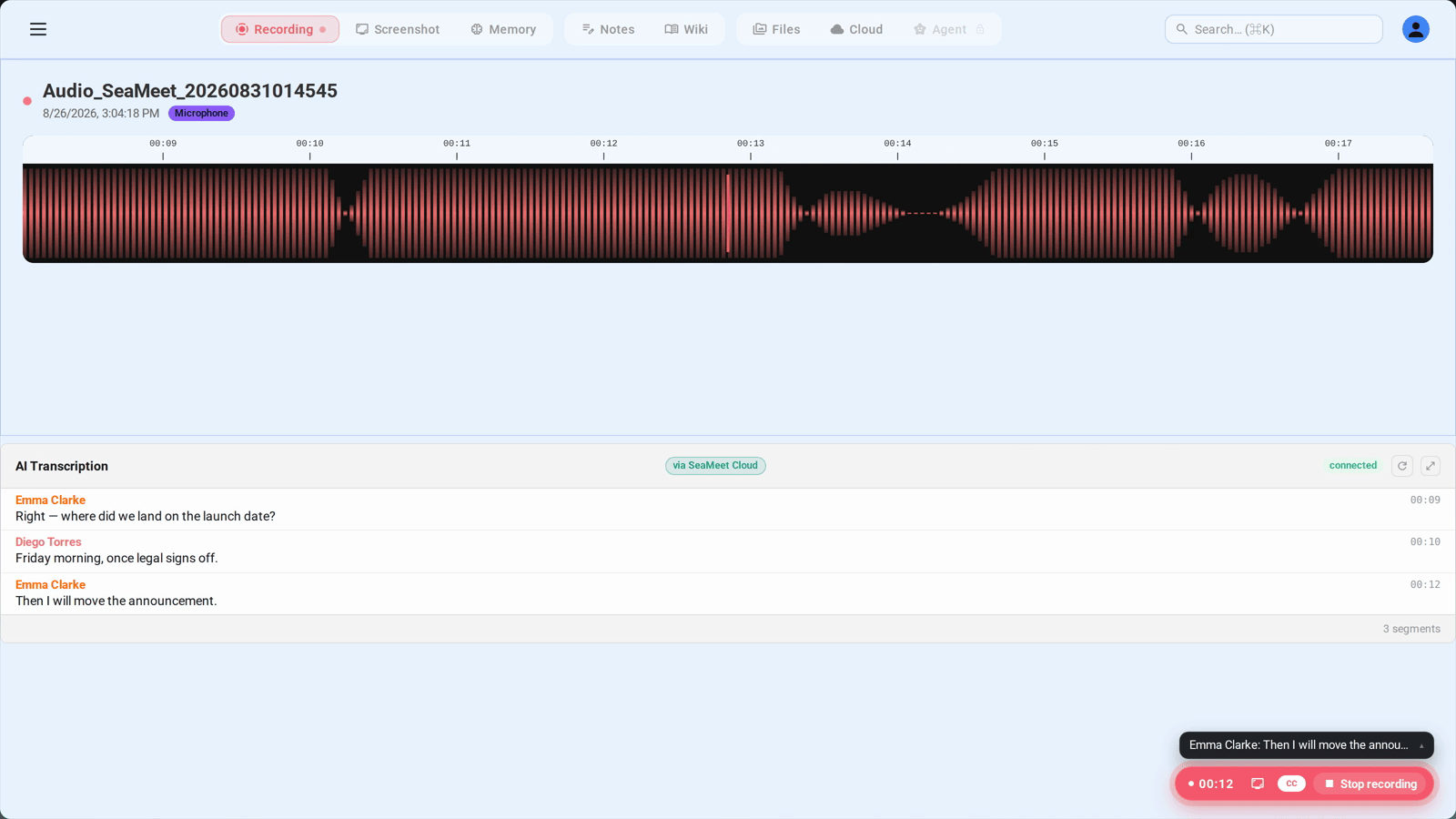
เส้นทางไม่ต้องตั้งค่า และเป็นโฟลว์หลังหน้า บันทึกการประชุมหน้างาน:
- วางโน้ตบุ๊คในจุดที่ได้ยินเสียงทั้งห้อง กลางโต๊ะ เปิดฝา ห่างจากเครื่องทำกาแฟและช่องลมแอร์ ไมค์ในตัวรับมือห้องประชุมธรรมดาได้ โต๊ะยาวควรมีไมค์ประชุม USB เสริม
- เปิดหน้าบันทึกใน Chrome, Edge หรือ Safari แล้วเลือกตัวเลือกไมโครโฟน เบราว์เซอร์จะขอสิทธิ์ไมค์ครั้งเดียว — อนุญาตไป
- ตั้งภาษา หรือเชื่อระบบตรวจจับอัตโนมัติ การประชุมภาษาเดียวจะแม่นขึ้นนิดหน่อยถ้าระบุภาษา ส่วนห้องที่พูดสลับกันระหว่างอังกฤษกับจีนกลาง นั่นคือที่มาของระบบตรวจจับอัตโนมัติพอดี
- คุยตามปกติ ระหว่างที่บทสนทนาเดิน บันทึกคำพูดเติมตัวแบบสด ๆ ผู้พูดถูกแยกด้วยลักษณะเสียง
- หยุดเมื่อบทสนทนาคลายตัว บันทึกคำพูด สรุป และงานที่ต้องทำเข้าคลังของคุณเรียบร้อย — ห้องก็ได้ชีวิตหลังจบเหมือนที่สายวิดีโอมีมาตลอด
15 นาทีแรกของเรื่องนี้ไม่ต้องสมัครอะไรเลย — ไม่ต้องติดตั้ง ไม่ต้องสร้างบัญชีก่อนการประชุมเริ่ม
วิธีที่ 2: แอปเดสก์ท็อป — สำหรับประชุมประจำสัปดาห์
ไมค์ตัวเดิม แต่มีกระดูกสันหลังเพิ่มมา แอปเดสก์ท็อปเติมชิ้นส่วนที่พิธีประจำสัปดาห์ได้ประโยชน์:
- Flashback — ตัวบันทึกที่ให้อภัย วินาทีที่คุณกด Record เสียงในห้องสองนาทีก่อนหน้าก็มาด้วย สำหรับการประชุมที่เข้าประเด็นไปแล้วก่อนคุณจะหาปุ่มเจอ ฟีเจอร์นี้แหละที่ตัดสินว่าข้อโต้แย้งช่วงต้นจะรอดหรือไม่
- อยู่รอดจากเบราว์เซอร์ ปิดฝาเครื่อง แท็บพัง เพื่อนยืมโน้ตบุ๊คไปเปิดสไลด์ — การบันทึกทางเดสก์ท็อปยังวิ่งต่อและลงจอดในคลังเดิม
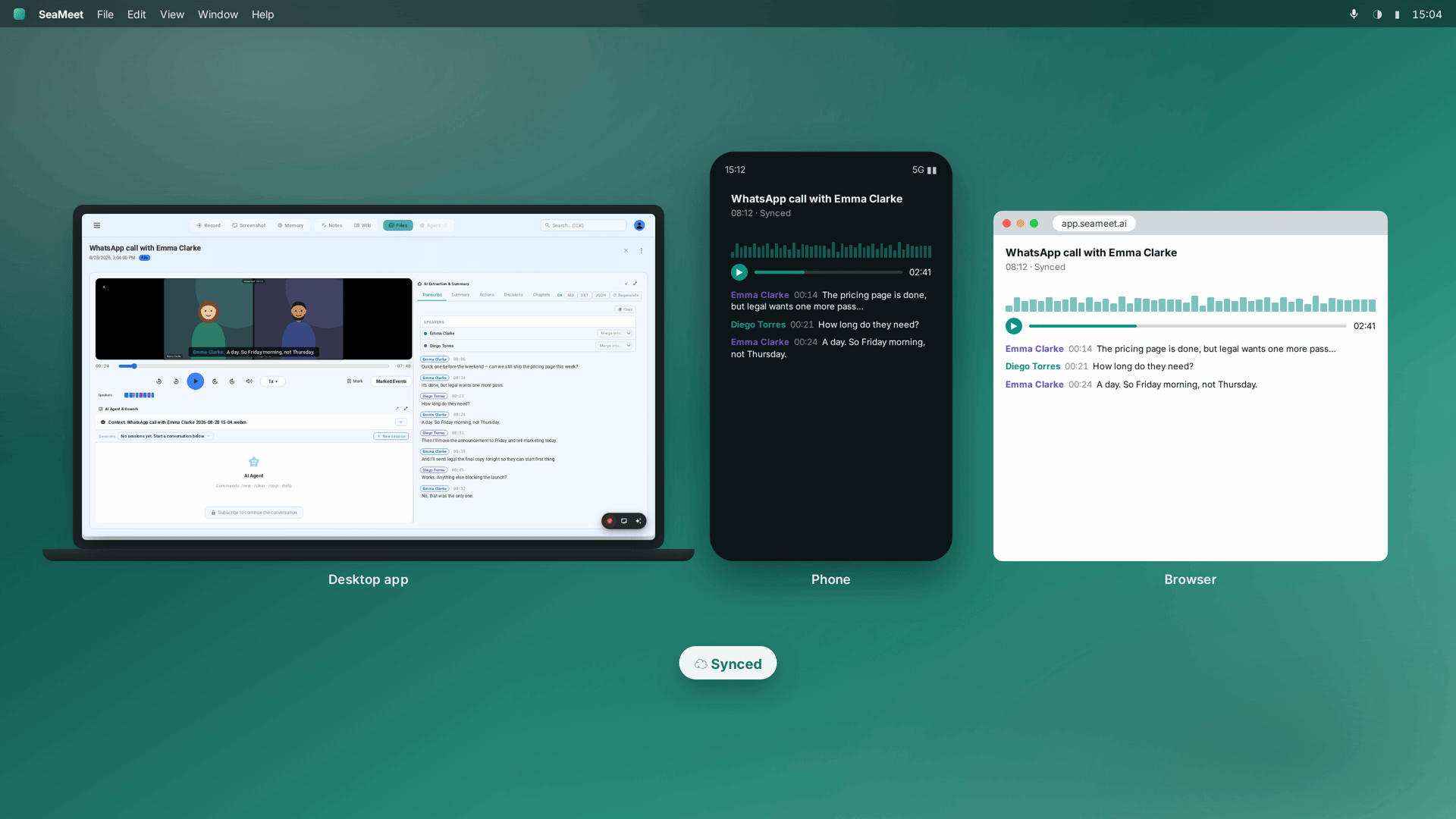
- ซิงก์ข้ามเครื่อง บันทึกจาก Mac ในห้องประชุม สิบนาทีต่อมาอ่านบันทึกคำพูดที่โต๊ะทำงานตัวเอง
วิธีที่ 3: เมโมเสียงจากมือถือ — สำหรับที่ที่โน้ตบุ๊คไปไม่ถึง
ลงพื้นที่โครงการ พื้นโรงงาน ประชุมเดินคุย ในรถ — บางทีห้องไม่มีโต๊ะเลย แอปเมโมเสียงของมือถือ — Voice Memos บน iPhone หรือตัวบันทึกตัวไหนก็ได้บน Android — จับบทสนทนาไว้ได้ ไฟล์ต่อมาหล่นเข้าโฟลว์นำเข้าของ SeaMeet บันทึกคำพูดกับสรุปกลับมาเหมือนการจับเสียงสดเป๊ะ ๆ รองรับการนำเข้าสิบเอ็ดฟอร์แมตเสียงและวิดีโอ ค่าเริ่มต้นของแอปเมโมก็ใช้ได้
นี่ยังเป็นคำตอบที่ตรงไปตรงมาสำหรับสายโทรศัพท์ด้วย: เปิดลำโพงในห้องเงียบ ๆ แล้วโน้ตบุ๊คจะได้ยินสองฝั่งเหมือนบทสนทนาปกติ หรืออัดเมโมไว้ในตัวมือถือเองแล้วนำเข้า — ไม่ว่าทางไหน บันทึกคำพูดก็มาถึงเป็นข้อความที่ค้นหาได้
ได้ไฟล์เสียงที่สะอาด
กลไกใส่ในย่อหน้าเดียวได้: กลางโต๊ะ ขอสิทธิ์ไมค์หนึ่งครั้ง เลือกภาษาหนึ่งครั้ง ฝีมือประณีตกว่านั้นนิดหน่อย ระยะห่างคือศัตรู — เสียงห่างไมค์สองเมตรถอดเสียงได้แย่กว่าครึ่งเมตร โต๊ะยาวก็ขยับโน้ตบุ๊คหรือเพิ่มไมค์ประชุม การพูดทับกันทำร้ายป้ายชื่อผู้พูดมากกว่าทำร้ายคำพูด ประธานที่ให้ประโยคพูดจบซื้อการระบุตัวตนที่แม่นยำขึ้น และใครถูกติดป้ายผิดในบันทึกคำพูดก็แค่เปลี่ยนชื่อครั้งเดียวในคลัง ไม่กี่วินาที — ป้ายแก้ไขได้ก็เพราะห้องไม่เคยส่งรายชื่อผู้เข้าร่วมมาให้
เมื่อห้องว่างลง คุณเหลืออะไรไว้ในมือ
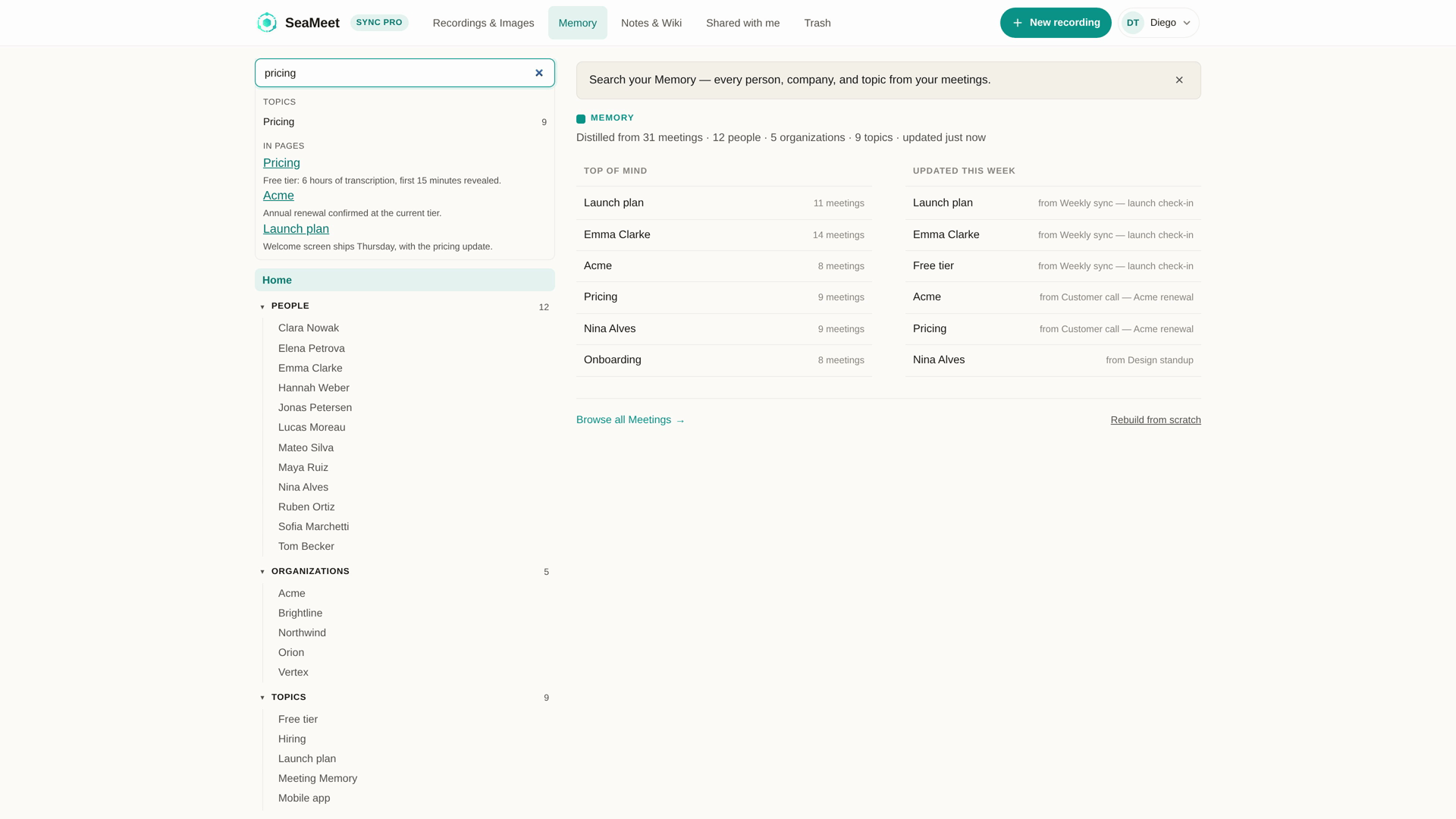
บันทึกคำพูดที่มีชื่อติดไปด้วย มีประทับเวลา มีป้ายผู้พูด แก้ไขได้ ตรวจจับอัตโนมัติกว่า 20 ภาษา — ประโยคที่สัปดาห์หน้าจะต้องใช้อยู่ห่างแค่ช่องค้นหาเดียว ไม่ใช่หนึ่งชั่วโมงของการกรอย้อนกลับ
สรุปที่มีการตัดสินใจอยู่ข้างใน สิ่งที่ตกลงกันคนละฝั่งโต๊ะขึ้นชื่อว่าไม่มีใครจด เสียงสรุปมาถึงราวหนึ่งนาทีหลังหยุดบันทึก เป็นภาษาที่การประชุมใช้จริง งานที่ต้องทำก็มีชื่อผู้รับผิดชอบติดไปด้วย
ไฟล์ที่อยู่บนเครื่องคุณ การจับเสียงเป็นแบบ local — ระหว่างที่ใครกำลังพูด ไม่มีอะไรถูกอัปโหลด สำหรับห้องที่มีเรื่องบุคลากร บทสนทนากับลูกค้านอกออฟฟิศ และทุกอย่างที่เปิดด้วยประโยค “เรื่องนี้คุยกันในห้องนี้เท่านั้น” คุณสมบัตินี้แหละคือประเด็นทั้งหมด: ไฟล์มีอยู่ตรงที่คุณตัดสินใจให้มันมีอยู่ และไปได้แค่ที่คุณส่งมันไป
ค่าใช้จ่ายพูดตรง ๆ: 15 นาทีฟรีไม่ต้องสมัคร แพ็กเกจฟรีมีเวลาถอดเสียง 6 ชั่วโมงที่ไม่มีวันหมดอายุ ความยาวไม่จำกัดต้อง Sync Pro — $15.99 ต่อเดือน หรือ $12.99 ต่อเดือนเมื่อจ่ายรายปี
ความยินยอม: สิ่งเดียวที่ห้องสมควรได้ยินด้วยเสียง
การบันทึกแบบหน้างานไม่มีตัวอักษรเล็ก ๆ ให้หลบ — คนที่ถูกบันทึกอยู่ในระยะสายตา หลายเขตอำนาจศาลกำหนดให้ผู้ร่วมทุกคนยินยอมพอดีสำหรับสถานการณ์นี้ กฎหน้างานก็เรียกร้องแบบเดียวกันในเกือบทุกที่ที่เหลือ และในทางปฏิบัติ พูดประโยคเดียวง่ายกว่าเดินไปถามทีหลังทีละคน พูดตั้งแต่ต้น: “ผมกำลังอัดเสียงไว้ทำบันทึกการประชุมนะ” ความยินยอมที่ประกาศล่วงหน้าคือเส้นพื้นทางกฎหมาย และเป็นเหตุผลที่หลังจากนั้นไม่มีใครต้องสงสัยอะไร
FAQ
บันทึกการประชุมหน้างานต้องขอความยินยอมจากทุกคนไหม?
หลายที่ ใช่ — เขตที่กำหนดความยินยอมจากทุกฝ่ายต้องการให้ผู้ร่วมทุกคนรับรู้และยินยอม และนโยบายบริษัทก็ยืนยันแบบเดียวกันในเกือบทุกที่ที่เหลือ ประโยคหนึ่งตอนเริ่ม พูดด้วยน้ำเสียงธรรมดา ครอบคลุมทั้งพื้นทางกฎหมายและพื้นทางสังคมในคราวเดียว
ควรใช้ไมโครโฟนตัวไหน?
ไมค์ในตัวของโน้ตบุ๊คจริง ๆ เพียงพอสำหรับห้องเล็ก โต๊ะยาวและพื้นที่เสียงดังให้เหตุผลพอจะใช้ไมค์ประชุม USB หรือไมค์หูฟัง — ยิ่งใกล้และเงียบยิ่งถอดเสียงได้ดี และไมค์คือฮาร์ดแวร์ชิ้นเดียวที่คุ้มค่าที่จะลงทุน
แยกผู้พูดได้กี่คน?
ไม่มีเพดานตายตัว การระบุว่าใครพูดทำงานจากลักษณะเสียง ทำได้ดีขึ้นเมื่อเสียงต่างกันชัดและประโยคไม่พูดทับกัน ทุกป้ายแก้ไขได้ทีหลัง — คนที่ติดป้ายผิดห่างจากถูกแค่การเปลี่ยนชื่อหนึ่งครั้ง ไม่ใช่เหตุผลให้บันทึกใหม่
ใช้วิธีนี้บันทึกสายโทรศัพท์ได้ไหม?
ได้ ผ่านห้อง สายที่เปิดลำโพงจะเติมห้องด้วยเสียงทั้งสองฝั่ง และไมโครโฟนจับมันเหมือนบทสนทนาอื่น ๆ หรืออัดเมโมในมือถือแล้วนำเข้าไฟล์ ทั้งสองทางจบที่บันทึกคำพูดที่ค้นหาได้ชุดเดียวกัน
Teams, Zoom, Copilot, Fireflies, Fathom หรือ Granola ใช้กับประชุมหน้างานได้ไหม?
ใช้ตรง ๆ ไม่ได้ — การจับเสียงของพวกมันสร้างรอบการประชุมที่มีอยู่บนออนไลน์: ลิงก์ให้เข้าร่วม รายชื่อให้อ่าน ไฟล์บันทึกของแพลตฟอร์มให้ถอดเสียง บทสนทนาในห้องไม่มีสิ่งเหล่านี้ให้เลยสักอย่าง ทางเลือกยอดฮิตจึงเป็นการส่งโน้ตบุ๊คเครื่องหนึ่งเข้าคอลเพื่อเป็นตัวแทนของห้อง ซึ่งผลออกมาไม่สม่ำเสมอ เส้นทางไมโครโฟนข้ามการอ้อมวงและบันทึกตัวห้องเอง
อัดคำบรรยายหรือสัมมนาที่ผมไปฟังได้ไหม?
ถามผู้บรรยายก่อน — หลายคนไม่ว่ากับการอัดไว้เรียนรู้ส่วนตัว บางคนปฏิเสธเพราะลิขสิทธิ์หรือความเป็นส่วนตัว และสถานที่บางแห่งก็ตั้งกฎไว้สำหรับทุกคน ถ้าได้รับอนุญาต ขั้นตอนไมค์โน้ตบุ๊คใช้ได้เหมือนเดิมแม้นั่งอยู่ฝั่งผู้ฟัง
อัดได้นานแค่ไหน และค่าใช้จ่ายเท่าไหร่?
แพ็กเกจฟรีถอดเสียงให้ 15 นาทีโดยไม่ต้องสมัคร และถือเวลาถอดเสียง 6 ชั่วโมงที่ไม่มีวันหมดอายุ Sync Pro ยกขีดจำกัดความยาว แถมซิงก์ผ่านคลาวด์และพื้นที่จัดเก็บ 250 GB — $15.99 ต่อเดือน หรือ $12.99 ต่อเดือนเมื่อจ่ายรายปี
ถ้าลืมกดปุ่มบันทึกล่ะ?
บนแอปเดสก์ท็อป Flashback ตอบคำถามนี้โดยเฉพาะ: ตัวบันทึกเก็บบัฟเฟอร์เลื่อนไว้สองนาที กด Record ช้าก็ยังเซฟเสียงห้องก่อนกดได้ เส้นทางเบราว์เซอร์ได้ยินเฉพาะตั้งแต่กดเริ่มเป็นต้นไป — อีกเหตุผลว่าทำไมพิธีประจำสัปดาห์ควรอยู่กับแอปเดสก์ท็อป
See it in 60 seconds
บทความที่เกี่ยวข้อง
แท็ก
พร้อมที่จะลอง SeaMeet หรือยัง?
เข้าร่วมกับทีมนับพันที่ใช้ AI เพื่อทำให้การประชุมของพวกเขาผลิตภาพมากขึ้นและสามารถดำเนินการได้.
ฟรี: ถอดเสียง 6 ชั่วโมงตลอดชีพ · เผย 15 นาทีแรก