วิธีบันทึกสาย Skype ในปี 2026
สารบัญ
การค้นหา “บันทึกสาย Skype” ในวันนี้เหมือนเดินเข้าพิพิธภัณฑ์ บทความต่อบทความชี้ไปที่เมนู ”…” และตัวเลือก Start recording — อยู่ในซอฟต์แวร์ที่ Microsoft ปิดลงเมื่อ 5 พฤษภาคม 2025 คำแนะนำเหล่านั้นเคยถูก ตอนนี้มันอธิบายแอปที่ต่อกับใครไม่ได้อีกแล้ว ที่ยัง “มีชีวิต” อยู่ได้เพราะหน้าเว็บที่ไม่เคยอัปเดต
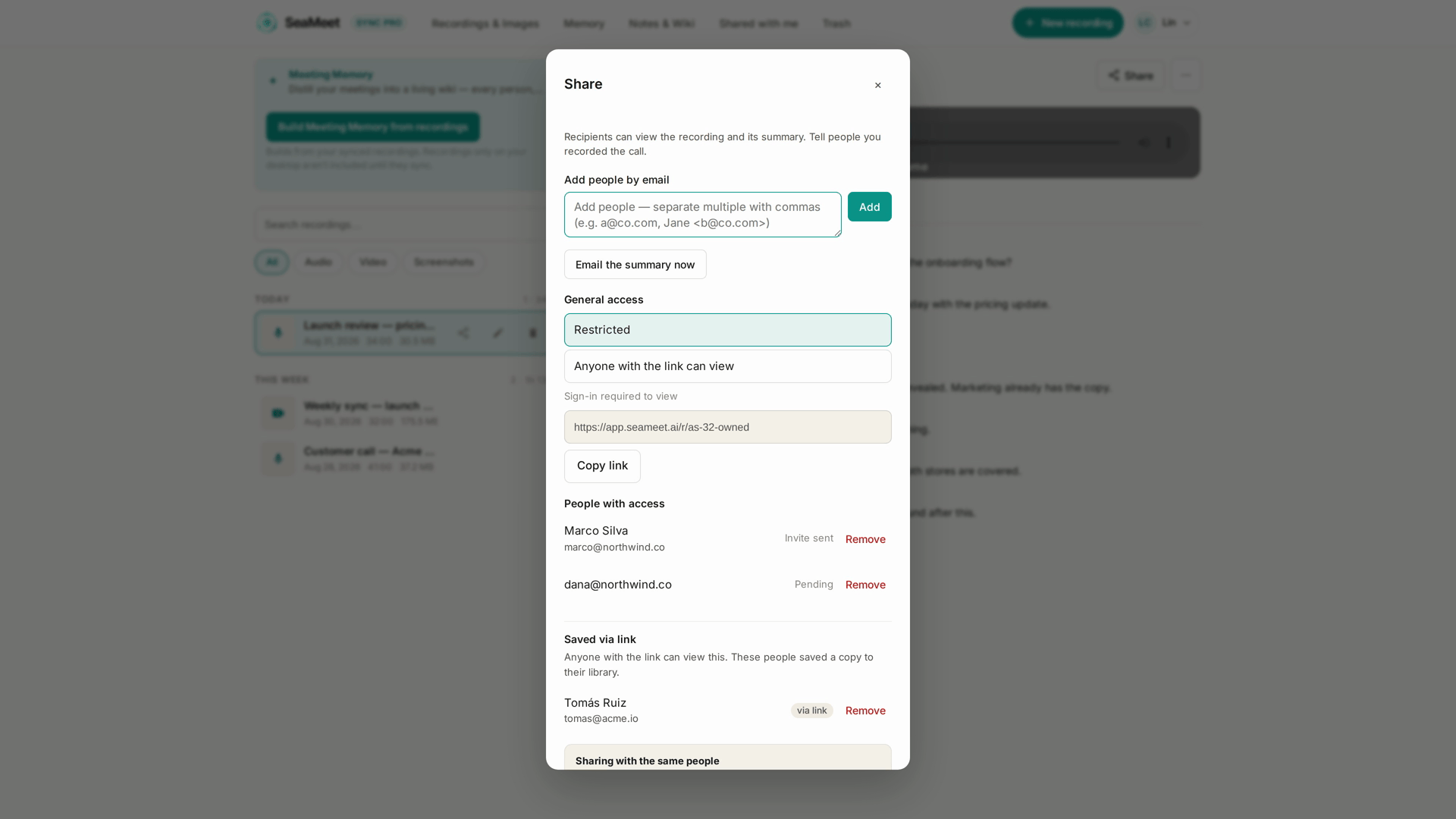
แต่ความต้องการของผู้อ่านไม่ได้เกษียณตามไปด้วย ในปี 2026 ความต้องการนั้นตกลงในหนึ่งในสามที่ คือ สายที่คนรู้จัก Skype รุ่นเก่าโทรหาคุณผ่าน Teams การประชุม Skype for Business ที่ยังรันอยู่บนเซิร์ฟเวอร์องค์กร และไฟล์บันทึกที่คุณเก็บไว้สมัย Skype ยังทำงาน ทั้งสามอย่างนี้ยังบันทึกหรือกู้คืนได้ — พร้อมบันทึกคำพูดแนบมาด้วย — และไม่มีสักอย่างที่ผ่านปุ่มที่ตายไปแล้วนั่น นี่คือเนื้อหาของคู่มือนี้ ซึ่งใช้ หน้าบันทึก Skype ของ SeaMeet เป็นจุดเริ่มต้นสำหรับทุกอย่างที่รันในแท็บเบราว์เซอร์
อะไรถูกปิด และอะไรรอด
5 พฤษภาคม 2025 คือจุดจบของ Skype สำหรับผู้ใช้ทั่วไป สายเสียง สายวิดีโอ และระบบบันทึกในตัวที่ประกาศตัวเองด้วยแบนเนอร์ที่ทุกคนบนสายเห็น ถูกปิดพร้อมกันหมด Microsoft ย้ายสมุดที่อยู่ไปแล้ว — แชทและรายชื่อย้ายไปอยู่ในแพ็กเกจฟรีของ Microsoft Teams ซึ่งเป็นที่ที่อดีตผู้ใช้ Skype ลงจอดในวันนี้
มีสองอย่างที่รอดจากการปิดตัว:
Skype for Business ลูกพี่ลูกน้องฝั่งองค์กร ชื่อคล้ายกันแต่คนละผลิตภัณฑ์ บริการออนไลน์ของมันจบไปตั้งแต่ปี 2021 แต่หลายองค์กรยังรันเซิร์ฟเวอร์ภายในของตัวเอง และการประชุมบนเซิร์ฟเวอร์เหล่านั้นก็ยังต่อกันได้ในปี 2026 ถ้าบริษัทคุณเป็นหนึ่งในนั้น “สาย Skype” ของคุณไม่เคยหายไปเลย
ไฟล์ที่คุณเก็บเอาไว้ ไฟล์บันทึกที่อยู่ในแชท Skype จะหมดอายุในสามสิบวัน — นั่นคือกฎตอนที่บริการยังมีชีวิต ทุกอย่างที่คุณดาวน์โหลดไว้ตอนนั้นตอนนี้เป็นแค่ไฟล์วิดีโอธรรมดาที่นอนอยู่บนดิสก์ของคุณ รอเส้นทางที่สามด้านล่าง
เส้นทางที่หนึ่ง: “สาย Skype” ของคุณตอนนี้คือสาย Teams
คนไม่ได้หายไป แอปต่างหากที่เปลี่ยน เมื่อรายชื่อนั้นโทรมาในปี 2026 คุณจะรับสายบน Teams — และสาย Teams ทำงานได้เต็มรูปแบบในเบราว์เซอร์ นั่นแหละคือสิ่งที่ทำให้จับภาพได้โดยไม่ต้องติดตั้งอะไรเลย
- รับสายในเบราว์เซอร์ของคุณ บัญชีงานและโรงเรียนใช้ teams.microsoft.com บัญชีส่วนตัว — รวมถึงบัญชีที่ย้ายมาจาก Skype — ใช้ teams.live.com Chrome หรือ Edge ก็ใช้ได้ทั้งคู่
- เปิด หน้าบันทึก Teams ในแท็บที่สอง ในเบราว์เซอร์เดียวกับสาย
- เลือก “A browser tab” แล้วเลือกแท็บ Teams “Share tab audio” ห้ามเอาติ๊กออก — กล่องติ๊กนี่แหละที่พาเสียงฝั่งตรงข้ามเข้าไฟล์
- เริ่มบันทึก ระหว่างที่คุยกัน บันทึกคำพูดสดพร้อมชื่อผู้พูดจะเดินเอง วางหู กด Stop ไฟล์บันทึก บันทึกคำพูด และสรุปจะจัดเก็บเข้าคลังของคุณเองอัตโนมัติ
ถ้าคุณใช้ Teams แบบแอปเดสก์ท็อปแทนเบราว์เซอร์ แอปเดสก์ท็อปของ SeaMeet ครอบคลุมด้านนั้น: บน macOS และ Windows มันจะตรวจจับสาย Teams ที่ระดับเสียงระบบโดยอัตโนมัติและบันทึกเบื้องหลัง พร้อมพก Flashback มาด้วย ซึ่งเก็บเสียงสองนาทีก่อนกดปุ่มบันทึกไว้เงียบ ๆ — ตอนที่คุณนึกขึ้นได้ว่าสายนี้ควรบันทึกตั้งแต่ต้น มันบันทึกไว้แล้ว ส่วนคนที่ถือ Chrome เป็นออฟฟิศก็มีทางเข้าที่สาม: ส่วนขยาย SeaMeet รู้จักการประชุมในเบราว์เซอร์ตั้งแต่กำเนิด — สาย Teams ที่เปิดในแท็บ มันรับช่วงต่อเอง
แล้วระบบบันทึกของ Teams เองล่ะ? เพราะส่วนใหญ่คุณไม่ใช่คนที่ได้กด ระบบบันทึกในตัวของ Microsoft ต้องการให้ผู้จัดอยู่ในแพ็กเกจ Microsoft 365 แบบเสียเงิน ต้องการให้แอดมินเปิดสิทธิ์บันทึก — และตัดผู้เข้าร่วมแบบผู้เยี่ยมชมและบุคคลภายนอกออกทั้งหมด อดีตผู้ใช้ Skype ที่โทรเข้าบริษัทจากภายนอก — ฟรีแลนซ์ เอเจนซี ที่ปรึกษา นักบัญชีประจำบ้าน — คือกลุ่มที่ถูกประตูนี้กักไว้พอดี และเมื่อระบบบันทึกของทางการทำงานจริง ไฟล์จะเก็บไว้ที่ OneDrive ของผู้จัด ไม่ใช่ของคุณ เส้นทางข้างบนไม่แคร์เรื่องพวกนี้เลย: เห็นและได้ยินการประชุม ก็บันทึกได้ หน้าบันทึก Microsoft Teams และ คู่มือประชุม Teams ฉบับเต็ม เจาะลึกเรื่องนี้ให้
เส้นทางที่สอง: Skype for Business ยังต่อสายได้
สำหรับการประชุมบนเซิร์ฟเวอร์ที่บริษัทยังรันอยู่ การจับเสียงไม่เปลี่ยนเลย มันก็คือเสียงสายที่เครื่องคุณกำลังเล่นอยู่ และแอปเดสก์ท็อปก็ฟังตรงชั้นนั้น — ระดับเสียงระบบ ไม่มีหน้าต่างแชร์ ไม่ปรากฏในรายชื่อผู้เข้าร่วมใด ๆ เส้นทางเบราว์เซอร์ก็ใช้ได้เมื่อการประชุมมาถึงคุณผ่านลิงก์เว็บ Skype for Business เคยมีระบบบันทึกของตัวเอง แต่กดได้เฉพาะผู้นำเสนอ คนอื่นในสายนั้นลงจากสายไปเปล่า ๆ การจับเสียงจากฝั่งผู้เข้าร่วมที่ไม่ขออนุญาตจากเซิร์ฟเวอร์ใด ๆ และไม่ประกาศตัวกับใคร คือการเติมช่องว่างที่เซิร์ฟเวอร์พวกนั้นไม่เคยปิด
เส้นทางที่สาม: ไฟล์บันทึกที่มีอยู่แล้ว
นี่คือส่วนที่คู่มือส่วนใหญ่ของปี 2026 ข้ามไป ไฟล์ MP4 ที่คุณเอ็กซ์พอร์ตจาก Skype ก่อนปิดตัวไม่ได้ไปไหน — มันอยู่บนดิสก์ของคุณ และทุกไฟล์ยังเปลี่ยนเป็นบันทึกคำพูดที่สะอาด มีประทับเวลาได้:
- เปิด SeaMeet แล้วเลือก Import file หน้านำเข้าเสียงและวิดีโอ เริ่มกระบวนการเดียวกันนี้
- ทิ้ง MP4 หรือ MP3 ลงไป การสัมภาษณ์ที่อัดปี 2012 สายลูกค้าจากปีที่ทีมยังพูดว่า “คุยกันบน Skype” — ฟอร์แมตไม่สนอายุไฟล์
- ได้ผลลัพธ์เท่ากับการบันทึกสด บันทึกคำพูดพร้อมชื่อผู้พูด สรุปภายในหนึ่งนาที — ทุกอย่างค้นหาได้คู่กับสาย Teams ปัจจุบันของคุณ
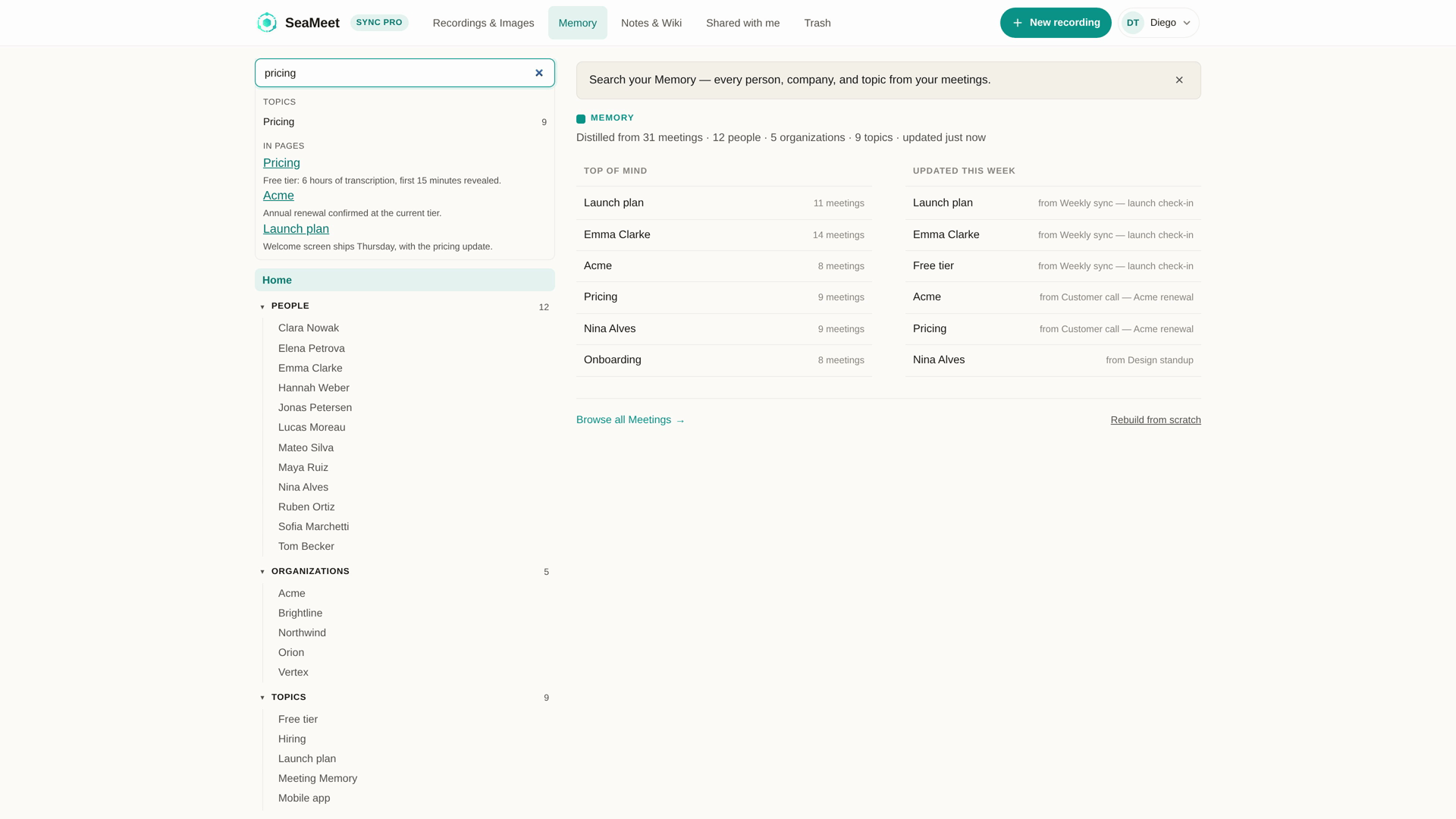
ส่วนท้ายนี้คือกำไรที่เงียบ ๆ ทั้งสิบปีของคลัง Skype ที่กระจัดกระจาย และหนึ่งปีของไฟล์บันทึก Teams สุดท้ายไปจบที่คลังเดียวกัน จัดเก็บตามคนและองค์กรที่เกี่ยวข้อง — ค้นชื่อลูกค้าสักคน สายปี 2019 กับสายวันอังคารที่แล้วโผล่มาเคียงกัน
เมื่อทุกอย่างจบลง คุณเหลืออะไรไว้ในมือ
บันทึกคำพูดที่เขียนเสร็จเองระหว่างสาย มีประทับเวลา แยกผู้พูดด้วยเสียง แก้ไขหลังจากนั้นได้ ตรวจจับอัตโนมัติกว่า 20 ภาษา — ใช้ได้ทั้งเมื่อสายที่เริ่มด้วยภาษาอังกฤษไหลไปเป็นจีนกลาง หรือเมื่อไฟล์คลังปี 2014 ปรากฏว่าเป็นสองญาติที่สลับไปมาระหว่างสามภาษา
ประทับเวลาทุกอันทำหน้าที่เป็นปุ่มข้ามด้วย: กดแล้วเครื่องเล่นลงจอดที่คำนั้นพอดี — วิธีฟังซ้ำประโยคที่สรุปพาไปไม่ได้ครบ
สรุปที่เขียนมาเพื่อส่งต่อ ตัดสินใจอะไร ใครทำอะไร ใครรับผิดชอบ กำหนดเมื่อไหร่ — สร้างหลังบันทึกจบราวหนึ่งนาที ด้วยภาษาที่บทสนทนาใช้จริง พร้อมวางต่อในเธรดถัดไปได้ทันที
รายการในคลังที่สะสมต่อเนื่อง ครั้งที่ห้ากับคู่สนทนาคนเดิมคือเส้นเรื่องเดียวที่อ่านได้ยาว ไม่ใช่ห้าไฟล์ที่ต้องขุด ไฟล์บันทึกและบันทึกคำพูดเอ็กซ์พอร์ตเป็นฟอร์แมตทั่วไปได้ และอยู่บนดิสก์ของคุณเอง
เรื่องเงินสั้น ๆ: 15 นาทีแรกของทุกการบันทึกไม่ต้องสมัครสมาชิก แพ็กเกจฟรีมีเวลาถอดเสียง 6 ชั่วโมงที่ไม่มีวันหมดอายุ และต่อจากนั้นคือ Sync Pro $15.99 ต่อเดือน หรือ $12.99 ต่อเดือนเมื่อจ่ายรายปี
แบนเนอร์เก่าหายไป — ภาระไม่หาย
ระบบบันทึกในตัวของ Skype ทำหน้าที่แจ้งโทษคุณทุกครั้ง ด้วยแบนเนอร์ที่ทั้งสายเห็น SeaMeet ทำตรงกันข้าม: ไม่เข้าร่วมอะไรเลย ไม่เพิ่มผู้เข้าร่วม ไม่จุดไฟบอกสถานะที่ไหน — บนสาย Teams ชิป REC สีแดงจะโผล่เฉพาะเมื่อระบบบันทึกของ Microsoft เองกำลังทำงาน กล่าวอีกนัย คนที่ต้องประกาศเหลืออยู่แค่คุณ ประโยคเดียวก่อนกดปุ่มบันทึกครอบคลุมเกณฑ์ขั้นต่ำในทุกเขตอำนาจศาล; กฎหมายที่คุณอยู่ยอมรับความยินยอมจากฝ่ายเดียวหรือต้องการจากทุกฝ่าย และนายจ้างจะเอากฎอะไรมาซ้อนอีก พูดล่วงหน้าก็ผ่านทั้งหมดในคราวเดียว คนที่ไม่เคยถูกถามเลยว่าอยากถูกบันทึกไหม คือผู้อ่านที่ย่อหน้านี้เขียนไว้ให้
FAQ
ปี 2026 ยังบันทึกสาย Skype ได้ไหม?
สาย Skype สำหรับผู้ใช้ทั่วไป — ไม่ได้ บริการ สาย และปุ่มบันทึกจบลงพร้อมกันเมื่อพฤษภาคม 2025 ทุกอย่างที่บันทึกได้ในวันนี้ตกอยู่ในสามกองคือ ตัวสืบทอด (Teams) เวอร์ชันองค์กร (Skype for Business บนเซิร์ฟเวอร์ที่ยังรัน) หรือคลัง (ไฟล์ที่อยู่บนดิสก์คุณแล้ว) ทั้งสามกองอธิบายไว้ข้างบนแล้ว
ระบบบันทึกในตัวของ Skype ยังใช้ได้อยู่ไหม?
ไม่ ฟีเจอร์เกษียณไปพร้อมแพลตฟอร์ม คู่มือ ”…” → Start recording ที่ยังติดอยู่หน้าแรกของการค้นหา กำลังอธิบายซอฟต์แวร์ที่โทรออกเองก็ไม่ได้อีกแล้ว — นั่นเหตุผลที่คู่มือนี้เริ่มจากจุดที่ Skype จบลง
บัญชี Skype ของผมกลายเป็นบัญชี Teams แล้ว จะบันทึกสายเหล่านั้นยังไง?
เปิดสายในเบราว์เซอร์แล้วบันทึกแท็บนั้น หรือให้แอปเดสก์ท็อปฟังที่ระดับเสียงระบบ — ทั้งสองวิธีมีขั้นตอนละเอียดในเส้นทางที่หนึ่ง ผู้เข้าร่วมแบบผู้เยี่ยมชมและผู้โทรจากภายนอกได้ประโยชน์พิเศษตรงนี้ เพราะระบบบันทึกของทางการ Microsoft เป็นของผู้จัดที่จ่ายแพ็กเกจและแอดมินเปิดให้เท่านั้น
บันทึกการประชุม Skype for Business ได้ไหม?
ได้ ถ้าองค์กรคุณยังรันอยู่ จากที่นั่งของคุณ มันคือเสียงสายธรรมดา และสองเส้นทางจับเสียงเดิม — แท็บเบราว์เซอร์เมื่อการประชุมมาผ่านเว็บ หรือการจับเสียงระดับระบบบนเดสก์ท็อปถ้าไม่ — จัดการเหมือนกันหมด ปุ่มในตัวเมื่อก่อนเป็นของผู้นำเสนออย่างเดียว ตอนนี้ผู้เข้าร่วมทุกคนมี
ดึงบันทึกคำพูดจากไฟล์บันทึก Skype เก่าได้ไหม?
ตราบใดที่ไฟล์ยังรอด สำเนาที่ค้างอยู่ในแชทหมดอายุตามกฎสามสิบวันไปแล้ว แต่ทุก MP4 ที่คุณดาวน์โหลดไว้ตอนนั้น นำเข้าได้สะอาด และกลับมาเป็นบันทึกคำพูดพร้อมประทับเวลาและชื่อผู้พูด — คลังที่เก่าเป็นสิบปีก็เหมือนกัน
ตอนที่ผมบันทึก มีใครเห็นการแจ้งเตือนไหม?
ไม่มีไฟบอกสถานะติด ไม่มีผู้เข้าร่วมโผล่ เพราะไม่มีอะไรเข้าร่วมสายเลย การจับเสียงเกิดบนเครื่องของคุณ การประชุมมองไม่เห็น ส่วนวิธีใช้ความมองไม่เห็นนี้อย่างมีความรับผิดชอบ หัวข้อเรื่องความยินยอมด้านบนคือคู่มือฉบับเต็ม
การบันทึกสายพวกนี้ผิดกฎหมายไหม?
เขตอำนาจศาลและกฎของที่ทำงานเป็นผู้ตัดสิน — เส้นแบ่งระหว่างความยินยอมฝ่ายเดียวกับทุกฝ่ายต่างกันในแต่ละประเทศและแต่ละรัฐของสหรัฐฯ และนายจ้างก็มักเอากฎที่เข้มกว่ามาซ้อนเพิ่ม บอกตรง ๆ ตอนเริ่มว่า “ผมกำลังบันทึกอยู่” ผ่านเกณฑ์ขั้นต่ำทุกที่ — และส่วนใหญ่ก็ผ่านเกณฑ์ที่สูงกว่านั้นไปพร้อมกันด้วย
See it in 60 seconds
บทความที่เกี่ยวข้อง
แท็ก
พร้อมที่จะลอง SeaMeet หรือยัง?
เข้าร่วมกับทีมนับพันที่ใช้ AI เพื่อทำให้การประชุมของพวกเขาผลิตภาพมากขึ้นและสามารถดำเนินการได้.
ฟรี: ถอดเสียง 6 ชั่วโมงตลอดชีพ · เผย 15 นาทีแรก