2026 में Skype कॉल कैसे रिकॉर्ड करें
विषय सूची
आज “record Skype call” सर्च करना म्यूज़ियम में घुसने जैसा है। एक के बाद एक लेख आपको ”…” मेनू और उसके Start recording विकल्प की ओर इशारा करते हैं — उस सॉफ़्टवेयर के अंदर जिसे Microsoft ने 5 मई 2025 को बंद कर दिया था। वे निर्देश कभी सही थे। अब वे एक ऐसे ऐप का वर्णन करते हैं जो अब किसी से जुड़ ही नहीं सकता, और जिसे कभी अपडेट न हुए पेज ज़िंदा रखे हुए हैं।
लेकिन उन पाठकों की ज़रूरत रिटायर नहीं हुई। 2026 में यह ज़रूरत तीन में से किसी एक जगह उतरती है: आपके पुराने Skype संपर्क जो अब Teams पर कॉल करते हैं, कंपनी के सर्वर पर अब भी चल रही Skype for Business मीटिंग्स, और वे रिकॉर्डिंग्स जो आपने तब सेव कीं जब Skype चलता था। तीनों को रिकॉर्ड या रिकवर किया जा सकता है — ट्रांस्क्रिप्ट के साथ — और कोई भी उस मृत बटन से नहीं गुज़रता। यही इस गाइड का विषय है, जो ब्राउज़र टैब में चलने वाली हर चीज़ के लिए SeaMeet के Skype रिकॉर्डर पेज को शुरुआती बिंदु बनाती है।
क्या बंद हुआ, और क्या बचा
5 मई 2025 कंज्यूमर Skype का अंत था: वॉइस कॉल, वीडियो कॉल, और वह इनबिल्ट रिकॉर्डिंग जो लाइन पर मौजूद सबको एक बैनर से अपनी खबर देती थी। Microsoft ने एड्रेस बुक शिफ्ट कर दी — चैट और कॉन्टैक्ट्स Microsoft Teams के फ्री टियर में माइग्रेट हो गए, जहाँ आज साबिक Skype यूज़र उतरता है।
दो और चीज़ें बंद होने से बच निकलीं:
Skype for Business, कॉरपोरेट चचेरा भाई। मिलता-जुलता नाम, अलग प्रोडक्ट। इसकी ऑनलाइन सर्विस 2021 में ही खत्म हो गई थी, लेकिन कई संगठन आज भी अपने on-premises सर्वर चलाते हैं, और उन सर्वरों पर की मीटिंग्स 2026 में भी जुड़ती हैं। अगर आपका नियोक्ता उन्हीं में से है, तो आपकी “Skype कॉल” कभी अस्तित्व से बाहर नहीं हुई।
वे फ़ाइलें जो आपने सेव की थीं। Skype चैट के अंदर रहने वाली रिकॉर्डिंग्स तीस दिनों में एक्सपायर हो जाती थीं — जब तक सर्विस ज़िंदा थी, यही नियम था। उस ज़माने में डाउनलोड की गई हर चीज़ आज आपकी डिस्क पर पड़ी एक साधारण वीडियो फ़ाइल है, जो नीचे तीसरी बाल्टी का इंतज़ार कर रही है।
पहली बाल्टी: आपकी “Skype कॉल” अब Teams कॉल है
लोग गायब नहीं हुए; ऐप बदल गया। जब 2026 में वह संपर्क कॉल करेगा, आप Teams पर उठाएंगे — और Teams की कॉलें पूरी तरह ब्राउज़र में चलती हैं, जो उन्हें बिना कुछ इंस्टॉल किए कैप्चर करने लायक बनाता है।
- कॉल अपने ब्राउज़र में उठाएँ। वर्क और स्कूल अकाउंट्स teams.microsoft.com पर, पर्सनल अकाउंट्स — Skype से आई हुई भी — teams.live.com पर। Chrome और Edge दोनों चलते हैं।
- दूसरे टैब में Teams रिकॉर्डर पेज खोलें। उसी ब्राउज़र में जिसमें कॉल है।
- “A browser tab” चुनें और Teams टैब चुनें। “Share tab audio” पर टिक बने रहे — वही चेकबॉक्स सामने की आवाज़ें फ़ाइल में ले जाता है।
- रिकॉर्ड करें। बातचीत के दौरान स्पीकर-लेबल वाला लाइव ट्रांस्क्रिप्ट बनता जाता है। कॉल काटें, Stop दबाएँ — रिकॉर्डिंग, ट्रांस्क्रिप्ट और समरी आपकी लाइब्रेरी में अपने आप फ़ाइल हो चुकी होंगी।
अगर आप ब्राउज़र की बजाय नेटिव Teams क्लाइंट में रहते हैं, तो SeaMeet डेस्कटॉप ऐप उस पार्श्व को कवर करता है: macOS और Windows पर यह Teams कॉल्स को सिस्टम-ऑडियो लेवल पर अपने आप पहचान लेता है और बैकग्राउंड में रिकॉर्ड करता है। साथ में Flashback भी लाता है, जो Record दबाने से पहले के दो मिनट का ऑडियो चुपचाप जमा रखता है — जिस क्षण आपको महसूस हो कि इस कॉल को शुरू से रिकॉर्ड करना चाहिए था, वह वास्तव में रिकॉर्ड हो चुका होता है। और जिन लोगों का दफ़्तर Chrome है, उनके लिए तीसरा दरवाज़ा है: SeaMeet एक्सटेंशन ब्राउज़र मीटिंग्स को जन्मजात पहचानता है — टैब में खुला Teams कॉल अपने आप पकड़ लिया जाता है।
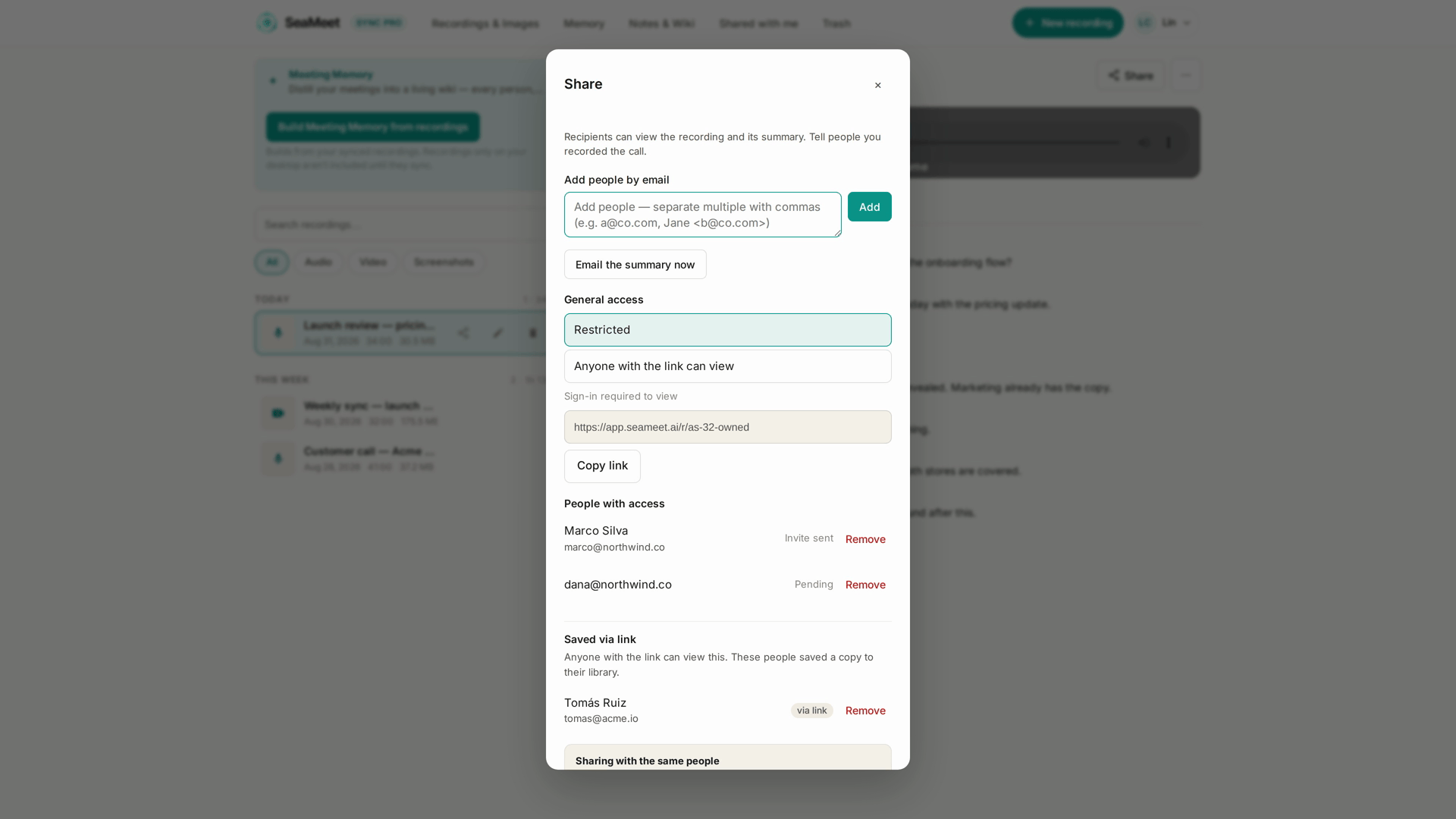
फिर Teams का अपना रिकॉर्डर क्यों नहीं? क्योंकि उसे दबाने का अधिकार शायद ही कभी आपको मिलता है। Microsoft की इनबिल्ट रिकॉर्डिंग माँगती है कि आयोजक पेड Microsoft 365 प्लान पर हो, कि टेनेंट एडमिन ने रिकॉर्डिंग चालू की हो — और गेस्ट्स व एक्सटर्नल पार्टिसिपेंट्स को एकदम बाहर निकाल देती है। बाहर से कंपनी को कॉल करने वाले साबिक Skype यूज़र्स — फ्रीलांसर, एजेंसियाँ, कंसल्टेंट, घर के अकाउंटेंट — ठीक वही वर्ग हैं जो इस गेट के बाहर खड़े रह जाते हैं। और जब नेटिव रिकॉर्डिंग चलती भी है, फ़ाइल आयोजक के OneDrive में जाती है, आपके नहीं। ऊपर बताए रास्ते इन सबसे बेपरवाह हैं: अगर आप मीटिंग देख और सुन सकते हैं, आप उसे रिकॉर्ड कर सकते हैं। Microsoft Teams रिकॉर्डर पेज और पूरी Teams मीटिंग गाइड इसे और गहराई से समझाते हैं।
दूसरी बाल्टी: Skype for Business, अब भी जुड़ा हुआ
कंपनी के उस सर्वर पर होने वाली मीटिंग्स के लिए, जिसे वह अब भी चलाती है, कैप्चर करने में कुछ नहीं बदलता। यह वही कॉल ऑडियो बना रहता है जो आपकी मशीन बजा रही है, और डेस्कटॉप ऐप ठीक उसी को सुनता है — सिस्टम-ऑडियो लेवल पर, कोई शेयर डायलॉग नहीं, किसी पार्टिसिपेंट लिस्ट में हाज़िरी नहीं। जब मीटिंग वेब लिंक से आप तक पहुँचे, तो ब्राउज़र वाला रास्ता भी चलता है। Skype for Business का अपना रिकॉर्डर एक ज़माने में था, पर उसे केवल प्रेज़ेंटर दबा सकते थे; उन कॉलों के बाकी सब के हाथ कुछ नहीं आता था। एटेंडी-साइड कैप्चर, जो किसी सर्वर से इजाज़त नहीं माँगता और किसी को अपनी खबर नहीं देता, वही खाली जगह भरता है जिसे उन सर्वरों ने कभी नहीं भरा।
तीसरी बाल्टी: वे रिकॉर्डिंग्स जो पहले से मौजूद हैं
यहाँ वह हिस्सा है जिसे ज़्यादातर 2026 गाइड छोड़ देती हैं। बंद होने से पहले Skype से एक्सपोर्ट की गई आपकी MP4 कहीं नहीं गईं — वे आपकी डिस्क पर हैं, और हर एक अब भी टाइमस्टैम्प वाली साफ़-सुथरी ट्रांस्क्रिप्ट बन सकती है:
- SeaMeet खोलें और Import file चुनें। ऑडियो और वीडियो इंपोर्ट पेज वही फ़्लो शुरू करता है।
- MP4 या MP3 डाल दें। 2012 में रिकॉर्ड किया गया इंटरव्यू, उस साल के क्लाइंट कॉल जब टीम अब भी “let’s Skype” कहती थी — फ़ॉर्मैट उम्र नहीं पूछता।
- लाइव रिकॉर्डिंग जैसा ही आउटपुट पाएँ। स्पीकर लेबल के साथ ट्रांस्क्रिप्ट, एक मिनट बाद समरी — सब आपकी मौजूदा Teams कॉल्स के बगल में सर्च करने लायक।
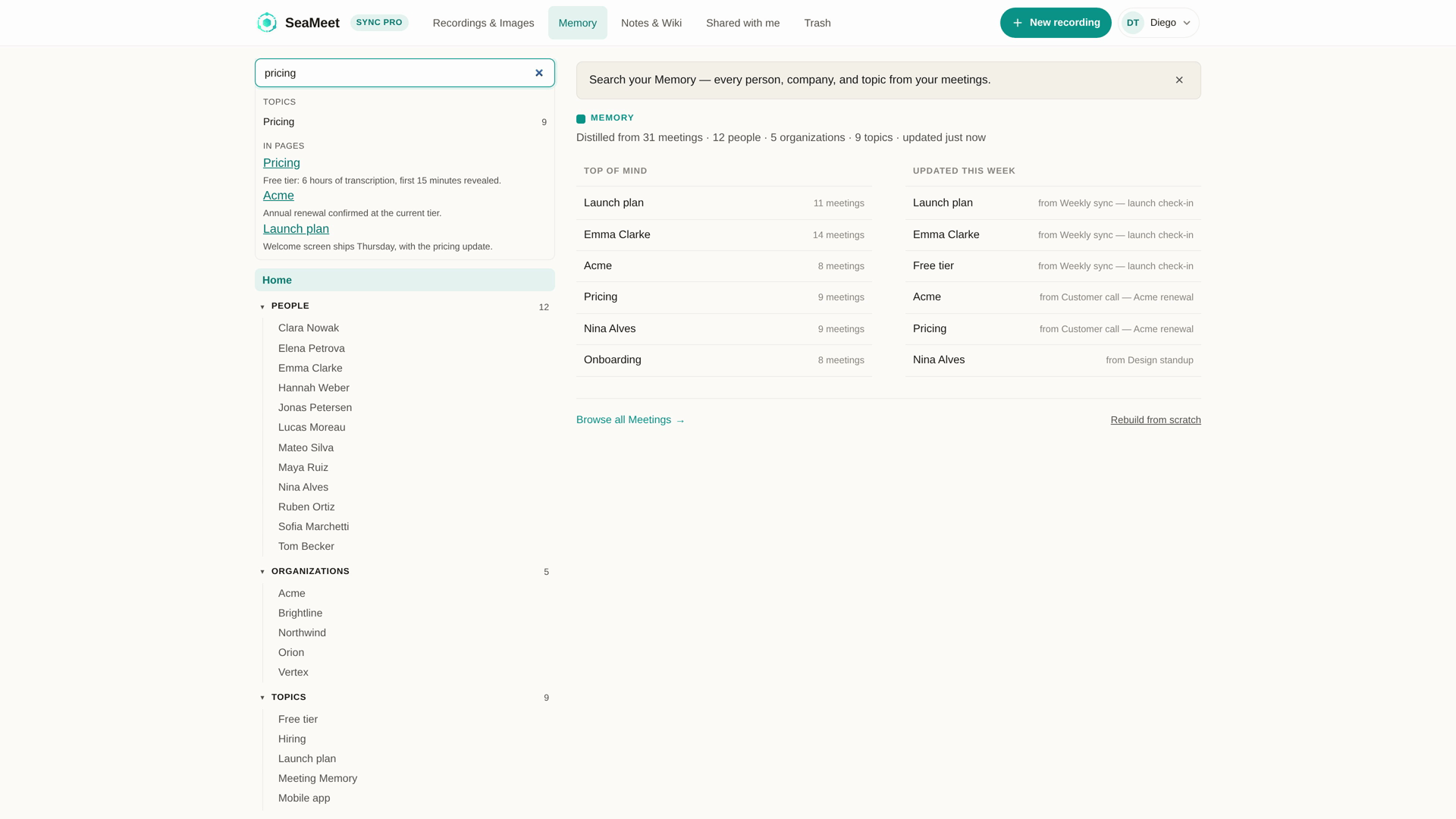
आख़िरी बात वही चुपचाप मिलने वाला लाभ है। एक दशक बिखरे Skype आर्काइव और एक साल की Teams रिकॉर्डिंग्स आख़िरकार एक ही लाइब्रेरी में उतरते हैं, उन लोगों और संगठनों के नाम पर फ़ाइल — जिनसे वे जुड़े हैं। किसी क्लाइंट का नाम खोजिए और 2019 की कॉल और पिछले मंगलवार की कॉल साथ-साथ सामने आएँगी।
जब सब खत्म हो जाता है, तो आपके पास क्या बचता है
एक ट्रांस्क्रिप्ट जो कॉल के दौरान अपने आप लिखती गई। टाइमस्टैम्प के साथ, आवाज़ से अलग किए गए स्पीकर, बाद में सुधारने योग्य, 20+ भाषाओं की ऑटो-डिटेक्शन — जब अंग्रेज़ी में शुरू हुई कॉल मंदारिन में फिसल जाए, या 2014 की आर्काइव फ़ाइल निकले दो रिश्तेदार जो तीन भाषाओं में इधर-उधर होते रहे, तब काम आती है।
हर टाइमस्टैम्प सीक कंट्रोल भी है: क्लिक करें और प्लेयर ठीक उसी शब्द पर उतरेगा — उस वाक्य को दोबारा सुनने का यही तरीका है जिसे समरी पूरा नहीं ढो सकती।
फ़ॉरवर्ड करने के लिए लिखी गई समरी। क्या तय हुआ, कौन क्या करेगा, कौन ज़िम्मेदार है, डेडलाइन कब — रिकॉर्डिंग खत्म होने के लगभग एक मिनट बाद, उसी भाषा में जिसमें बातचीत हुई, अगली थ्रेड में पेस्ट करने को तैयार।
लाइब्रेरी की वह एंट्री जो जुटती जाती है। उसी सामने वाले के साथ पाँचवीं बातचीत पढ़ने के लिए एक धागा बन जाती है, खोदने के लिए पाँच फ़ाइलें नहीं। रिकॉर्डिंग्स और ट्रांस्क्रिप्ट साधारण फ़ॉर्मैट में एक्सपोर्ट होते हैं और आपकी अपनी डिस्क पर रहते हैं।
पैसे वाला हिस्सा छोटा है: किसी भी रिकॉर्डिंग के पहले पंद्रह मिनट बिना साइनअप के, फ्री प्लान में छह घंटे ट्रांस्क्रिप्शन जो कभी एक्सपायर नहीं होते, और उसके बाद Sync Pro मासिक $15.99 या सालाना बिलिंग पर हर महीने $12.99।
पुराना बैनर चला गया — ज़िम्मेदारी नहीं
Skype की इनबिल्ट रिकॉर्डिंग हर बार आपकी खबर देती थी — उस बैनर से जो पूरी कॉल देख सकती थी। SeaMeet ठीक उलटा करता है: कुछ जुड़ता नहीं, कोई पार्टिसिपेंट नहीं जोड़ता, कहीं कोई इंडिकेटर नहीं जलाता — Teams कॉल पर लाल REC चिप तभी दिखती है जब Microsoft की अपनी रिकॉर्डिंग चल रही हो। दूसरे शब्दों में, ऐलान करना अब सिर्फ़ आपका काम है। Record दबाने से पहले एक वाक्य हर क्षेत्राधिकार की न्यूनतम शर्त पूरी कर देता है; आपकी जगह का क़ानून एक पक्ष की सहमति मानता हो या सबकी माँगता हो, और नियोक्ता ऊपर जो नियम भी रखे, पहले कह देने से सब एक साथ पार हो जाता है। जिन लोगों से कभी नहीं पूछा गया कि उन्हें रिकॉर्ड किया जाए या नहीं, वही इस पैराग्राफ के पाठक हैं।
FAQ
2026 में क्या Skype कॉल अब भी रिकॉर्ड हो सकती है?
कंज्यूमर Skype की कॉल — नहीं; वह सर्विस, उसकी कॉलें और रिकॉर्ड बटन मई 2025 में खत्म हो गए। आज रिकॉर्ड होने लायक सब कुछ तीन टोकरियों में उतरता है: उत्तराधिकारी (Teams), कॉरपोरेट (अब भी चलते सर्वरों पर Skype for Business), या आर्काइव (फ़ाइलें जो आपकी डिस्क पर हैं)। तीनों ऊपर कवर की गई हैं।
Skype की इनबिल्ट रिकॉर्डिंग अब भी काम करती है?
नहीं। फ़ीचर प्लेटफ़ॉर्म के साथ ही रिटायर हो गया। ”…” → Start recording की वे गाइड जो अब भी सर्च रिज़ल्ट में ऊपर आती हैं, ऐसे सॉफ़्टवेयर का वर्णन करती हैं जो अब कॉल ही नहीं कर सकता, तो रिकॉर्ड क्या करेगा — इसीलिए यह गाइड वहीं से शुरू होती है जहाँ Skype खत्म हुआ।
मेरा Skype अकाउंट Teams अकाउंट बन गया। वे कॉल कैसे रिकॉर्ड करूँ?
कॉल ब्राउज़र में खोलें और टैब कैप्चर करें, या डेस्कटॉप ऐप को सिस्टम-ऑडियो लेवल पर सुनने दें — दोनों तरीके पहली बाल्टी में स्टेप-बाय-स्टेप हैं। गेस्ट्स और एक्सटर्नल कॉलर्स को यहाँ ख़ास फ़ायदा है, क्योंकि Microsoft की नेटिव रिकॉर्डिंग उन्हीं आयोजकों के लिए है जिनका प्लान पेड हो और एडमिन ने चालू किया हो।
क्या मैं Skype for Business की मीटिंग रिकॉर्ड कर सकता हूँ?
हाँ, अगर आपका संगठन अब भी चलाता है। आपकी कुर्सी से यह साधारण कॉल ऑडियो है, और वही दो कैप्चर रास्ते — मीटिंग वेब से आए तो ब्राउज़र टैब, वरना डेस्कटॉप का सिस्टम-लेवल कैप्चर — उसे वैसे ही सँभालते हैं। इनबिल्ट विकल्प हमेशा प्रेज़ेंटरों के पास था; अब हर एटेंडी के पास भी है।
पुरानी Skype रिकॉर्डिंग्स से ट्रांस्क्रिप्ट निकल सकती है?
जब तक फ़ाइल ज़िंदा बची हो। चैट के अंदर रही कॉपियाँ तीस दिन के नियम से एक्सपायर हो गईं, पर उस वक़्त डाउनलोड की गई हर MP4 साफ़ इंपोर्ट होती है और टाइमस्टैम्प व स्पीकर लेबल वाली ट्रांस्क्रिप्ट बनकर लौटती है — दशकों पुराने आर्काइव भी।
जब मैं रिकॉर्ड करूँ तो किसी को नोटिफिकेशन दिखेगा?
कोई इंडिकेटर नहीं जलता और कोई पार्टिसिपेंट नहीं दिखता, क्योंकि कॉल में कुछ जुड़ता ही नहीं। कैप्चर आपकी मशीन पर होता है, मीटिंग को दिखता नहीं। इस अदृश्यता को ज़िम्मेदारी से इस्तेमाल करने का तरीका ऊपर वाला कंसेंट सेक्शन है।
क्या इन कॉल्स को रिकॉर्ड करना लीगल है?
यह क्षेत्राधिकार और वर्कप्लेस पॉलिसी तय करते हैं — one-party और all-party सहमति की रेखा देशों और अमेरिकी राज्यों में अलग-अलग है, और नियोक्ता अक्सर अपने और भी सख़्त नियम रखते हैं। शुरू में “मैं यह रिकॉर्ड कर रहा/रही हूँ” कहना हर जगह सबसे निचली बाधा पार कराता है — और ज़्यादातर ऊँची बाधाएँ भी साथ में।
See it in 60 seconds
संबंधित लेख
टैग
SeaMeet को आजमाने के लिए तैयार हैं?
हजारों टीमों के साथ जुड़ें जो अपनी मीटिंग्स को अधिक उत्पादक और कार्यान्वित करने योग्य बनाने के लिए AI का उपयोग करती हैं।
मुफ़्त: जीवन भर 6 घंटे ट्रांसक्रिप्शन · पहले 15 मिनट देखें