การบันทึก
โหมดการบันทึก
เสียง วิดีโอ หน้าต่าง หรือพื้นที่ — จับภาพตรงตามที่คุณต้องการ รวม Flashback สำหรับบันทึกย้อนหลัง
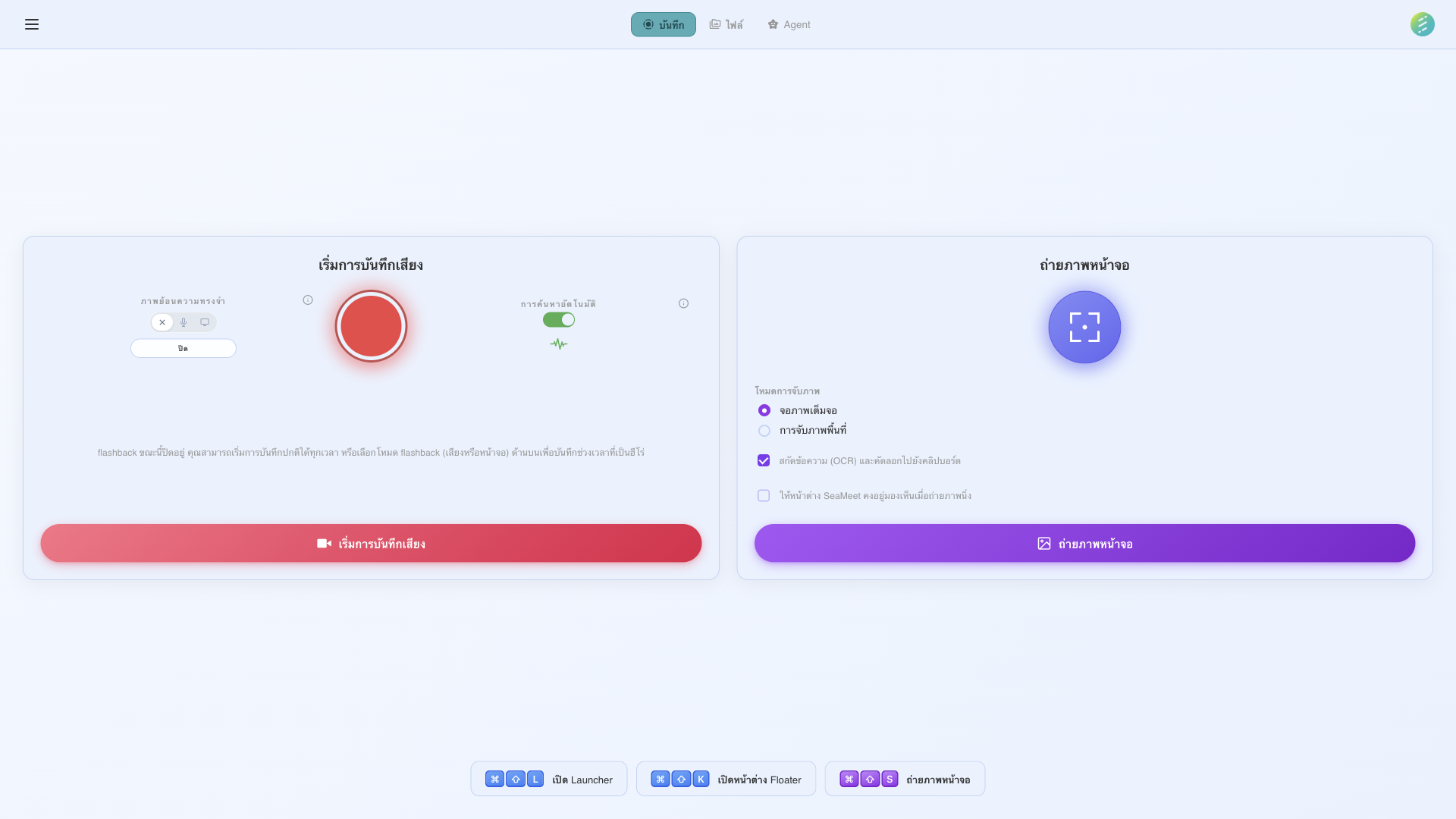
เลือกโหมดการบันทึก แล้วกดปุ่มสีแดง
ทุกโหมดที่คุณต้องการ มีพร้อมในตัว
SeaMeet มี 6 วิธีในการจับภาพเนื้อหา เลือกโหมดที่เหมาะกับสถานการณ์ — ตั้งแต่เสียงอย่างเดียวที่เบาสบายไปจนถึงวิดีโอเต็มจอพร้อม Flashback ทุกโหมดรองรับเสียงระบบ ไมโครโฟน หรือทั้งสองอย่าง
บันทึกเสียง
จับเสียงระบบและไมโครโฟนพร้อมกัน เหมาะสำหรับการประชุม สัมภาษณ์ และสายที่ไม่ต้องการวิดีโอ ใช้ CPU และดิสก์น้อยมาก
วิดีโอเต็มจอ
บันทึกหน้าจอทั้งหมดพร้อมเสียง เหมาะสำหรับการนำเสนอ เว็บบินาร์ และเดโมที่ผู้ชมต้องเห็นบริบททั้งหมดบนหน้าจอ
บันทึกหน้าต่าง
ล็อกการบันทึกไว้กับหน้าต่างแอปพลิเคชันเฉพาะ การบันทึกจะติดตามหน้าต่างแม้คุณปรับขนาดหรือย้าย แอปอื่นยังคงเป็นส่วนตัว
บันทึกพื้นที่
เลือกพื้นที่สี่เหลี่ยมที่กำหนดเองของหน้าจอเพื่อบันทึก เหมาะสำหรับจับส่วนเฉพาะ — หน้าต่างแชท แดชบอร์ด หรือไทล์วิดีโอคอล
Audio Flashback
เก็บบัฟเฟอร์เสียง 30 วินาทีสุดท้ายใน RAM อย่างต่อเนื่อง เมื่อรู้ว่าพลาดสิ่งสำคัญ กดปุ่มลัดแล้วบัฟเฟอร์จะถูกบันทึกเป็นไฟล์ย้อนหลัง
Video Flashback
เหมือน Audio Flashback แต่สำหรับหน้าจอ ตั้งค่าบัฟเฟอร์ได้ตั้งแต่ 10 วินาทีถึง 2 นาที จับกิจกรรมหน้าจอในช่วง N วินาทีสุดท้าย — แม้คุณไม่ได้กดบันทึก
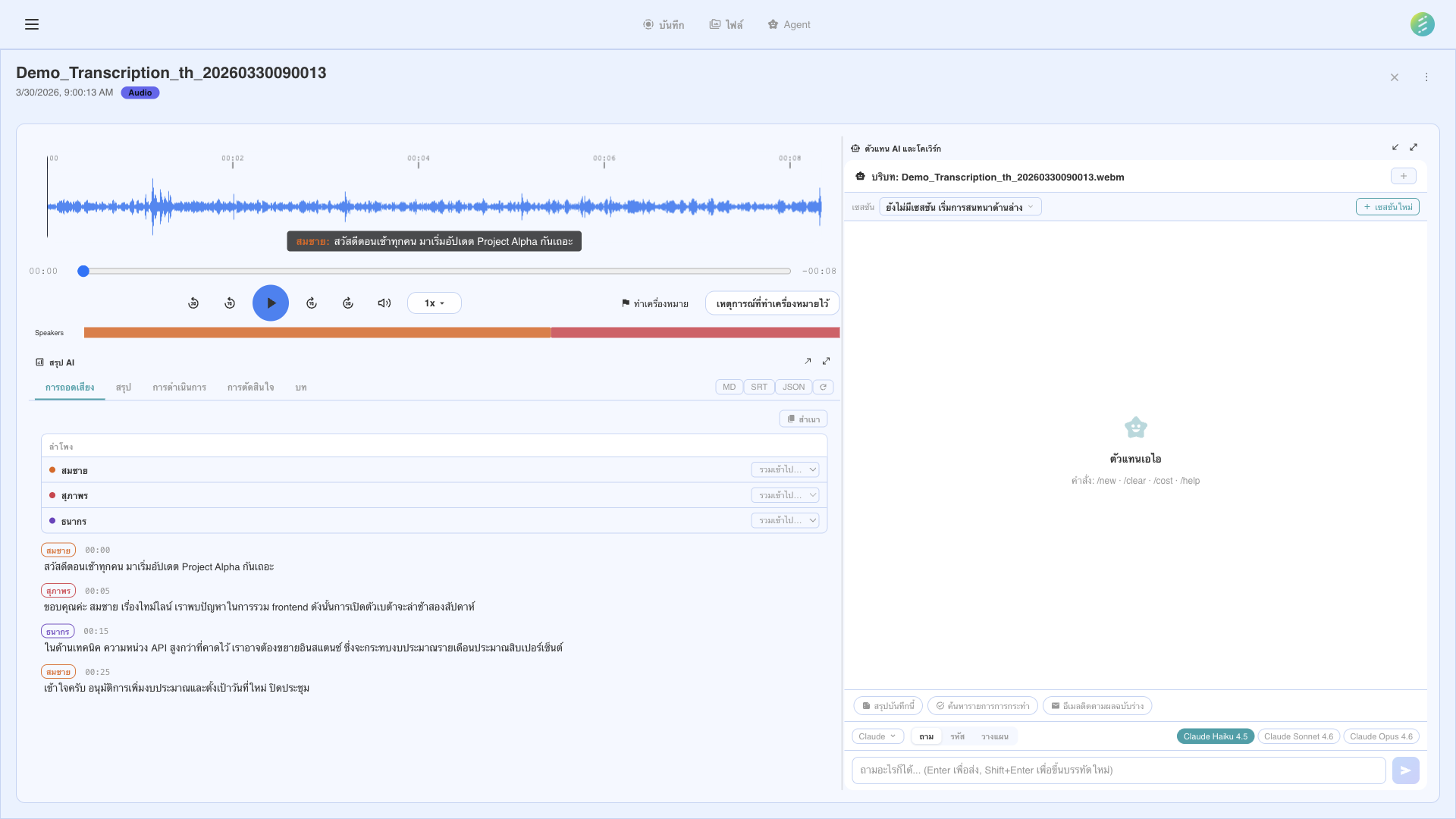
ตั้งค่าแหล่งเสียงและโหมดวิดีโอก่อนบันทึก
ใช้ได้กับทุกแหล่งเสียง
SeaMeet จับเสียงระบบแบบเนทีฟบนทุกแพลตฟอร์ม — ไม่ต้องใช้ไดรเวอร์เสียงเสมือนบน macOS หรือ Windows คุณยังสามารถบันทึกไมโครโฟนพร้อมเสียงระบบสำหรับการจับแบบสองแทร็ก
เสียงระบบ
จับเสียงทั้งหมดที่เล่นผ่านลำโพงหรือหูฟัง — ผู้เข้าร่วมประชุม สื่อ การแจ้งเตือน
อินพุตไมโครโฟน
บันทึกจากไมโครโฟนที่เชื่อมต่อ SeaMeet ตรวจจับไมค์ Bluetooth, USB และในตัวอัตโนมัติ
จับสองแทร็ก
บันทึกเสียงระบบและไมโครโฟนในแทร็กแยก มีประโยชน์สำหรับการตัดต่อภายหลังที่ต้องปรับสมดุลเสียงของคุณกับผู้เข้าร่วมระยะไกล
Mark important moments
Press the mark button or hotkey during recording to insert a timestamp marker. Review all marks in the marks popup with clickable timestamps to jump to that moment.
Multi-monitor support
SeaMeet detects all connected displays with per-monitor thumbnails. Choose which display to record — primary, external, or any combination. Handles resolution differences and scale factors automatically.
Quality presets & frame rate
Choose from Original, High (~1080p), Medium (~720p), or Low (~480p) quality presets. Select 15, 30 (default), or 60 FPS. Real-time file size estimation shows MB/min and GB/hour before you start recording.
Import audio & video files
Import existing audio and video files for AI processing. Supports .webm, .mp3, .m4a, .ogg, .wav, .aac, .flac, .opus, .mp4, .mov, .mkv, and more. Imported files go through the same transcription and extraction pipeline as live recordings.
Failsafe recording & recovery
Audio data is continuously streamed to disk every ~1 second during recording. If the app crashes, SeaMeet automatically recovers unsaved recordings on next launch. Empty files are never produced.
Not on the desktop app? See the web capability → Audio Upload