Main Semula
Bab 8: Main Semula
Mengklik rakaman dalam pustaka membuka pemain. Itu ialah antara muka yang akan anda habiskan kebanyakan masa di dalamnya — tempat media, transkrip, ringkasan, dan nota anda semuanya dipaparkan bersama.
Susun atur secara sekilas
Tiga panel di desktop, bertindan pada peranti mudah alih:
- Kiri (atau atas): panel media — bentuk gelombang audio atau video dengan bar main/jeda, pelincir garis masa, kawalan kelajuan, kelantangan.
- Tengah: transkrip — segmen bercap masa dengan label penceramah, menatal secara segerak dengan media secara lalai.
- Kanan (atau bawah): ringkasan AI dan nota — ringkasan, item tindakan, keputusan, bab, dan sebarang nota yang diambil semasa atau selepas rakaman.
Pembahagi antara panel boleh diseret; di desktop mana-mana panel boleh dilipat untuk memberi lebih ruang kepada yang lain.
Kawalan media
- Main / Jeda — bar ruang.
- Pelincir garis masa — klik untuk melompat, seret untuk mengimbas; transkrip mengikutinya.
- Kelajuan — 0.5× / 1× / 1.25× / 1.5× / 2×.
- Kelantangan — dengan suis bisu.
- Langkau ke hadapan / ke belakang — kekunci anak panah melompat 5 saat;
J/Lmelompat 10 saat;Kmenogol main/jeda. Bergaya-YouTube secara reka bentuk. - Skrin penuh —
F(video sahaja). - Picture-in-picture —
P(video sahaja, pada pelayar yang menyokongnya).
Transkrip segerak
Setiap segmen transkrip membawa masa mula. Semasa media dimainkan, segmen semasa diserlahkan; secara lalai transkrip menatal secara automatik untuk mengekalkannya dalam pandangan.
Klik segmen untuk melompat. Klik cap masa mana-mana segmen dan media melompat ke sana. Klik teksnya dan media melompat serta terus menatal secara automatik dari titik itu.
Tatal keluar untuk memutuskan auto-ikut. Jika anda menatal transkrip untuk membaca semula sesuatu, auto-ikut dijeda. Pil Jump to now muncul di penjuru untuk menyambung semula.
Label penceramah. AI cuba memisahkan penceramah ("Speaker 1", "Speaker 2"). Namakan semula mereka ("Alice", "Bob") daripada panel transkrip dan label itu dikenakan di mana-mana — penamaan semula disimpan di sisi pelayan dan kelihatan pada setiap peranti.
Transkrip langsung berbanding pasca-proses. Transkrip langsung daripada sesi rakaman dan transkrip pasca-proses yang bermutu lebih tinggi kedua-duanya disimpan. Pemain memaparkan yang pasca-proses secara lalai; satu menu bertukar kepada versi langsung jika anda memerlukannya.
Ringkasan AI
Dijana secara automatik selepas muat naik. Pelanggan Sync Pro mendapat ringkasan penuh; pengguna pelan percuma mendapat pencuba.
Berstruktur sebagai:
- Tajuk berita — tajuk satu baris. Juga sasaran penamaan semula automatik jika rakaman masih "Untitled —
<date>". - Gambaran keseluruhan — satu perenggan yang meringkaskan mesyuarat itu.
- Item tindakan — berbulet, dengan pemegang tugas di mana AI dapat menyimpulkannya.
- Keputusan — keputusan-keputusan utama yang dibuat.
- Bab — pemisah bahagian bercap masa. Klik satu untuk melompatkan media ke topik tersebut.
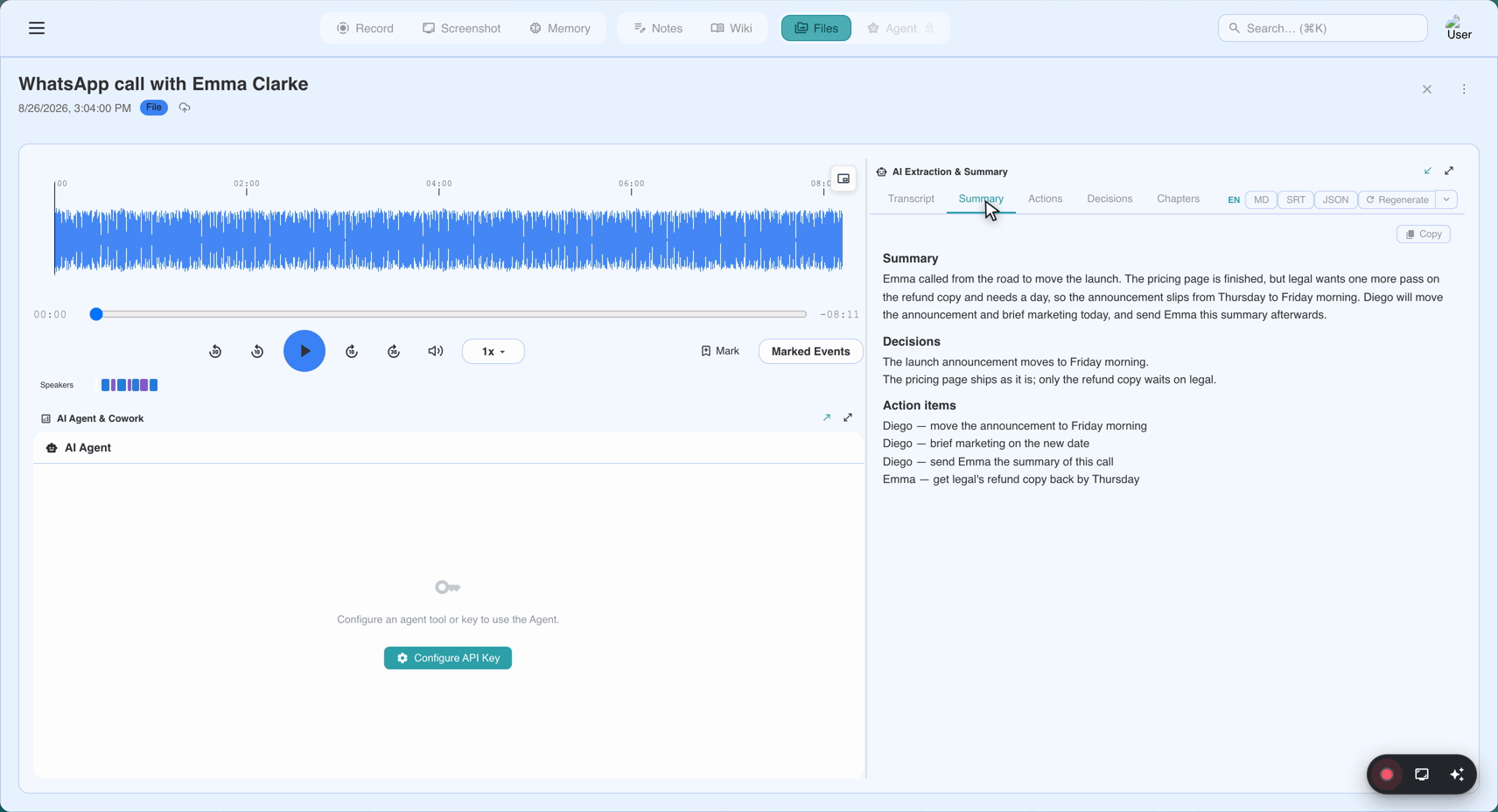
Bab ialah cara paling pantas untuk melayari mesyuarat yang panjang.
Templat (Sync Pro)
AI memaparkan ringkasan dalam templat pilihan anda — panggilan pelabur, perundingan perubatan, pengakuan bersumpah, petikan podkast, dan banyak lagi. Tukar templat daripada Template dalam panel ringkasan. Menjana semula dengan templat yang berbeza menulis ganti ringkasan semasa; transkrip tidak disentuh.
Nota
Nota yang diambil semasa rakaman (daripada editor nota langsung perakam web, nota langsung sambungan Chrome, atau aplikasi desktop) muncul sebagai bahagian tersendiri dalam panel ringkasan. Token cap masa ([mm:ss]) dipaparkan sebagai pautan yang boleh diklik yang melompatkan media menggunakan jam yang sama dengan transkrip.
Jika anda menonton rakaman yang dibuat dengan editor nota langsung sepenuhnya, pemformatannya (tajuk, tebal, senarai) dipaparkan di sini seperti yang dijangkakan. Pemisah baris tunggal dipaparkan sebagai pemisah baris (menurut v1.21.0) — pemformatan gaya-"komentar" yang sepadan dengan aplikasi mudah alih dan sambungan Chrome. Baris kosong tetap memisahkan perenggan.
Meeting Notes dan sitasi menamakan mesyuaratnya. Dalam antara muka wiki (Meeting Memory), sitasi yang menunjuk kembali ke dalam nota dan ringkasan menamakan mesyuarat sumbernya secara eksplisit — "from your 2026-08-12 sales sync" — sepadan dengan cara sitasi terbitan Memory menamakan sumbernya. Lihat Bab 10.
Had pendedahan pelan percuma
Pelan percuma mendapat tetingkap pendedahan bergolek 15 minit bagi setiap mesyuarat. Dalam pemain:
- 15 minit pertama transkrip dan ringkasan kelihatan.
- Kandungan melebihi 15 minit diaburkan dengan seruan Unlock with Sync Pro.
- Kaburan itu adalah per-mesyuarat — setiap rakaman mendapat pendedahan 15 minitnya sendiri, bukan "15 minit merentas pustaka anda".
- Had itu ialah had pandangan, bukan had pengekalan. Transkrip dan ringkasan penuh wujud di sisi pelayan; pelan percuma cuma tidak dapat melihat bahagian hujungnya. Naik taraf membukanya secara retroaktif — tiada pemprosesan semula.
Pelawat yang belum log masuk yang membuka pautan kongsi tidak melihat sebarang kandungan langsung — hanya kad log masuk (lihat Bab 11 untuk cara had pendedahan berfungsi pada rakaman kongsi).
Memuat turun
Setiap pemain menawarkan:
- Muat turun audio —
.webmatau.mp3. - Muat turun transkrip — TXT dengan cap masa, SRT (sari kata), atau JSON.
- Muat turun ringkasan — Markdown atau JSON.
- Muat turun video (rakaman video) —
.webmatau.mp4sumbernya.
Muat turun tersedia pada semua peringkat.
Menjana semula
Menu more menawarkan:
- Regenerate summary — jalankan semula AI pada transkrip yang sama. Guna apabila ringkasan terlepas sesuatu.
- Regenerate transcript — jalankan semula STT pada audio. Guna jika yang asal terpotong, kabur, atau menggunakan bahasa yang salah. Operasi berat bagi rakaman panjang.
Kedua-duanya menulis versi baharu; pemilih versi muncul apabila pelbagai versi wujud.
Pembetulan
Pemain menyokong pembetulan kapsyen — jika segmen transkrip salah (nama dieja salah, istilah teknikal tersalah dengar), betulkan ia. Pembetulan dibawa menerusi ke Meeting Memory juga, jadi nama yang dibetulkan dalam satu rakaman menjadi betul merentas setiap sebutannya (lihat Bab 10 mengenai penyebaran pembetulan).
Masalah lazim
"Transkrip tidak segerak dengan audio." Klik mana-mana segmen berhampiran tempat yang anda mahu — media melompat ke cap masa segmen yang tepat itu dan main semula bersambung secara segerak dari situ. Jika keseluruhan rakaman mengalami hanyutan, itu isu era v1.21.0; rakaman yang dibuat selepas Ogos 2026 patut sejajar dengan ketat.
"Bab tidak boleh diklik." Segarkan. Jika masih juga, failkan pepijat.
"Ringkasan kosong atau nipis." Dua punca: rakaman sangat pendek (bawah beberapa minit) jadi AI mempunyai bahan yang terlalu sedikit untuk dikerjakan, atau ia kebanyakannya bukan pertuturan. Menjana semula tidak akan membetulkan kedua-duanya.
"Saya boleh melihat 15 minit dan tiada apa-apa selepasnya." Anda berada pada pelan percuma. Lihat bahagian had pendedahan di atas.
Rujukan Pantas
| Kekunci | Tindakan |
|---|---|
Space atau K | Main / Jeda |
← / → | Langkau 5 saat |
J / L | Langkau 10 saat |
F | Skrin penuh (video) |
P | Picture-in-picture (video) |
| Klik segmen transkrip | Lompat ke cap masa itu |
| Klik bab | Lompat ke bahagian itu |
Klik [mm:ss] dalam nota | Lompat ke cap masa itu |
| Seret pembahagi | Ubah saiz panel |
Kemas kini terakhir: 2026-08-31
Published: