Halaman Rakam Mengikut Aplikasi
Bab 4: Halaman Rakam Mengikut Aplikasi
app.seameet.ai/record/<app> ialah satu keluarga 24 halaman, satu untuk setiap aplikasi atau sumber yang mungkin anda mahu rakam. Setiap halaman mempunyai butang Rakam dan transkripsikan yang membuka perakam yang sudah disediakan untuk aplikasi itu, serta langkah dan jawapan untuk aplikasi tersebut.
24 halaman
| Kumpulan | Aplikasi (alamat halaman) |
|---|---|
| Dalam tab pelayar | Google Meet (google-meet), Zoom (zoom), Microsoft Teams (microsoft-teams), Webex (webex), Whereby (whereby), Jitsi Meet (jitsi), YouTube (youtube), Podcast (pemain web) (podcast), Loom / pautan video (loom), Mana-mana halaman web (url), Twitch (web player) (twitch), Skype (skype), Discord (discord) |
| Aplikasi pemesejan | WhatsApp (whatsapp), LINE (line), WeChat (wechat), Telegram (telegram), Signal (signal), Viber (viber), KakaoTalk (kakao-talk), Slack (slack) |
| Aplikasi desktop | OBS Studio (obs-studio) |
| Skrin dan mikrofon | Skrin anda (screen), Mikrofon (bersemuka) (mic) |
Setiap halaman berada di app.seameet.ai/record/<address>, contohnya /record/whatsapp, /record/line atau /record/zoom. Jika aplikasi anda tidak tersenarai, gunakan Mana-mana halaman web (/record/url) untuk sesuatu dalam tab pelayar, atau Skrin anda (/record/screen) untuk apa-apa sahaja yang lain.
Tiada halaman untuk fail yang telah anda rakam. Gunakan app.seameet.ai/transcribe sebagai gantinya; halaman Skrin anda dan Mikrofon memautkan ke sana.
Apa yang dipaparkan oleh setiap halaman
- Tajuk utama tentang aplikasi itu, contohnya Rakam panggilan WhatsApp.
- Video demo pada 18 daripada 24 halaman (semua kecuali Whereby, Jitsi Meet, Loom, Twitch, Skype dan OBS Studio).
- Butang Rakam dan transkripsikan, contohnya Rakam & transkripsikan Zoom. Untuk aplikasi yang dirakam sebagai tab pelayar, ia tertulis Rakam & transkripsikan tab anda. Halaman untuk pemain web dan halaman web juga menawarkan Tampal pautan: tampal alamat dan Buka & rakam membukanya dalam tab baharu.
- Mulakan transkripsi langsung apabila rakaman bermula: kotak semak, dihidupkan secara lalai, dipaparkan apabila anda belum log masuk.
- Peringatan untuk memberitahu orang lain bahawa anda merakam, pada halaman pemesejan, Slack dan OBS Studio.
- Panduan beranimasi bagi dialog kongsi Chrome pada 22 daripada 24 halaman (bukan OBS Studio atau Mikrofon).
- Cara ia berfungsi: langkah untuk aplikasi itu.
- Soalan lazim, diakhiri dengan peringatan bahawa tiada apa-apa yang menyertai panggilan anda.
- Apa yang boleh dirakam: jadual berlipat mengikut sistem pengendalian dan pelayar yang menunjukkan sama ada audio tab, audio tetingkap aplikasi dan audio sistem boleh dirakam, supaya anda tahu sebelum bermula sama ada anda akan mendapat kedua-dua belah panggilan.
Halaman pemesejan dan aplikasi desktop juga mencatatkan: Lebih suka aplikasi desktop? SeaMeet Desktop menambah pengesanan automatik dan Flashback — percuma.
Panduan dialog kongsi
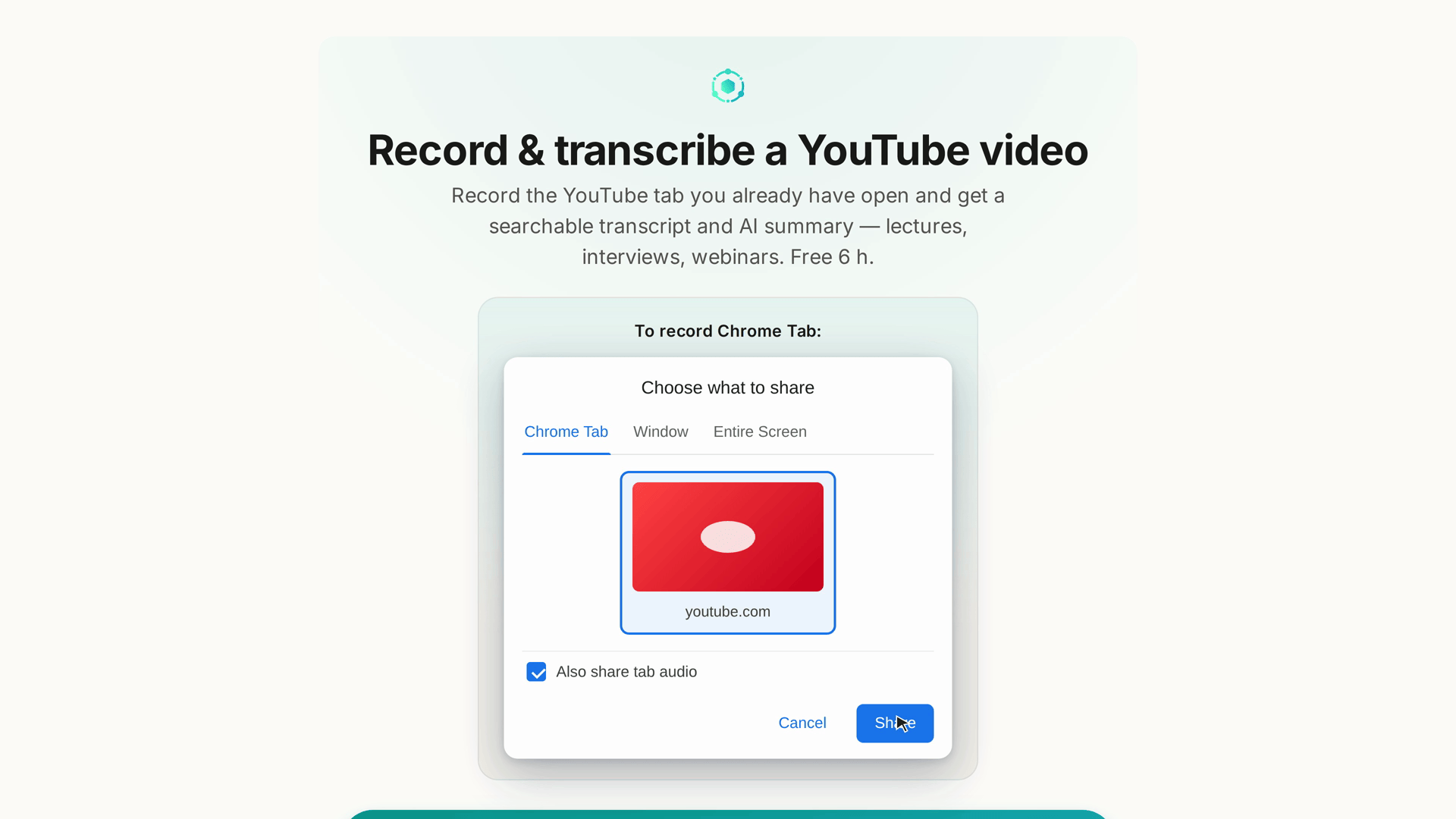
Dialog kongsi Chrome boleh mengelirukan pada kali pertama. Panduan ini memainkan animasinya, bertajuk Pilih perkara untuk dikongsi:
- Ia membuka tab dialog yang betul (Tab Chrome, Tetingkap atau Seluruh Skrin) dan memilih item yang betul untuk aplikasi itu.
- Ia menandakan kotak semak audio, Kongsi juga audio sistem untuk tetingkap atau skrin, Kongsi juga audio tab untuk tab, kerana terlupa menandakannya ialah sebab paling biasa rakaman tiada audio mesyuarat.
- Ia menekan Kongsi.
Untuk Zoom, Microsoft Teams, Webex, Skype, Discord dan Slack, yang boleh anda gunakan sama ada sebagai aplikasi desktop atau dalam pelayar, animasi bersilih ganti antara kedua-duanya: tetingkap aplikasi dan tab pelayar.
Untuk WhatsApp, panduan ini memilih tetingkap aplikasi desktop WhatsApp. Jika anda membuat panggilan dari WhatsApp Web dalam pelayar, langkah pada halaman itu menghantar anda ke Mana-mana halaman web. LINE, WeChat, Telegram, Signal, Viber dan KakaoTalk juga menggunakan tetingkap aplikasi desktop.
Apa yang berlaku apabila anda menekan Rakam dan transkripsikan
Perakam dibuka dengan sumber aplikasi itu sudah ditetapkan, jadi anda melangkau pemilihan sumber. (Pada halaman Mikrofon, ia hanya meminta akses mikrofon.) Sebelum dialog kongsi Chrome dipaparkan, satu skrin, Sebelum kami membuka pemilih, menunjukkan suis audio yang perlu dihidupkan dan memberi amaran: Tanpa ini, rakaman anda akan senyap — kami tidak dapat menangkap audio mesyuarat atau apl. Klik Saya akan menghidupkannya — teruskan, pilih tetingkap atau tab dalam dialog Chrome, dan rakaman bermula dengan kapsyen langsung.
Anda tidak memerlukan akaun untuk bermula. Tanpa akaun, halaman rakaman memaparkan Merakam sebagai tetamu — rakaman ini tidak akan disimpan ke pustaka anda bersama Log masuk untuk simpan. Lihat Bab 3 untuk perakam itu sendiri.
23 bahasa
Setiap halaman /record/<app> juga wujud di app.seameet.ai/<lang>/record/<app> untuk kesemua 23 bahasa yang disokong, dengan tajuk, langkah, soalan lazim dan nota persetujuan diterjemahkan. Enjin carian melihat satu halaman bagi setiap bahasa, jadi seseorang yang mencari dalam bahasa Cina tentang cara merakam panggilan WhatsApp akan menemui halaman bahasa Cina.
- Membuka halaman tanpa bahasa dalam alamat menghantar anda ke versi bahasa anda. Bahasa yang anda pilih dalam SeaMeet diutamakan; jika anda belum memilih, bahasa pelayar anda yang menentukan. Lawati
/record/whatsappdengan pelayar anda ditetapkan kepada bahasa Cina Tradisional dan anda akan dihantar ke/zh-TW/record/whatsapp. - Pautan pemasaran mengekalkan parameter penjejakannya merentasi pengarahan semula itu.
- Jika anda memilih Inggeris, anda kekal pada halaman Inggeris di alamat tanpa bahasa.
- Melawat halaman
/record/<app>berbahasa Inggeris tidak menukar bahagian lain aplikasi kepada Inggeris.
Video demo tersedia dalam 9 bahasa selain Inggeris (Sepanyol, Jepun, Perancis, Korea, Portugis, Rusia, Vietnam, Cina Tradisional dan Cina Ringkas); anda mendapat versi bahasa anda jika ada.
Launchpad dan halaman semua aplikasi
app.seameet.ai/record: launchpad perakam (lihat Bab 3).app.seameet.ai/record/no-app: halaman yang memaparkan setiap aplikasi sebagai jubin yang boleh diklik. Anda juga sampai di sini jika anda membuka/record/<sesuatu>yang tidak wujud, dan itulah sebabnya tajuknya tertulis Halaman aplikasi itu tidak ditemui.
Kedua-duanya wujud di app.seameet.ai/<lang>/record dan app.seameet.ai/<lang>/record/no-app bagi setiap bahasa yang disokong.
Rujukan Pantas
| Tugas | Di mana |
|---|---|
| Rakam WhatsApp | app.seameet.ai/record/whatsapp |
| Rakam LINE | app.seameet.ai/record/line |
| Rakam WeChat | app.seameet.ai/record/wechat |
| Rakam Telegram | app.seameet.ai/record/telegram |
| Rakam Zoom | app.seameet.ai/record/zoom |
| Rakam Meet | app.seameet.ai/record/google-meet |
| Rakam Teams | app.seameet.ai/record/microsoft-teams |
| Rakam mana-mana halaman web | app.seameet.ai/record/url |
| Rakam skrin anda | app.seameet.ai/record/screen |
| Rakam perbualan bersemuka | app.seameet.ai/record/mic |
| Transkripsikan fail yang sudah anda ada | app.seameet.ai/transcribe |
| Lihat setiap aplikasi | app.seameet.ai/record/no-app |
| Gunakan halaman Inggeris | Pilih Inggeris sebagai bahasa SeaMeet anda; alamat tanpa awalan bahasa ialah Inggeris |
Kemas kini terakhir: 2026-10-15
← Bab 3: Perakam Pelayar | Bab 5: Kapsyen Langsung dan Nota Langsung →
Published: