Berkongsi Rakaman
Bab 11: Berkongsi Rakaman
Setiap rakaman dalam pustaka anda boleh dikongsi. URL kongsi ialah satu pautan tunggal di /r/<your-recording-id> yang membuka pemain bagi sesiapa yang anda hantarkannya. Melihat rakaman kongsi memerlukan log masuk — pelawat yang belum log masuk diminta log masuk dahulu, dan tidak melihat apa-apa sehingga mereka melakukannya. Bab ini menerangkan apa yang berlaku antara "saya mahu kongsi mesyuarat ini" dengan "orang lain sedang menontonnya", ditambah nuansa yang menentukan apa yang sebenarnya dilihat oleh penonton.
Pautan kongsi — laluan pantas
- Buka rakaman dalam pemain.
- Klik Share (kanan atas).
- Salin pautan yang muncul.
- Hantarkannya.
Penerima membukanya dan berlabuh di halaman rakaman kongsi. Jika mereka belum log masuk, mereka terlebih dahulu melihat kad log masuk — tiada pratonton, tiada pencuba. Selepas log masuk, mereka melihat rakaman, transkrip, dan ringkasan AI. Berapa banyak yang boleh mereka lihat bergantung pada pelan pemilik rakaman (lihat di bawah), bukan pada pelan penonton.
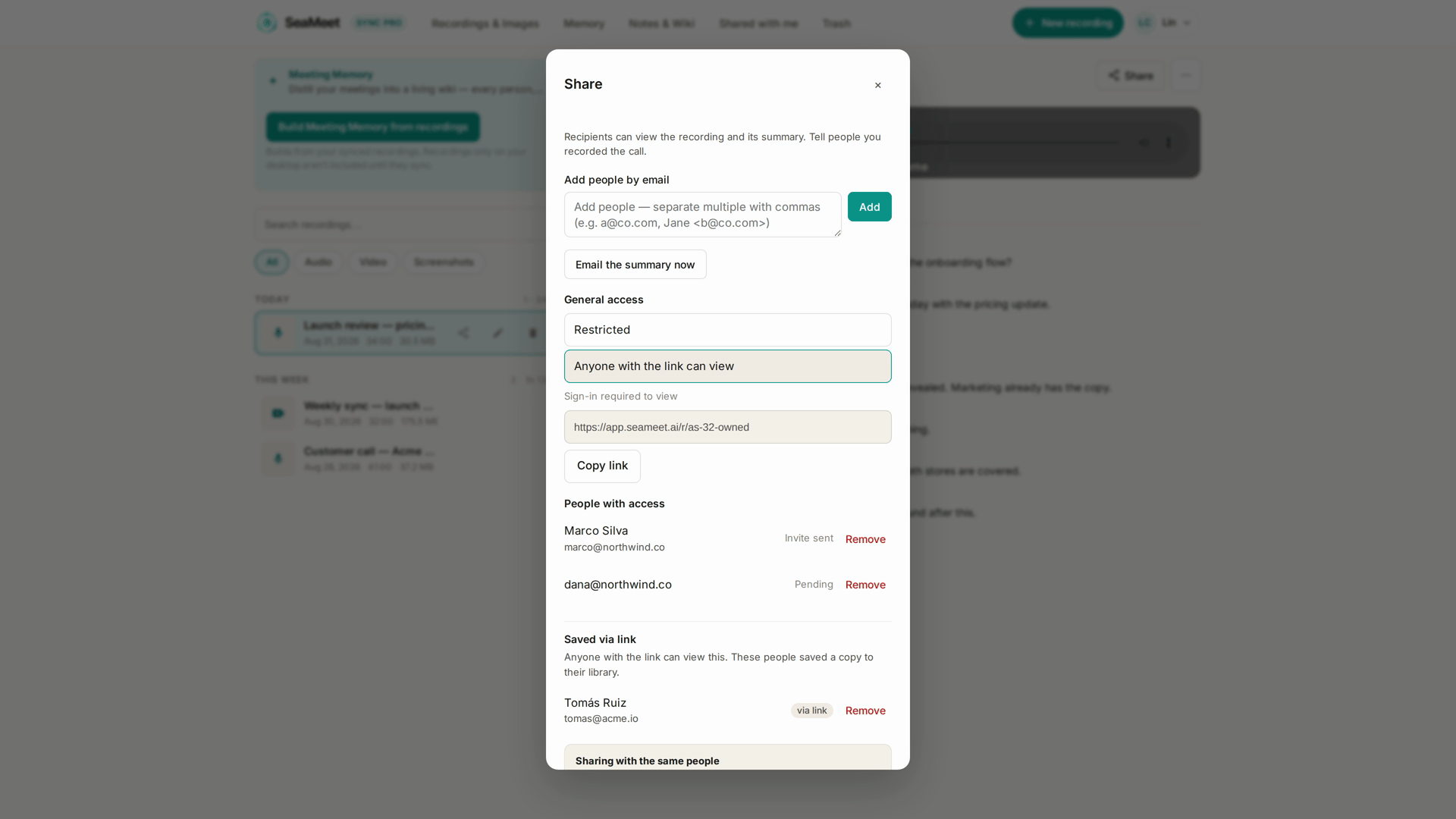
Langkah kongsi selepas berhenti
Sejurus selepas Stop pada rakaman yang telah log masuk, aplikasi mengarahkan anda terus ke halaman main semula rakaman baharu itu dengan dialog Share yang telah terbuka — perkongsian ditawarkan secara automatik, tiada klik tambahan diperlukan. Salin pautan, hantarkan, siap. Inilah laluan terpantas daripada rakaman yang selesai kepada pautan kongsi.
Pautan kongsi tidak membawa atribusi rujukan peribadi — mengikutinya tidak memberikan kredit rujukan kepada akaun sesiapa. Jika anda mahu kredit rujukan kerana membawa seorang rakan, hantarkan pautan rujukan anda sendiri daripada Account → Refer a friend (lihat program rujukan).
Siapa melihat apa — pelan pemilik yang menentukan
Pautan kongsi berfungsi untuk mana-mana penonton yang telah log masuk. Tetapi berapa banyak yang mereka lihat ditentukan oleh pelan pemilik rakaman, bukan pelan penonton:
- Pelawat yang belum log masuk. Kad log masuk dan sifar kandungan. Log masuk ialah corong daripada kongsi → pendaftaran.
- Rakaman yang dicipta oleh pemilik Sync Pro. Rakaman penuh, transkrip, dan ringkasan — bagi setiap penonton yang telah log masuk, percuma mahupun Pro.
- Rakaman yang dicipta oleh pemilik pelan percuma. Pendedahan bergolek 15 minit standard terpakai bagi setiap penonton — termasuk pemilik percuma itu sendiri ketika menonton rakaman mereka sendiri dalam aplikasi web.
- Anda (pemilik Sync Pro). Sentiasa penuh, sentiasa tanpa had.
Had pendedahan itu ialah sifat rakaman, diwarisi daripada pelan pemiliknya. Rakaman yang dicipta oleh Sync Pro dimainkan sepenuhnya bagi penonton pelan percuma — menaik tarafkan penonton tidak mengubah apa-apa. Dan rakaman yang dicipta oleh pelan percuma tetap menghadkan penonton Sync Pro pada 15 minit — peringkat tambahan tidak menembusi rakaman orang lain (ringkasan AI telah dijana pada kedalaman pencuba ketika rakaman dibuat, jadi tiada ringkasan yang lebih mendalam untuk didedahkan).
Jemput melalui e-mel
Dialog Share turut menawarkan Invite by email. Ini bukan pautan awam — ia jemputan yang terikat pada alamat e-mel tertentu. Orang yang dijemput menerima e-mel, membukanya, dan berlabuh di rakaman anda sebagai penonton yang disahkan dan terikat dengan akaun mereka. Jika mereka log masuk dengan e-mel yang berbeza, mereka tidak boleh menerimanya.
Guna jemputan bagi rakaman yang sensitif apabila anda mahu jejak audit tentang siapa yang membukanya. Guna pautan kongsi biasa apabila kelajuan lebih penting.
Perkongsian pada setiap pelan
- Pelan percuma. Perkongsian berfungsi — cipta pautan, jemput melalui e-mel, togol akses, alih keluar orang. Tiada kuota harian atau had lain pada pengurusan perkongsian; yang digerbang oleh Sync Pro ialah kedalaman AI, bukan perkongsian. Penerima melihat rakaman tertakluk pada had pendedahan yang ditetapkan oleh pemiliknya (di atas).
- Sync Pro. Rakaman yang anda cipta dikongsi — dan ditonton — sepenuhnya.
- Pasukan. Sama seperti Sync Pro ditambah togol pustaka pasukan (lihat Bab 13).
Menarik balik akses
Setiap rakaman mempunyai mod akses, ditetapkan dalam dialog Share:
- Restricted — hanya orang yang tersenarai di bawah People with access boleh membukanya: anda, ditambah semua orang yang anda jemput melalui e-mel.
- Anyone with the link — mana-mana orang yang telah log masuk dan memegang URL itu boleh membukanya, di samping semua orang yang anda jemput.
Dua cara untuk menghentikan seseorang daripada menonton:
- Putuskan pautan itu. Dalam dialog Share, togolkan akses kembali kepada Restricted. Semua orang yang sampai ke rakaman itu melalui pautan kehilangan akses; orang yang anda jemput melalui e-mel mengekalkan akses mereka.
- Alih keluar satu orang. Dalam People with access, cari baris mereka dan klik Remove. Berfungsi sama ada mereka pernah membuka rakaman itu atau tidak; mereka tidak diberitahu. Orang yang menyimpan rakaman anda melalui pautan turut tersenarai di situ, dikumpulkan di bawah Saved via link.
Memadam rakaman itu (memindahkannya ke Tong Sampah) juga memutuskan akses semua orang sepanjang pengekalan Tong Sampah selama 30 hari. Memulihkannya mengembalikan akses pada URL yang sama — pautan /r/<id> tidak pernah berubah.
Oleh kerana tetapan perkongsian adalah milik pemilik sahaja, tiada siapa boleh mengongsi semula rakaman anda daripada salinan yang disimpan: orang yang menyimpannya memegang rujukan baca sahaja, bukan aset yang boleh dikongsi. Jika penonton yang menyimpannya patut kehilangan akses, alih keluar mereka daripada senarai.
CTA "record your own" pada halaman kongsi
Penonton halaman rakaman kongsi melihat CTA "record your own" — separuh lagi gelung viral yang dimulakan oleh langkah kongsi selepas berhenti. Ini disengajakan: berkongsi rakaman SeaMeet juga merupakan jemputan tersirat untuk mencuba SeaMeet.
Berkongsi dengan pasukan anda
Jika anda berada dalam pelan pasukan, pustaka pasukan tidak dicapai melalui dialog Share. Halaman rakaman itu sendiri mempunyai togol privasi: Share with team meletakkan rakaman itu dalam skop Team library rakan sepasukan anda; Mark private — only me menariknya keluar semula. Lihat Bab 13.
Masalah lazim
"Penerima berkata pautan itu tidak berfungsi." Semak sama ada anda telah menogolkan akses kembali kepada Restricted, mengalih keluar mereka, atau memindahkan rakaman itu ke Tong Sampah. Jika tiada satu pun daripada itu, pastikan mereka telah log masuk — pelawat yang belum log masuk hanya melihat kad log masuk.
"Penerima hanya boleh melihat 15 minit pertama." Pencipta rakaman itu berada pada pelan percuma — had itu milik rakaman tersebut, jadi ia terpakai bagi setiap penonton. Pilihan: pemilik menaik taraf ke Sync Pro, atau anda hantarkan failnya kepada mereka.
"Saya berkongsi dengan seseorang; mereka tidak pernah membukanya dan saya mahu menarik balik." Buka dialog Share dan togolkan kembali kepada Restricted (atau alih keluar mereka). Berfungsi walaupun untuk pautan yang tidak dibuka. Tiada pemberitahuan kepada mereka.
"Seseorang mengongsi semula rakaman saya tanpa bertanya. Bolehkah saya menurunkannya?" Mereka tidak boleh — tetapan perkongsian adalah milik pemilik sahaja, jadi rakaman anda tidak boleh dikongsi semula oleh orang lain. Jika mereka menyimpannya ke pustaka mereka, alih keluar mereka daripada senarai akses dan rujukan mereka berhenti berfungsi.
"Pautan kongsi menyatakan 'invalid or expired' tetapi saya tidak pernah menarik baliknya." Semak rakaman itu — seseorang (mungkin anda dari peranti lain) mungkin telah memindahkannya ke Tong Sampah. Pulihkannya daripada Tong Sampah dan pautan yang sama berfungsi semula.
Rujukan Pantas
| Tugas | Cara |
|---|---|
| Cipta pautan kongsi | Pemain → Share → salin URL |
| Jemput melalui e-mel | Pemain → Share → Invite by email |
| Hentikan perkongsian pautan | Pemain → Share → akses → Restricted |
| Alih keluar satu orang | Pemain → Share → People with access → Remove |
| Kongsi sejurus selepas Stop | Automatik — dialog Share terbuka pada rakaman sejurus selepas penyimpanan |
| Tambah rakaman ke pustaka pasukan | Halaman rakaman → togol privasi → Share with team (lihat Bab 13) |
| Simpan rakaman kongsi orang lain | Halaman kongsi → Save to my library (lihat Bab 12) |
| Lihat siapa yang berkongsi dengan anda | Pustaka → Shared with me → kolum menunjukkan penghantarnya |
Kemas kini terakhir: 2026-08-31
← Bab 10: Meeting Memory | Bab 12: Simpanan Tetamu dan Shared-With-Me →
Published: