Kalendar Google
Bab 21: Kalendar Google
Sambungkan Kalendar Google anda, dan SeaMeet membantu anda merakam mesyuarat di dalamnya. Sambungan SeaMeet untuk Chrome dan Edge mengingatkan anda apabila mesyuarat bermula, pada apa jua halaman yang sedang anda buka, jadi anda tidak lagi teringat untuk merakam apabila mesyuarat sudah separuh jalan. Panel sisi memaparkan mesyuarat hari ini, dengan taklimat ringkas sebelum setiap satunya. Setiap rakaman dipautkan kepada mesyuarat kalendar asalnya.
SeaMeet hanya membaca kalendar anda. Ia tidak pernah mengubah acara anda dan tidak pernah menghantar apa-apa kepada jemputan anda.
Apa yang anda perlukan
| Ciri | Pelan | Di mana |
|---|---|---|
| Menyambungkan kalendar, memautkan rakaman kepada mesyuarat | Semua pelan | Aplikasi web |
| Peringatan mesyuarat | Sync Pro | Sambungan SeaMeet untuk Chrome atau Edge |
| Mesyuarat hari ini dan taklimat dalam panel sisi | Sync Pro | Sambungan SeaMeet untuk Chrome atau Edge |
Peringatan hanya muncul dalam sambungan. Aplikasi web dan aplikasi desktop tidak memaparkan peringatan mesyuarat.
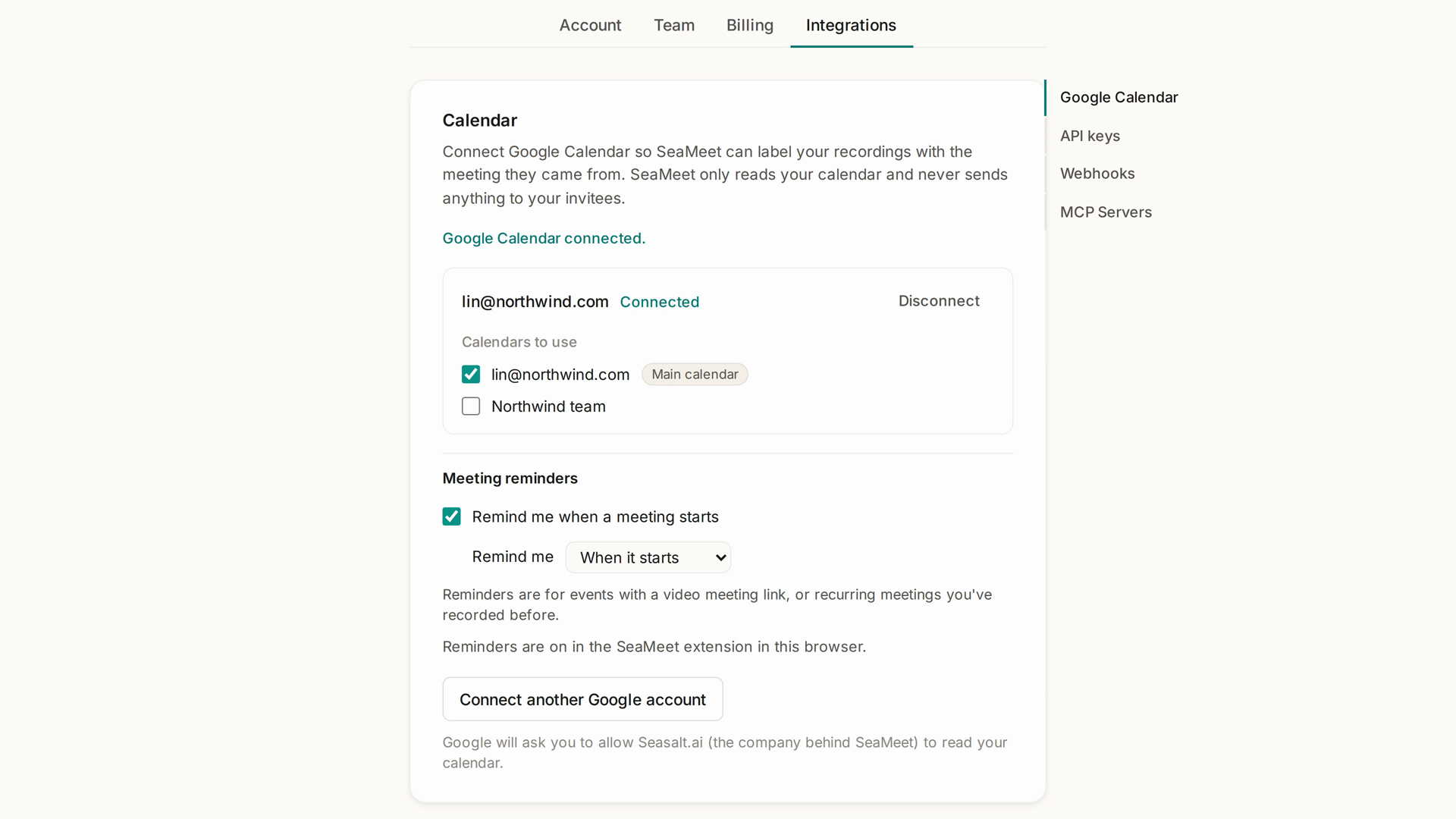
Sambungkan Kalendar Google
- Dalam aplikasi web, buka Akaun › Integrasi. Kalendar Google ialah bahagian pertama.
- Klik Sambungkan Kalendar Google.
- Google meminta anda membenarkan Seasalt.ai (syarikat di sebalik SeaMeet) membaca kalendar anda. Benarkannya.
- Anda dibawa kembali ke SeaMeet, dan mesej Kalendar Google disambungkan. dipaparkan.
┌ Kalendar Google ──────────────────────────────────────────┐
│ lin.chen@example.com     Disambungkan  Putuskan sambungan │
│                                                           │
│ Kalendar untuk digunakan                                  │
│   ☑ Lin Chen                         Kalendar utama       │
│   ☐ Cuti pasukan                                          │
│                                                           │
│ Peringatan mesyuarat                                      │
│   ☑ Ingatkan saya apabila mesyuarat bermula               │
│   Ingatkan saya   [ 1 minit sebelum ▾ ]                   │
│                                                           │
│ [ Sambungkan akaun Google lain ]                          │
└───────────────────────────────────────────────────────────┘
Di bawah Kalendar untuk digunakan, tandakan kalendar yang patut dibaca oleh SeaMeet. Kalendar utama anda sudah ditandakan sejak awal.
Untuk menambah akaun Google kedua, contohnya akaun kerja dan akaun peribadi, klik Sambungkan akaun Google lain. Anda boleh menyambungkan sehingga lima akaun.
Peringatan mesyuarat
Sediakannya
- Pasang sambungan SeaMeet untuk Chrome atau Edge, dan log masuk dengan akaun yang sama yang anda gunakan dalam aplikasi web.
- Dalam Akaun › Integrasi › Kalendar Google, di bawah Peringatan mesyuarat, biarkan Ingatkan saya apabila mesyuarat bermula kekal ditandakan.
- Pilih bila: Apabila bermula, 1 minit sebelum, 2 minit sebelum atau 5 minit sebelum.
Baris status di bawah tetapan memberitahu anda sama ada peringatan akan sampai kepada anda. "Peringatan dihidupkan dalam sambungan SeaMeet pada pelayar ini." bermakna semuanya sudah sedia. Jika tidak, ia memberitahu apa yang kurang: pasang atau kemas kini sambungan, log masuk ke dalamnya dengan akaun yang betul, atau langgan Sync Pro.
Mesyuarat mana yang diingatkan
SeaMeet mengingatkan anda tentang acara pada kalendar yang anda tandakan yang:
- mempunyai pautan mesyuarat video (Google Meet, Zoom, Microsoft Teams, Webex dan lain-lain), atau
- tergolong dalam mesyuarat berulang yang pernah anda rakam sebelum ini.
Acara sepanjang hari, acara yang anda tolak, dan acara yang ditandakan sebagai lapang tidak mendapat peringatan.
Bila peringatan muncul
Pada masa yang anda pilih, sebuah kad muncul di atas halaman yang sedang anda buka dalam Chrome atau Edge. Ia memaparkan tajuk dan masa mesyuarat, dengan butang Rakam dan Batal. Jika anda tidak mengklik kedua-duanya, butang Rakam terisi penuh dalam masa 30 saat dan kemudian membawa anda ke mesyuarat, sama seperti klik.
┌──────────────────────────────────────────────────────┐
│  ● SEAMEET                                           │
│  Weekly sync · Acme                                  │
│  10:00 AM – 10:30 AM   Berulang                      │
│                                                      │
│  [ ● Rakam  Space ]      [ Batal  Esc ]              │
│  Jangan ingatkan saya tentang mesyuarat berulang ini │
│  Mengapa saya melihat ini?                           │
│  Bagaimana mematikan semua peringatan?               │
└──────────────────────────────────────────────────────┘
- Rakam membawa anda ke mesyuarat dan menyediakan SeaMeet untuk merakam. Untuk panggilan Google Meet, SeaMeet membawa tab Meet ke hadapan dan Chrome bertanya apa yang hendak dikongsi: pilih skrin anda, hidupkan Kongsi juga audio sistem, kemudian klik Kongsi. Untuk platform lain, SeaMeet membuka perakamnya, tempat anda memilih apa yang hendak dikongsi dan mula merakam. Pelayar hanya membenarkan rakaman bermula selepas anda mengklik, jadi SeaMeet tidak pernah mula merakam dengan sendirinya.
- Batal menutup peringatan.
- Jangan ingatkan saya tentang mesyuarat ini menyenyapkan satu mesyuarat itu sahaja. Untuk mesyuarat berulang, anda boleh menyenyapkan keseluruhan siri sebaliknya.
Jika kad tidak dapat muncul (contohnya, apabila tiada tetingkap pelayar di hadapan), SeaMeet boleh memaparkan pemberitahuan sistem sebagai ganti. Hidupkan Pemberitahuan sistem untuk peringatan dalam tetapan panel sisi sambungan, dan benarkan pemberitahuan apabila Chrome bertanya.
Nyahsenyap mesyuarat
Mesyuarat yang disenyapkan disenaraikan di bawah Mesyuarat yang disenyapkan dalam Akaun › Integrasi › Kalendar Google. Klik Nyahsenyap untuk mendapatkan semula peringatannya.
Matikan peringatan
Nyahtanda Ingatkan saya apabila mesyuarat bermula. Kalendar anda kekal disambungkan, dan rakaman masih dipautkan kepada mesyuaratnya.
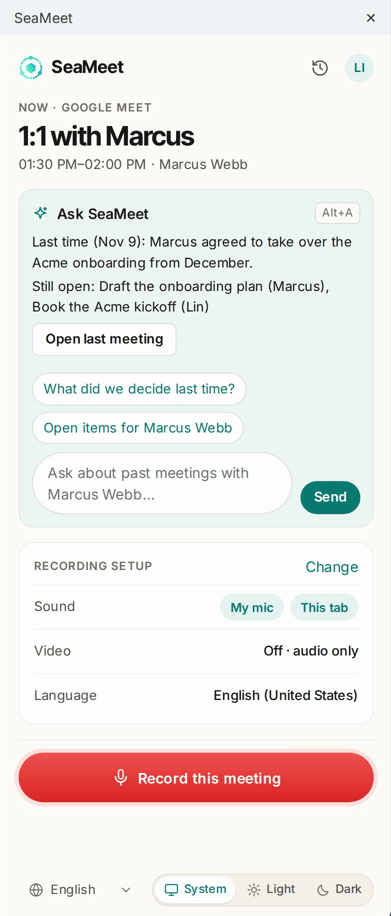
Mesyuarat hari ini dalam panel sisi
Dengan Sync Pro, panel sisi sambungan memaparkan kalendar anda untuk hari ini:
- Sekarang: mesyuarat yang sedang berlangsung dan platformnya, dengan Rakam mesyuarat ini.
- Lewat hari ini: sehingga tiga mesyuarat seterusnya hari ini, dengan masa mulanya.
- Taklimat sebelum mesyuarat: apabila anda pernah merakam mesyuarat ini sebelum ini, SeaMeet memberitahu anda apa yang dibincangkan Kali lepas dan apa yang Masih terbuka daripadanya, dengan pautan untuk membuka mesyuarat terakhir.
Jika kalendar anda belum disambungkan, panel sisi menawarkan Sambungkan Google Calendar, yang membuka halaman Integrasi dalam aplikasi web.
Rakaman yang dipautkan kepada mesyuaratnya
Selepas anda merakam, SeaMeet mencari mesyuarat kalendar asal rakaman itu. Pada halaman rakaman, mesyuarat itu dipaparkan di atas pemain:
- Dicadangkan: SeaMeet menemui padanan yang mungkin. Klik Sahkan untuk mengekalkannya, atau Tukar untuk memilih yang lain.
- Mesyuarat yang mana ini? membuka senarai mesyuarat sekitar masa rakaman. Pilih satu, atau Bukan mesyuarat kalendar.
Memautkan mesyuarat tidak pernah menamakan semula rakaman anda.
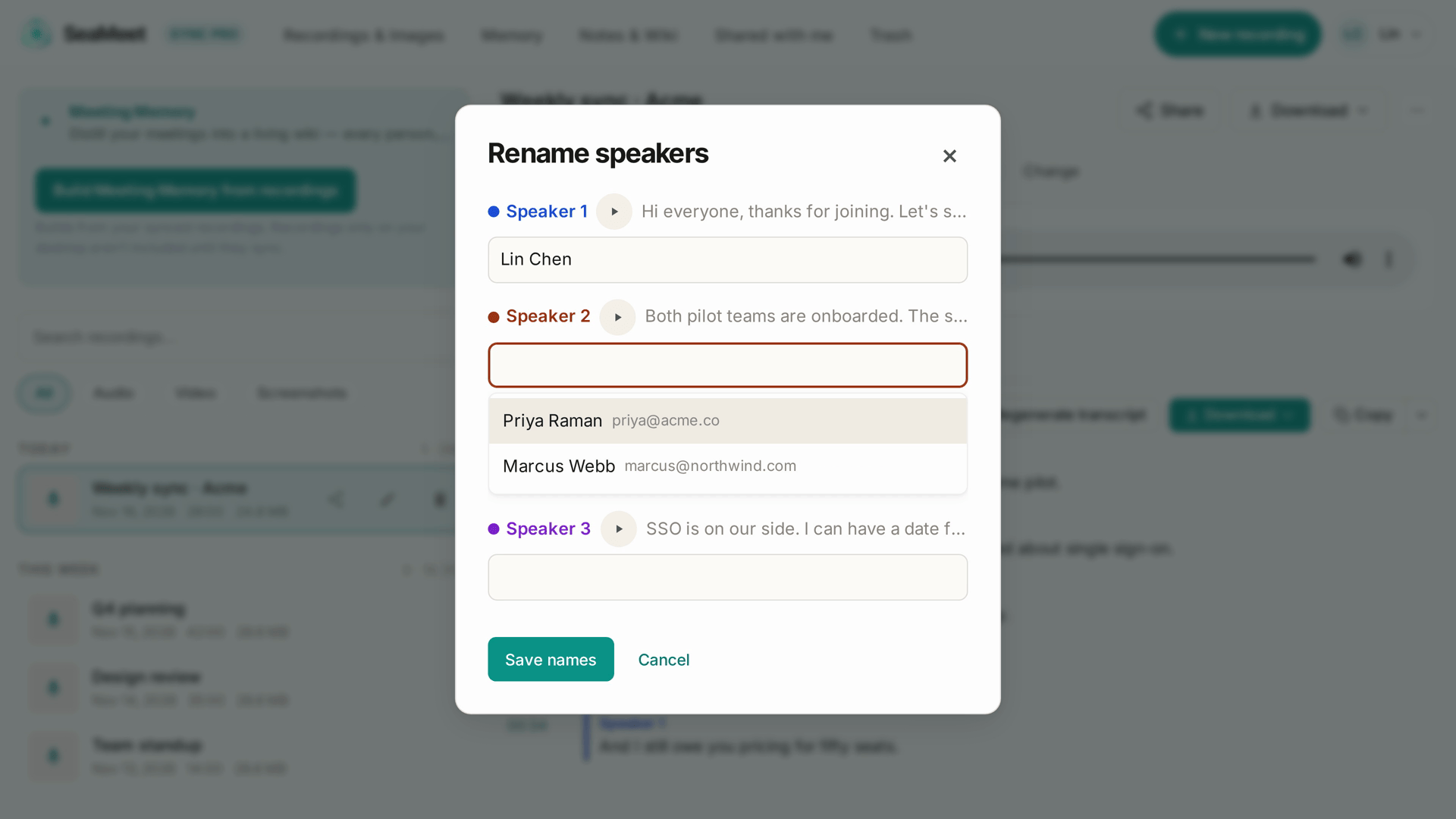
Setelah mesyuarat dipautkan, jemputannya ditawarkan sebagai cadangan apabila anda menamakan semula penutur dalam transkrip. Butiran mesyuarat memanggil mereka jemputan, kerana SeaMeet tidak dapat mengesahkan siapa yang sebenarnya hadir.
Putuskan sambungan
Dalam Akaun › Integrasi › Kalendar Google, klik Putuskan sambungan di sebelah akaun, kemudian Ya, putuskan. SeaMeet berhenti membaca kalendar itu. Mesyuarat yang sudah dipautkan kepada rakaman kekal dipautkan.
Untuk turut membuang akses SeaMeet di pihak Google, buka halaman akses pihak ketiga Akaun Google anda dan alih keluar Seasalt.ai.
Penyelesaian masalah
| Masalah | Apa yang perlu dilakukan |
|---|---|
| Bahagian ini memaparkan Perlu disambung semula | SeaMeet kehilangan akses kepada kalendar anda, contohnya kerana akses telah dibuang dalam Akaun Google anda. Klik Sambung semula dan benarkan akses sekali lagi. |
| Tiada peringatan yang muncul | Semak baris status di bawah Peringatan mesyuarat. Pastikan sambungan dipasang dan dilog masuk dengan akaun yang sama, bahawa mesyuarat mempunyai pautan video atau merupakan mesyuarat berulang yang pernah anda rakam, dan bahawa anda tidak menyenyapkannya. |
| Peringatan hanya muncul semasa Chrome berada di hadapan | Hidupkan Pemberitahuan sistem untuk peringatan dalam tetapan panel sisi sambungan. |
| Mesyuarat yang salah dicadangkan untuk sesuatu rakaman | Klik Tukar di atas pemain dan pilih yang betul, atau Bukan mesyuarat kalendar. |
Rujukan pantas
| Anda mahu… | Lakukan ini |
|---|---|
| Menyambungkan kalendar anda | Akaun › Integrasi › Sambungkan Kalendar Google |
| Memilih kalendar yang dibaca oleh SeaMeet | Tandakannya di bawah Kalendar untuk digunakan |
| Diingatkan lebih awal | Ingatkan saya → 1, 2 atau 5 minit sebelum |
| Menghentikan peringatan untuk satu mesyuarat | Jangan ingatkan saya tentang mesyuarat ini pada peringatan |
| Mendapatkan semula peringatan mesyuarat yang disenyapkan | Mesyuarat yang disenyapkan → Nyahsenyap |
| Membetulkan mesyuarat sesuatu rakaman | Tukar di atas pemain |
Kemas kini terakhir: 2026-11-16
← Bab 20: Status Perkhidmatan dan Masa Operasi | Bab 22: Google Drive →
Published: