노트 개요
제 16 장: 노트 개요
녹음은 말한 것을 캡처합니다. 노트는 생각한 것을 캡처합니다. SeaMeet은 둘 다 같은 앱에 의도적으로 넣습니다: 무언가를 적는 순간, 녹음을 첨부하고, 스크린샷을 떨어뜨리고, AI가 전체를 페이지 상단의 깔끔한 블록으로 요약하도록 할 수 있습니다. 노트는 디스크의 일반 마크다운 파일입니다 — 영원히 당신의 것입니다, SeaMeet이 내일 사라지더라도 — 하지만 그 주변의 화면은 미팅이 실제로 느껴지는 방식을 위해 구축되었습니다.
이 챕터는 새의 눈으로 본 풍경입니다: 왼쪽의 노트 트리, 중앙의 편집기, 노트를 녹음에 연결하는 앵커 알약. 제 17 장은 편집기 자체에 깊이 들어갑니다 — 슬래시 메뉴, 위키링크, 드래그 앤 드롭 미디어, 합성 분할 버튼.
노트 보기 열기
노트 보기는 상단 내비게이션의 Notes 탭 뒤에 있습니다. 한 번 클릭하면 왼쪽의 녹음 라이브러리가 노트 트리에게 자리를 비켜주고; 중앙 창은 작성 화면이 됩니다.
이전에 노트를 열어본 적이 없다면, 빈 편집기 대신 빈 쇼케이스에 도착합니다 (잠시 후 자세히 설명). 노트 보기에는 항상 세 가지 작업이 있습니다: 모든 노트 표시 (트리), 하나 편집 허용 (편집기), 노트를 녹음에 연결 (앵커 알약과 트리의 빨간 점).
쓸 공간이 더 필요하면 사이드바가 축소됩니다. 노트 트리 상단의 « 셰브론을 클릭하여 숨기고, »로 다시 가져옵니다. SeaMeet은 세션 간에 선택을 기억합니다.
노트 트리
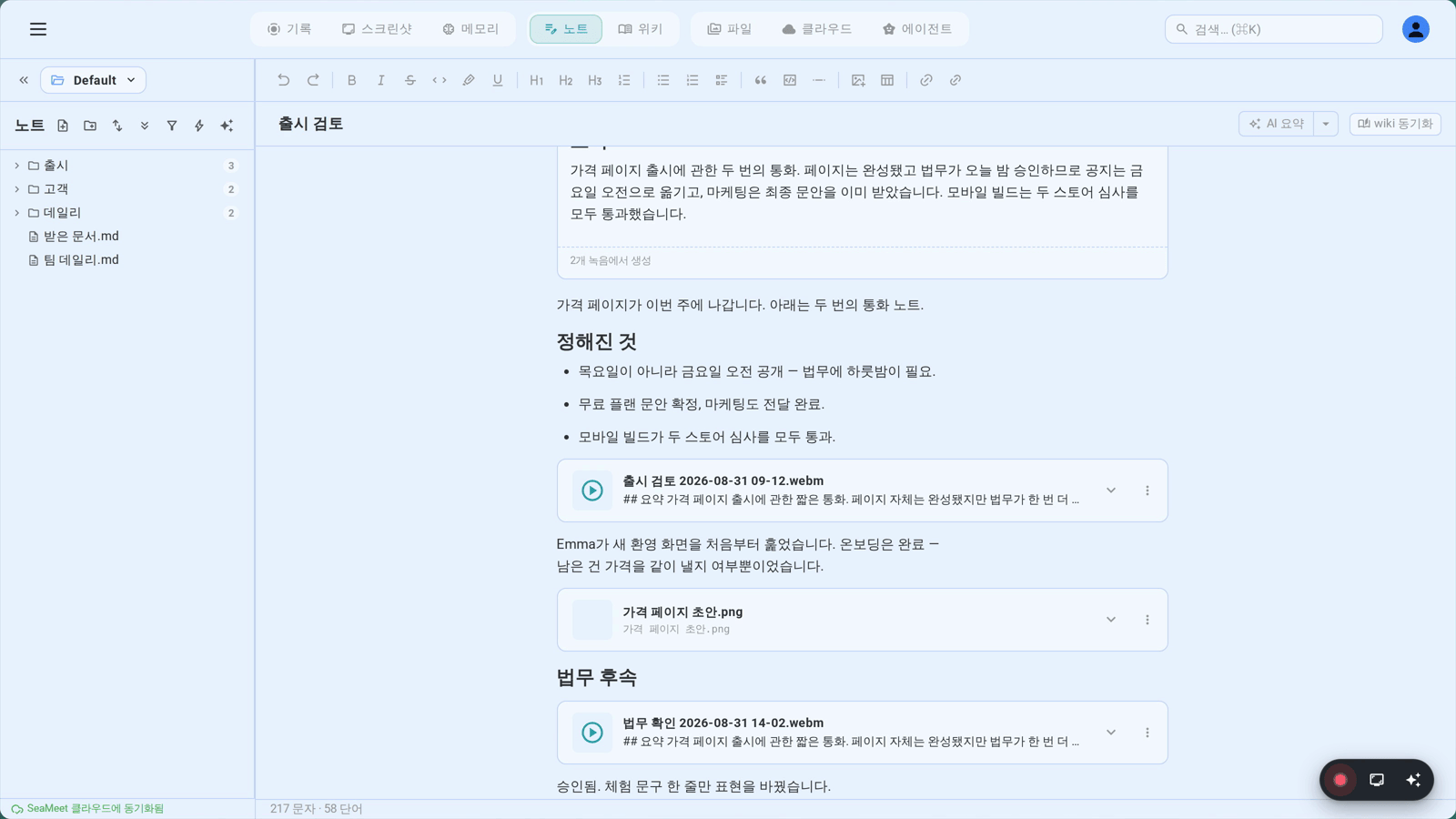
노트 트리는 작업 공간의 폴더 보기입니다 — 동기화 (파트 11) 아래에서 설정한 동일한 작업 공간 폴더입니다. 해당 폴더 아래의 모든 .md 파일은 노트입니다. 폴더는 폴더입니다. SeaMeet은 데이터베이스를 강요하지 않습니다; 트리에서 보는 것은 디스크에 있는 것입니다.
각 행이 알려주는 것:
- 셰브론이 있는 폴더 아이콘 — 클릭하여 확장 또는 축소, 노트를 위에 드래그하여 이동
- 노트 제목이 있는 페이지 아이콘 — 편집기에서 열려면 클릭
- 빨간 점 ● — 현재 이 노트 (또는 이 폴더 내부의 무언가)에 녹음 중일 때만 나타남
- 폴더 옆의 카운트 배지 — 그 아래에 사는 노트 수
- 동기화 칩 — 노트가 클라우드 동기화 대기 중이거나, 충돌이거나, 방금 AI 위키 동기화를 마쳤다면 작은 상태 표시기
재정렬 및 이동:
트리는 완전히 드래그 앤 드롭입니다. 노트나 폴더를 잡고 다른 폴더에 떨어뜨려 이동하세요. "← Drop to move to root" 라벨이 있는 상단의 빈 공간에 떨어뜨려 현재 폴더에서 꺼내세요. 폴더를 원하는 만큼 깊게 중첩할 수 있습니다; SeaMeet은 신경 쓰지 않습니다.
이름 바꾸기:
노트를 우클릭 (또는 포커스된 상태에서 F2 누르기)하고 Rename을 선택합니다. 새 이름을 입력하고 Enter를 누릅니다. 마법의 부분은: 다른 노트가 [[wikilink]]를 통해 이 노트에 연결되어 있다면, 그 링크들이 자동으로 업데이트됩니다. 성공적인 이름 바꾸기 후, 모서리에 작은 실행 취소 토스트가 나타납니다 — 한 번 클릭으로 위키링크를 포함하여 이름 바꾸기가 모든 곳에서 되돌려집니다. 키보드를 떠나지 않고도 "잠깐, 그건 잘못된 이름이었어"라는 안전망을 얻습니다.
키보드 탐색:
- ↑ / ↓ — 보이는 트리에서 포커스를 위아래로 이동
- → / ← — 폴더 확장 및 축소 (또는 부모로 점프)
- Enter — 포커스된 노트 열기
- F2 — 이름 바꾸기
- Delete / Backspace — 삭제 (폴더는 먼저 확인 요청)
컨텍스트 메뉴
트리의 어디든 우클릭하면 컨텍스트 메뉴가 나타납니다. 전체 액션 세트는 노트를 클릭하는지 폴더를 클릭하는지에 따라 달라집니다:
- Open — 편집기에서 노트 열기
- Rename — F2와 동일
- Move to root — 이 노트나 폴더를 현재 부모에서 빼냄
- Copy wikilink —
[[NoteName]]을 클립보드에 복사하여 다른 노트에 붙여넣을 수 있도록 함 - Copy relative path — 작업 공간 상대 경로, 스크립트에 유용
- Copy full path — 디스크의 절대 경로, 외부 편집기에 유용
- Update wiki from this note — 엔티티 (사람, 프로젝트, 주제)를
_wiki/지식 기반으로 추출하는 AI 동기화 시작 - Delete — 사라짐. 폴더는 확인 요청; 노트는 그렇지 않음. 의도적으로 사용하세요.
생성, 삭제, 이름 바꾸기
생성. 노트 트리 도구 모음에는 + 버튼이 있습니다. 클릭하거나 (또는 노트 보기의 어디서든 ⌘N 누르기) 기본 제목으로 새 노트가 나타나고, 입력할 준비가 됩니다. SeaMeet은 제목에서 적절한 파일명을 선택하고 작업 공간 루트에 저장합니다.
삭제. 우클릭 → Delete, 또는 행에 포커스를 맞추고 Delete를 누릅니다. 파일이 디스크에서 제거됩니다. 폴더는 먼저 묻습니다; 노트는 그렇지 않습니다. 작업 공간이 동기화된 경우 (파트 11), 클라우드 기록이 구해줄 수 있습니다 — 하지만 이에 의존하지 마세요.
이름 바꾸기. 우클릭 → Rename, 또는 F2를 누릅니다. 새 제목을 입력하고, Enter를 누릅니다. 디스크의 파일도 이름이 바뀌고, 이 노트를 가리키는 모든 [[wikilinks]]가 전체 작업 공간에서 다시 작성됩니다. 모서리의 실행 취소 토스트는 한 번의 클릭으로 전체를 되돌립니다 — 파일과 위키링크.
노트를 녹음에 바인딩
여기서 노트가 일반 편집기에서 벗어나 SeaMeet이 되기 시작합니다.
노트 보기에서 녹음을 시작할 때 — FAB, 플로팅 런처, 또는 일반적인 단축키 중 하나를 통해 — SeaMeet은 자신에게 묻습니다: 이 녹음은 어느 노트에 살아야 하지? 규칙은 간단합니다:
- 노트가 편집기에서 열려 있으면, 녹음은 해당 노트에 바인딩됩니다
- 아무것도 열려 있지 않으면, SeaMeet은 **"Meeting · Jun 4, 2:30 PM"**과 같은 제목의 새 노트를 자동으로 만들고 그것에 바인딩합니다
녹음이 중지되고 저장되면, ![[Recording_2026-06-04.webm]] 임베드가 바인딩된 노트의 본문에 추가됩니다. 녹음은 노트 안에서 재생 가능한 카드로 나타납니다 — 페이지를 떠나지 않고도 스크럽, 재생, 전사 업데이트 시청.
바인딩이 제공하는 것: 본문의 재생 가능한 임베드, 녹음 중임을 알 수 있도록 트리에 있는 노트의 행에 있는 빨간 점, AI 합성이 실행될 때 편집기 상단의 앵커 알약, 첨부 순간의 3초 실행 취소 토스트. Undo를 클릭하면 SeaMeet은 새로운 날짜가 있는 노트를 만들고, 임베드를 거기로 이동하고, 활성 탭을 전환합니다. 원본 노트는 이전 상태로 돌아갑니다.
높은 수준에서의 AI 합성 흐름
이것은 "녹음이 있어"를 "녹음에 대한 노트가 있어"로 바꾸는 부분입니다.
녹음이 중지된 후, SeaMeet은 그것을 전사합니다 (제 31 장). 전사가 존재하면, AI 합성이 그것을 읽고 구조화된 요약을 바인딩된 노트의 본문에 직접 작성합니다. 사이드바가 아닙니다. 별도의 패널이 아닙니다. 노트 안으로. 합성은 활성화되어 있을 때 자동으로 실행되거나, 녹음의 액션 메뉴에서 수동으로, 또는 합성 카드 자체의 Regenerate 분할 버튼에서 실행됩니다.
출력은 노트 상단의 단일 Note Summary 카드로 도착합니다 — 스파클 아이콘, 헤더, 마크다운으로 렌더링된 AI 생성 콘텐츠가 있는 삽입 블록. 블록은 원시 텍스트가 아닌 구조화된 요소이므로, SeaMeet은 작성한 다른 어떤 것도 건드리지 않고 재생성 시 그것을 교체할 수 있습니다. 노트당 하나의 합성 블록은 엄격한 규칙입니다: 재생성하면 이전 블록이 그 자리에 교체됩니다. 세 개의 "Note Summary" 카드가 서로 위에 쌓이지 않습니다.
템플릿이 출력을 형성합니다. 모든 합성은 템플릿에 대해 실행됩니다 — Meeting Notes, Action Items, Decision Log, Daily Standup, 또는 당신이 작성한 것. Regenerate 옆의 분할 버튼 메뉴를 사용하면 다른 템플릿을 선택하고 다시 실행할 수 있습니다. 템플릿은 제 33 장: AI 요약 템플릿에서 깊이 다룹니다.
오래된 칩. 합성이 실행된 후에도 계속 작성하면, SeaMeet은 새 문자를 셉니다. 약 150개 후, 카드에 작은 Stale · refresh 칩이 나타납니다 — 정중한 "이봐, 많이 추가했네. 다시 해줄까?" 한 번 클릭하면 현재 노트 콘텐츠에 대해 재생성합니다.
앵커 알약
AI 요약이 보기에서 스크롤되어 나가면, 편집기 창 상단에 작은 스티키 알약이 나타납니다. 클릭하면 편집기가 요약 카드로 다시 스크롤되고, 시선을 끌기 위해 잠깐 펄스합니다.
알약에는 두 가지 종류가 있습니다. Quiet는 요약이 존재하지만 이미 현재 버전을 봤다는 것을 의미합니다 — 그것이 있다는 신중한 알림. Updated는 마지막으로 본 이후 새로운 합성이 실행되었음을 의미하며, 알약이 밝아집니다. "본다"는 카드가 적어도 0.8초 동안 뷰포트에 있었다는 것을 의미합니다. SeaMeet은 노트당 마지막으로 본 버전을 로컬 스토리지에 저장하므로, Updated 상태는 세션 간에 유지됩니다 — 읽을 새로운 것이 있을 때 항상 알 수 있습니다.
빈 상태
노트가 열려 있지 않을 때, 빈 편집기 대신 빈 쇼케이스가 보입니다. 한 페이지의 피치입니다: 마크다운 + 위키링크, 당신의 방식대로의 폴더 트리, 인라인 녹음, 요약하고 연결하는 AI. 하단에는 단일 Create your first note 버튼이 있습니다. 설정 양식 없음, 템플릿 선택기 없음 — 그냥 작성하세요.
쇼케이스는 열려 있는 모든 노트를 닫을 때마다 다시 나타납니다. 이는 의도적입니다: 가능한 것에 대한 지속적인 알림이지, 일회성 온보딩 화면이 아닙니다.
노트 보기 레이아웃
┌──────────────────────────────────────────────────────────────────┐
│  [Recordings]  [Notes ●]  [Tasks]                       [⚙]    │ ← 상단 내비
├───────────────────┬──────────────────────────────────────────────┤
│ « Workspace ▼  ⚙ │  ┌──────────────────────────────────────┐    │
├───────────────────┤  │  ✨ Summary updated · …a3f4b8c2  ↑   │←── │ 앵커 알약
│ + New     🔍 Find│  └──────────────────────────────────────┘    │   (합성이 화면
├───────────────────┤                                              │   밖일 때만)
│ ▼ Q2 Reviews   3 │  # Acme Q2 Review                            │
│   📄 Acme Q2     │                                              │
│   📄 Beta Q2     │  ┌────────────────────────────────────────┐  │
│   ● Gamma Q2 ←── │  │ ✨ Note summary   2 recordings · …    │  │
│ ▼ Daily        7 │  │ ─────────────────────────────────────  │  │
│   📄 2026-06-03  │  │ Key decisions: …                       │  │
│   📄 2026-06-04  │  │ Action items: …                        │  │
│ 📄 inbox         │  │ [Copy to edit] [Regenerate ▾]          │  │
│                   │  └────────────────────────────────────────┘  │
│                   │                                              │
│                   │  Agenda: budget, timeline, headcount         │
│                   │                                              │
│                   │  ![[Recording_2026-06-04.webm]]              │
│                   │  ┌─────────[ ▶ 재생 가능한 녹음 ]──────┐  │
│                   │  │  ▰▰▰▰▱▱▱▱  00:12 / 47:32              │  │
│                   │  └────────────────────────────────────────┘  │
│                   │                                              │
│                   │  My follow-ups:                              │
│                   │  - [ ] Email finance with revised numbers    │
│                   │  - [ ] Schedule kickoff with [[Acme Corp]]   │
├───────────────────┤                                              │
│ ☁ 30초 전 동기화 │                                              │
└───────────────────┴──────────────────────────────────────────────┘
   ↑                ↑                              ↑
   노트 트리        AI 합성 카드                   인라인 녹음
   (빨간 점 = 녹음 중) (본문 상단)                   임베드
문제 해결
"노트를 잃어버렸어요 — 더 이상 트리에 없어요"
당신의 노트는 작업 공간 폴더의 일반 .md 파일입니다. 노트가 사라졌다면, 보통 이 중 하나가 사실입니다: SeaMeet 외부에서 이름을 변경했음 (교차 참조가 깨졌을 것임 — 다음에는 SeaMeet 내부에서 이름 변경하세요); 작업 공간 폴더 밖으로 이동했음 (작업 공간 전환 또는 다시 이동); 검색 필터가 활성화됨 (트리 위의 필드 지우기); 또는 숨겨진 폴더 안에 있음 (.git, .obsidian, _wiki/는 모두 트리에서 숨겨짐). 그 중 어느 것도 설명되지 않으면, Finder나 Explorer에서 작업 공간 폴더를 확인하세요 — 파일은 거의 항상 여전히 거기 있습니다.
"녹음을 시작했지만 노트에 첨부되지 않았어요"
녹음은 ●를 클릭할 때 활성 노트에 바인딩됩니다. 녹음 보기에 있었다면, SeaMeet은 대신 새로운 "Meeting · …" 노트를 자동으로 만들었습니다. 두 가지 수정: 앞으로는 녹음하기 전에 노트 보기에서 대상 노트를 여세요 (FAB는 확인할 수 있도록 바인딩된 노트의 제목을 표시합니다). 방금 만든 녹음의 경우, 저장 직후 나타난 토스트에서 Undo를 클릭하세요 — 그것이 임베드를 새로운 날짜가 있는 노트로 이동합니다.
"AI 합성이 실행되지 않았어요"
합성에는 세 가지가 필요합니다: 완료된 녹음, 전사 (제 31 장), 트리거. 전사가 활성화되어 있는지 확인 — 전사가 없으면 합성도 없습니다. 계정에 크레딧이 있거나 BYOK 키가 구성되어 있는지 확인 — 없으면 합성 카드는 실행 대신 lock 칩을 표시합니다. 그리고 생성이 조용히 오류가 났다면, 카드의 푸터에 *"Generation failed: …"*가 표시됩니다 — 다시 시도하려면 Regenerate를 클릭하세요.
빠른 참조
| 액션 | 방법 |
|---|---|
| 노트 보기 열기 | 상단 내비에서 Notes 클릭 |
| 새 노트 생성 | ⌘N (또는 트리 도구 모음의 + 버튼) |
| 노트 이름 바꾸기 | 우클릭 → Rename, 또는 F2 |
| 노트 삭제 | 우클릭 → Delete, 또는 Delete 키 |
| 노트 이동 | 폴더 위로 드래그, 또는 루트 드롭 대상 위로 |
| 이 노트에 대한 위키링크 복사 | 우클릭 → Copy wikilink |
| 노트 트리 축소 | 트리 상단의 « 클릭 |
| 현재 노트에 녹음 바인딩 | 노트가 편집기에 열려 있는 동안 녹음 시작 |
| 녹음 바인딩 실행 취소 | 녹음이 저장된 후 나타난 토스트에서 Undo 클릭 |
| AI 합성 트리거 | 합성은 자동으로 실행; 또는 카드에서 Regenerate 클릭 |
| 다른 합성 템플릿 선택 | Regenerate 옆의 ▾ 카렛 클릭 |
| AI 요약으로 점프 | 편집기 상단의 앵커 알약 클릭 |
| 노트의 위키 동기화 열기 | 우클릭 → Update wiki from this note |
이것이 풍경입니다. 노트는 디스크의 마크다운이고, 트리로 정리되며, 녹음은 재생 가능한 임베드로 바인딩되고 AI 요약은 본문 상단에 작성됩니다. 그 멘탈 모델이 클릭하면, 나머지는 편집기의 트릭을 배우는 것뿐입니다 — 정확히 제 17 장이 시작하는 곳입니다.
Published: