내 녹음 라이브러리
제 9 장: 내 녹음 라이브러리
SeaMeet을 몇 주 사용하면 수십 개, 심지어 수백 개의 녹음을 가지게 될 것입니다. 미팅 메모, 브레인스토밍 세션, 중요한 통화, 무작위 아이디어, 그리고 그 외에 누가 알겠어요. 제대로 정리되지 않으면, 3주 전 상사가 새 절차를 설명할 때의 그 특정 녹음을 찾는 것이 건초더미에서 바늘을 찾는 것 같을 수 있습니다.
이 챕터에서는 늘어나는 녹음 컬렉션을 정리, 관리, 탐색하는 방법을 가르쳐 드립니다. SeaMeet이 자동으로 파일을 정리하는 방법, 원하는 것을 찾는 방법, 녹음 라이브러리를 깨끗하고 유용하게 유지하는 방법을 배우게 됩니다.
사이드바 vs. 미디어 라이브러리: 동일한 파일의 두 가지 보기
SeaMeet은 두 개의 화면을 통해 녹음을 노출하며, 시작하기 전에 그것들이 어떻게 관련되는지 이해할 가치가 있습니다. 두 보기 모두 디스크의 동일한 기본 파일 컬렉션을 읽으며, 차이점은 차지하는 공간과 무엇에 최적화되어 있는지입니다.
사이드바(이 챕터에서 다룸)는 SeaMeet 창의 왼쪽에 있는 항상 보이는 패널입니다. 이는 작업하는 동안의 빠른 탐색을 위해 설계된, 키가 크고 좁은 녹음 카드 목록입니다 — 최근 미팅 간 전환, 클립을 노트로 드래그, 또는 방금 완료한 파일을 가져오기. 방해되지 않게 자리잡고 80%의 시간 동안 사용하게 될 것입니다.
미디어 라이브러리는 상단 내비게이션에서 열리는 별도의 전체 화면 작업 공간입니다. 이는 대량 검색, 일괄 작업 및 본격적인 정리를 위해 만들어진 그리드 스타일의 다중 열 레이아웃입니다 — 한 번에 12개의 녹음 선택, 수백 개의 파일에 필터 적용, 썸네일 비교, 또는 한 번에 몇 달간의 누적분 정리. 사이드바와 동일한 퍼지 검색을 사용하므로 (아래 자세한 설명), 여기서 배운 것은 그대로 전이됩니다.
경험 법칙: "지금 이 녹음 하나가 필요해"일 때는 사이드바를 사용하고, 모든 것을 한 번에 봐야 할 때는 미디어 라이브러리를 사용하세요. 미디어 라이브러리는 제 10 장 — 미디어 라이브러리에서 자체 전용 가이드를 가지고 있습니다. 이 챕터의 나머지는 사이드바에 초점을 맞춥니다.
녹음 라이브러리: 디지털 파일 캐비닛
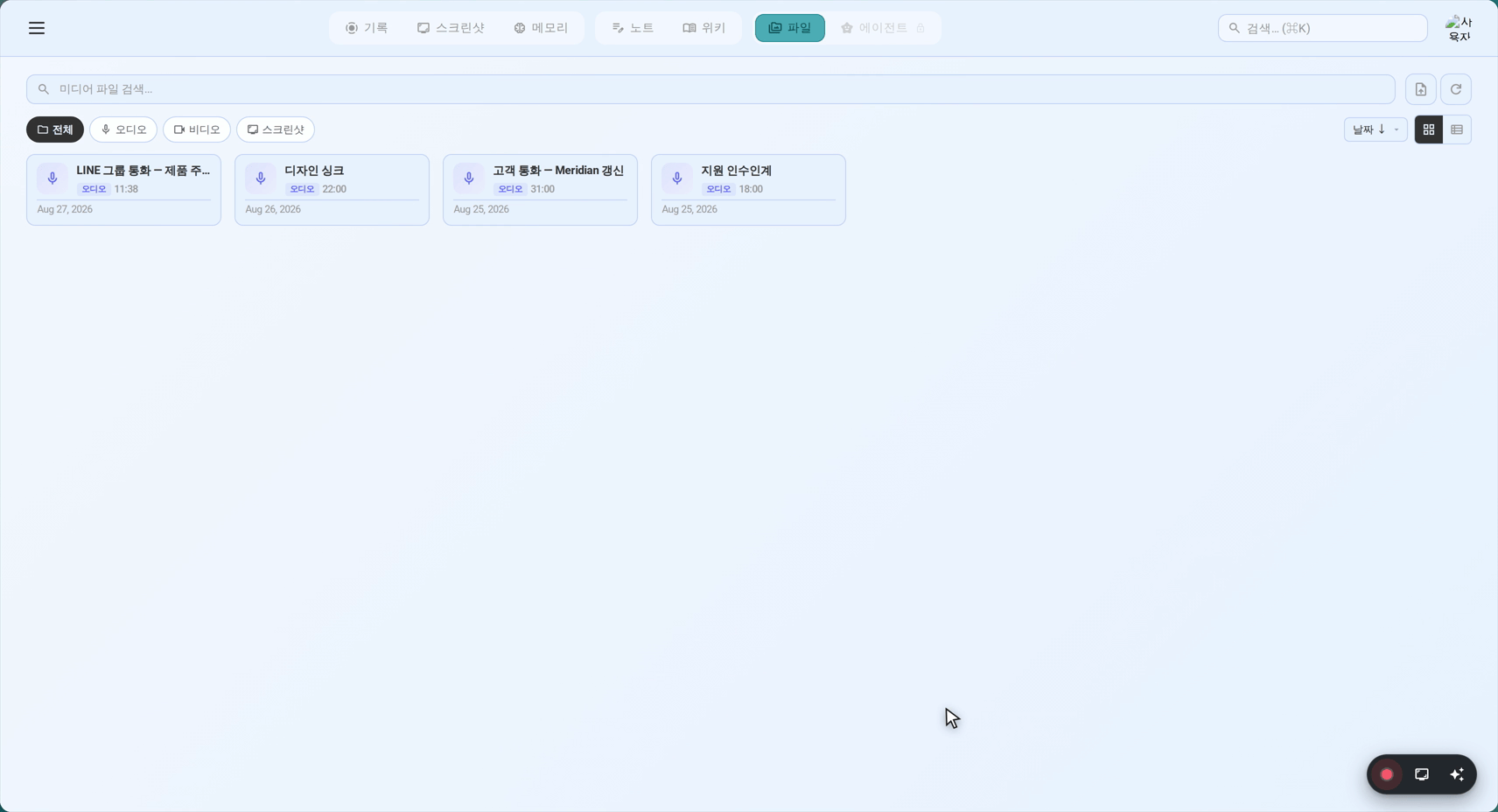
SeaMeet의 녹음 라이브러리를 오디오 및 비디오 녹음을 위해 특별히 설계된 디지털 파일 캐비닛으로 생각하세요. 실제 파일 캐비닛에 폴더, 라벨, 정리 시스템이 있는 것처럼, SeaMeet의 라이브러리에는 녹음을 분류, 검색, 관리하는 데 도움이 되는 도구가 있습니다.
라이브러리가 하는 일:
- 모든 녹음을 한 곳에 표시합니다
- 각 녹음에 대한 중요한 정보를 표시합니다
- 녹음을 재생, 이름 변경, 삭제 및 정리할 수 있습니다
- 특정 녹음을 빠르게 찾을 수 있도록 도와줍니다
- 파일이 저장된 위치를 추적합니다
위치: 녹음 라이브러리는 SeaMeet 창의 왼쪽에 있는 사이드바입니다 — 녹음 목록을 표시하는 패널입니다.
녹음 목록 이해하기
녹음 목록을 보면 녹음 카드 컬렉션을 보게 됩니다 — 각 녹음을 나타내는 개별 항목입니다.
녹음 카드의 구조
각 녹음 카드는 한눈에 필수 정보를 표시합니다:
┌──────────────────────────────────────────┐
│ 🔴                                       │
│ Team Meeting - Q3 Planning              │  ← 녹음 이름/라벨
│ 47:32 • Today, 2:30 PM                  │  ← 지속 시간 및 타임스탬프
│ Zoom • Audio + Video                    │  ← 소스 및 유형
│                                          │
│ [▶ Play] [✏️ Rename] [🗑️ Delete] [⋯]    │  ← 액션 버튼
└──────────────────────────────────────────┘
각 요소를 분석해 봅시다:
아이콘 (왼쪽)
오디오 전용 녹음: 🎤 또는 🔴 비디오 녹음: 🎥 또는 📹 Flashback 녹음: ⏪ (이 표시기를 포함할 수 있음)
아이콘이 알려주는 것:
- 🎤 마이크 아이콘: 오디오 전용 녹음 (음성 메모, 전화 통화)
- 🔴 빨간 원: 마이크 소스의 오디오 녹음
- 🎥 비디오 카메라: 비디오 녹화 (화면, 창, 또는 영역)
- 🔊 스피커: 시스템 오디오 녹음 (컴퓨터 소리)
- 🎤+🔊 결합: 마이크와 시스템 오디오 모두를 가진 녹음
빠른 식별: 한눈에 아이콘으로 오디오 전용인지 비디오인지 알 수 있습니다.
녹음 이름/라벨
무엇인가: 녹음의 이름 어디서 오는가: 소스와 타임스탬프를 기반으로 자동 생성됨 변경할 수 있나요? 네! 녹음 이름을 원하는 대로 바꿀 수 있습니다.
기본 명명 패턴:
[Source]_[AppName]_[Timestamp]
기본 이름 예시:
Microphone_seameet_20260102143045.webmZoom_seameet_20260102150022.webmSystemAudio_Chrome_seameet_20260102154510.webmBoth_Teams_seameet_20260102160033.webm
기본 이름이... 좋지 않은 이유:
기본 이름은 컴퓨터에게 고유하고 유용하도록 설계되었지만, 사람에게 친숙하지 않습니다. Microphone_seameet_20260102143045.webm은 그것이 새 웹사이트 디자인에 대한 브레인스토밍 세션이었다고 알려주지 않습니다.
해결책: 설명적인 이름으로 녹음의 이름을 바꾸세요!
좋은 이름 변경 예시:
Q3 Budget Review - Team MeetingClient Call - Acme Corp WebsitePodcast Episode 47 - Interview with Dr. SmithIdea - New Product Feature BrainstormLecture - Intro to Machine Learning
지속 시간
형식: 시:분:초 (H:MM:SS 또는 M:SS)
예시:
5:32= 5분 32초47:32= 47분 32초1:23:45= 1시간 23분 45초
중요한 이유:
- 녹음 길이를 측정하는 데 도움이 됩니다
- 특정 미팅 찾기에 유용합니다 ("대략 1시간 정도였어요")
- 저장 공간 관리에 도움이 됩니다 (길수록 = 큰 파일)
빠른 참조:
5분 이하       → 빠른 메모, 아이디어, 알림
5-15분         → 짧은 대화, 스탠드업 미팅
15-30분        → 표준 미팅, 통화
30-60분        → 긴 미팅, 프레젠테이션
60분 이상      → 확장 세션, 웨비나, 수업
타임스탬프
형식: 녹음이 시작된 날짜와 시간
예시:
Today, 2:30 PM(오늘 녹음된 경우)Yesterday, 10:15 AM(어제 녹음된 경우)Jan 15, 9:00 AM(이전에 녹음된 경우)
정밀도:
- 최근 녹음: 상대적 시간 표시 (Today, Yesterday)
- 오래된 녹음: 날짜 표시
중요한 이유:
- 특정 날짜의 녹음 찾기
- 시간순 정리
- 참조 지점 ("지난 화요일 미팅")
소스 라벨
표시되는 것: 녹음이 어디서 왔는지
예시:
Microphone- 마이크만으로 녹음됨Zoom- Zoom 미팅으로 감지됨Chrome- Google Chrome 브라우저에서 녹음됨Teams- Microsoft Teams 미팅System Audio- 컴퓨터 소리만Both - Zoom- Zoom에서 결합된 마이크 + 시스템 오디오
유용한 이유:
- 어떤 앱 또는 소스가 녹음을 생성했는지 알 수 있습니다
- 미팅 플랫폼별로 분류하는 데 도움이 됩니다
- 필터링에 유용합니다 ("모든 Zoom 녹음 표시")
유형 표시기
표시: 어떤 종류의 녹음인지
예시:
Audio only- 소리만, 비디오 없음Audio + Video- 소리와 화면 녹화 모두 있음Video only- 화면만, 오디오 없음Flashback- Flashback 기능으로 캡처됨
중요한 이유:
- 재생할 때 무엇을 기대해야 하는지 알려줍니다
- 오디오 전용은 더 빨리 로드됩니다
- 비디오 파일은 더 큽니다
- Flashback 녹음은 특별한 콘텐츠를 가질 수 있습니다
녹음 카드 보기: 컴팩트 vs. 확장
SeaMeet은 녹음 카드를 보는 두 가지 방법을 제공합니다: 컴팩트와 확장.
컴팩트 보기 (기본)
외관:
┌──────────────────────────────────────────┐
│ 🎤 Q3 Budget Review - Team Meeting      │
│ 47:32 • Today, 2:30 PM • Zoom           │
└──────────────────────────────────────────┘
특징:
- 최소 정보
- 필수 세부 정보만 표시
- 공간을 덜 차지함
- 많은 녹음을 검색하는 데 좋음
- 액션 버튼은 호버 또는 클릭 시 나타남
언제 사용하나요:
- 많은 녹음이 있을 때
- 빠르게 스캔하고 싶을 때
- 특정 날짜나 지속 시간을 찾고 있을 때
확장 보기
외관:
┌──────────────────────────────────────────┐
│                                          │
│  🎤 Q3 Budget Review - Team Meeting     │
│                                          │
│  지속 시간: 47:32                        │
│  녹음됨: Today, 2:30 PM                  │
│  소스: Zoom                              │
│  유형: Audio + Video                     │
│  파일: Q3_Budget_Review.webm             │
│  크기: 145 MB                            │
│                                          │
│  ┌──────────────────────────────────┐   │
│  │  [파형 미리보기]                 │   │
│  │                                  │   │
│  └──────────────────────────────────┘   │
│                                          │
│  [▶ Play] [✏️ Rename] [📂 Show File]     │
│  [🗑️ Delete] [📤 Share] [⋯ More]        │
│                                          │
└──────────────────────────────────────────┘
특징:
- 사용 가능한 모든 정보 표시
- 파형 미리보기 포함 (오디오인 경우)
- 모든 액션 버튼 표시
- 녹음당 더 많은 공간 차지
- 특정 녹음을 검토하는 데 좋음
언제 사용하나요:
- 모든 세부 정보를 보고 싶을 때
- 재생 또는 편집을 준비할 때
- 파형을 봐야 할 때
- 모든 액션에 빠르게 액세스하고 싶을 때
보기를 전환하는 방법
방법 1: 녹음당
- 녹음 카드를 클릭합니다
- 확장/축소 버튼이나 화살표를 찾습니다
- 컴팩트와 확장 사이를 토글하려면 클릭합니다
방법 2: 전역 보기 토글
- 사이드바 헤더에서 보기 토글을 찾습니다
- 일반적으로 아이콘으로 나타납니다 (☰ 목록 보기, ▦ 그리드 보기 등)
- 모든 녹음의 기본 보기를 변경하려면 클릭합니다
방법 3: 더블 클릭
- 녹음을 더블 클릭하여 확장 보기를 엽니다
- 다시 더블 클릭하거나 Escape를 누르면 축소됩니다
녹음 정리하기
이제 무엇을 보고 있는지 이해했으니, 컬렉션을 정리하는 방법을 배워봅시다.
녹음 이름 변경
왜 이름을 바꾸나요?
- 기본 이름은 기억하기 어렵습니다
- 설명적 이름은 나중에 녹음을 찾는 데 도움이 됩니다
- 전문적인 정리에 좋습니다
- 공유를 더 쉽게 만듭니다 (사람들이 무엇인지 이해함)
이름을 바꾸는 방법:
방법 1: 빠른 이름 변경
- 이름을 바꿀 녹음을 찾습니다
- 이름 변경 버튼 (✏️ 연필 아이콘) 또는 우클릭 메뉴를 찾습니다
- "Rename"을 클릭합니다
- 새 이름을 입력합니다
- Enter를 누르거나 "Save"를 클릭합니다
방법 2: 확장 보기
- 녹음 카드를 확장합니다
- 이름 필드를 클릭합니다
- 이름을 편집합니다
- 변경 사항을 저장합니다
방법 3: 우클릭 메뉴
- 녹음을 우클릭 (Mac에서는 Control-클릭)합니다
- 메뉴에서 "Rename"을 선택합니다
- 새 이름을 입력합니다
- 확인합니다
좋은 명명 규칙:
미팅용:
[유형] - [주제/고객] - [날짜]
Team Meeting - Q3 Planning - Jan 15
Client Call - Acme Corp - Jan 16
1-on-1 - Sarah - Jan 17
콘텐츠용:
[유형] - [에피소드/주제] - [게스트/주제]
Podcast Ep47 - Interview with Dr. Smith
Tutorial - Photoshop Layers
Lecture - Intro to ML Week 3
아이디어/메모용:
[카테고리] - [간단한 설명]
Idea - New Homepage Design
Notes - Competitor Analysis
Reminder - Call Insurance Company
좋은 이름을 위한 팁:
- ✓ 설명적이지만 간결하게
- ✓ 시간에 민감한 콘텐츠에 날짜 포함
- ✓ 일관된 형식 사용
- ✓ 주요 사람이나 주제 포함
- ✗ 특수 문자 피하기 (/ \ : * ? " < > |)
- ✗ 이름을 너무 길게 만들지 않기 (읽기 어려움)
녹음 삭제
경고: 녹음 삭제는 영구적입니다. 파일은 컴퓨터에서 제거됩니다.
삭제하기 전에:
- 필요하지 않은지 확인하세요
- 대신 중요한 녹음을 보관하는 것을 고려하세요
- 기억하세요: SeaMeet에는 "휴지통"이나 "재활용통"이 없습니다
삭제하는 방법:
방법 1: 삭제 버튼
- 녹음을 찾습니다
- 삭제 버튼 (🗑️ 휴지통 아이콘)을 클릭합니다
- 삭제를 확인합니다
- 녹음이 영구적으로 제거됩니다
방법 2: 우클릭 메뉴
- 녹음을 우클릭합니다
- "Delete"를 선택합니다
- 확인합니다
방법 3: 키보드 단축키
- 녹음을 선택합니다
- Delete 키를 누릅니다
- 확인합니다
삭제할 때 무슨 일이 일어나나요:
- 녹음이 SeaMeet의 라이브러리에서 제거됩니다
- 저장 폴더에서 파일이 삭제됩니다
- 복구할 수 없습니다 (백업이 없는 한)
- 공간이 확보됩니다
⚠️ 중요: SeaMeet에서 삭제하면 실제 파일이 삭제됩니다. 되돌릴 수 없습니다!
파일 시스템에서 파일 표시
때로는 녹음 파일을 직접 작업해야 할 수도 있습니다 — 예를 들면:
- 다른 위치로 복사
- 클라우드 저장소에 업로드
- 이메일로 공유
- 다른 프로그램에서 편집
파일을 찾는 방법:
방법 1: "Show in Folder"
- 녹음을 우클릭합니다
- "Show in Folder" 또는 "Reveal in Finder"를 선택합니다
- 파일 탐색기가 파일을 표시하면서 열립니다
방법 2: 확장 보기
- 녹음 카드를 확장합니다
- "Show File" 또는 폴더 아이콘을 찾습니다
- 파일 위치를 열려면 클릭합니다
무슨 일이 일어나나요:
- 파일 탐색기/Finder가 열립니다
- 녹음 파일이 강조 표시됩니다
- 파일을 복사, 이동 또는 열 수 있습니다
- 파일 시스템의 변경 사항이 SeaMeet에 반영됩니다 (외부에서 이름을 바꾸는 경우)
녹음을 노트로 드래그하기
v2.1.2부터 사이드바의 녹음 카드는 드래그 가능합니다 — 카드를 잡고 노트 편집기의 열린 노트에 드롭하여 녹음을 인라인으로 임베드합니다. 임베드는 커서 위치에 삽입되거나 (편집기의 외부 크롬에 드롭하면 문서 끝에 추가), 노트 안에서 바로 대화형 미디어 플레이어로 렌더링됩니다. 스크린샷도 같은 방식으로 드래그할 수 있습니다.
이는 미팅의 오디오나 비디오를 작성된 노트에 연결하는 가장 빠른 방법입니다: 노트를 열고, 사이드바에서 녹음을 드래그하여, 플레이어가 표시되기를 원하는 곳에 드롭합니다. 같은 녹음을 여러 번 드롭할 수 있으므로, 내러티브에 도움이 되면 같은 파일을 여러 위치에 임베드하여 다른 순간을 참조할 수 있습니다.
전체 임베딩 워크플로우, 지원되는 미디어 유형, 임베드된 플레이어가 문서에 들어간 후 어떻게 동작하는지에 대해서는 제 17 장 — 노트 편집기를 참조하세요.
녹음 정렬
기본적으로 녹음은 날짜별로 정렬됩니다 (최신순). 하지만 이를 변경할 수 있습니다.
사용 가능한 정렬 옵션:
날짜별 (기본):
- 최신 녹음이 상단에
- 가장 오래된 것이 하단에
- 최적 용도: 최근 녹음 찾기
이름별:
- 알파벳 순서 (A에서 Z 또는 Z에서 A)
- 최적 용도: 특정 이름의 녹음 찾기
지속 시간별:
- 가장 짧은 것부터 가장 긴 것 또는 그 반대
- 최적 용도: 빠른 메모나 긴 미팅 찾기
크기별:
- 가장 작은 파일부터 가장 큰 파일
- 최적 용도: 저장 공간 관리
소스별:
- 앱별로 그룹화 (모든 Zoom 함께, 모든 Teams 함께)
- 최적 용도: 특정 플랫폼의 녹음 찾기
정렬 순서를 변경하는 방법:
- 사이드바 헤더에서 "Sort" 드롭다운을 찾습니다
- 클릭하고 원하는 정렬 방법을 선택합니다
- 오름차순/내림차순을 토글하려면 다시 클릭합니다
필터링 및 검색
많은 녹음이 있을 때는 필터와 검색을 사용하여 원하는 것을 찾으세요.
검색 상자:
사이드바 상단에 위치한 검색 상자를 사용하면 메타데이터에 나타나는 모든 조각을 입력하여 녹음을 찾을 수 있습니다. v2.1.2부터 사이드바는 이전의 정확한 부분 문자열 필터 대신 관련성 순위가 있는 퍼지 매처를 사용합니다 — 따라서 가까운 쿼리도 원하는 것을 찾고, 가장 잘 일치하는 항목이 목록 상단으로 올라갑니다.
매처가 검색하는 필드:
각 녹음은 동시에 5개의 필드에 대해 점수가 매겨지고, 가장 높은 점수의 필드가 이깁니다:
- 이름 — 당신이 (또는 SeaMeet의 자동 명명기가) 녹음을 호출한 이름
- 타임스탬프 — 녹음이 만들어진 날짜와 시간
- 유형 —
Audio,Video,Flashback등 - 소스 라벨 — 카드에 표시되는 표시 이름 (
Microphone,System Audio,Both - Zoom등) - 소스 앱 이름 — SeaMeet이 감지한 기본 애플리케이션 (
zoom,Chrome,Teams,seameet등)
이는 zoom budget과 같은 쿼리가 단일 필드에 두 단어가 모두 포함되어 있지 않더라도 소스 앱이 zoom인 "Q3 Budget Review"라는 녹음을 찾는다는 것을 의미합니다.
관련성 순위 작동 방식:
일치는 단순히 "예/아니오"가 아닙니다 — 모든 적중에는 점수가 매겨지고, 목록은 가장 강한 것부터 정렬됩니다:
- 정확한 부분 문자열 적중이 이깁니다. 쿼리가 어떤 필드에든 그대로 나타나면, 그 녹음은 상단으로 올라갑니다.
- 연속된 문자가 흩어진 것보다 우선합니다.
budg를 입력하면b,u,d,g가 순서대로 갭이 있게 나타나는 녹음보다 "Budget Review"가 높게 순위가 매겨집니다. - 단어 경계 일치에 보너스가 있습니다. 단어의 첫 글자 (공백, 대시, 밑줄, 점 이후 또는 camelCase 전환에서)를 적중하는 것이 단어 중간의 글자를 적중하는 것보다 높은 점수를 받습니다 — 그래서
cc는 "accordion"보다 "Client Call"을 표면화할 가능성이 높습니다. - 갭은 점수를 깎습니다. 일치한 문자가 대상에서 멀어질수록 점수가 낮아집니다.
- 동점은 최신순으로 풀립니다. 두 녹음이 동일하게 점수를 받으면, 더 최근 것이 먼저 나열됩니다.
이전의 정확한 부분 문자열 일치와 어떻게 다른가:
v2.1.2 이전에는 사이드바 필터가 단순한 string.includes() 검사였습니다 — 쿼리가 인접한 부분 문자열로 필드에 나타나야 했고, 그렇지 않으면 전혀 일치하지 않았습니다. 퍼지 매처는 더 관대합니다: 오타도 문자가 순서대로 나타나기만 하면 올바른 녹음을 찾고, clc와 같은 하위 시퀀스 쿼리는 인접하지 않더라도 c, l, c를 골라내서 "Client Call"과 일치합니다.
검색하는 방법:
- 사이드바 상단의 검색 상자를 클릭합니다
- 찾고 있는 것을 입력합니다
- 입력하는 동안 결과가 실시간으로 필터링되고 재순위가 매겨집니다
- 최상의 일치가 상단에 있습니다; 선택하려면 카드를 클릭합니다
- 검색 상자의 ✕를 클릭 (또는 필드를 지우기)하여 기본 역시간순 목록으로 돌아갑니다
검색 예시:
zoom검색 → 소스 앱이 Zoom인 모든 녹음을 최신순으로 표시budget검색 → 이름에 "budget"이 있는 녹음 표시 (정확한 부분 문자열이 흩어진 것보다 높은 점수)cc검색 → 단어 경계 하위 시퀀스 매칭을 통해 "Client Call" 녹음 표시flashbk검색 → 오타에도 불구하고 여전히 Flashback 녹음 찾기
필터:
필터를 사용하면 특정 유형의 녹음만 표시할 수 있습니다.
일반적인 필터:
유형별:
- 오디오 녹음만 표시
- 비디오 녹음만 표시
- Flashback 녹음만 표시
소스별:
- Zoom 녹음만 표시
- Teams 녹음만 표시
- 마이크 녹음만 표시
날짜별:
- 오늘
- 어제
- 이번 주
- 이번 달
- 사용자 지정 날짜 범위
지속 시간별:
- 짧음 (5분 이하)
- 중간 (5-30분)
- 김 (30분 이상)
필터 적용 방법:
- "Filter" 버튼이나 드롭다운을 찾습니다
- 필터 기준을 선택합니다
- 일치하는 녹음만 표시하도록 목록이 업데이트됩니다
- 모든 것을 다시 보려면 필터를 지웁니다
필터 결합: 종종 여러 필터를 결합할 수 있습니다:
- "이번 주의 Zoom 녹음 보여주기"
- "10분 미만의 오디오 녹음 보여주기"
파일 위치 및 저장소 이해하기
SeaMeet이 라이브러리에 녹음을 표시하지만, 실제 파일은 컴퓨터의 파일 시스템에 저장됩니다.
기본 저장 위치
Windows:
C:\Users\[YourUsername]\Documents\SeaMeet Recordings\
Mac:
/Users/[YourUsername]/Documents/SeaMeet Recordings/
폴더 구조: SeaMeet은 파일을 날짜별 하위 폴더로 정리할 수 있습니다:
SeaMeet Recordings/
├── 2026-01-15/
│   ├── Meeting_1.webm
│   └── Call_2.webm
├── 2026-01-16/
│   └── Recording_3.webm
└── 2026-01-17/
    ├── Teams_Meeting.webm
    └── Voice_Note.webm
또는 모든 파일을 평평하게 저장할 수 있습니다:
SeaMeet Recordings/
├── Meeting_1_20260115.webm
├── Call_2_20260115.webm
├── Recording_3_20260116.webm
├── Teams_Meeting_20260117.webm
└── Voice_Note_20260117.webm
(설정에 따라 다름)
파일 시스템에서 특정 녹음 찾기
방법 1: SeaMeet을 통해
- SeaMeet에서 녹음을 찾습니다
- 우클릭 → "Show in Folder"
- 파일 탐색기가 정확한 위치로 열립니다
방법 2: 수동으로 검색
- Documents 폴더를 엽니다
- "SeaMeet Recordings"로 이동합니다
- 폴더를 검색하거나 찾습니다
방법 3: 시스템 검색
- Windows: 파일 탐색기 검색 사용
- Mac: Spotlight 사용 (Cmd+Space)
- 파일명이나 날짜로 검색
저장 위치 변경
SeaMeet이 녹음을 저장하는 위치를 변경할 수 있습니다.
변경 방법:
- 설정 ⚙️로 이동합니다
- "Storage" 또는 "General"로 이동합니다
- "Save Location" 또는 "Storage Directory"를 찾습니다
- "Browse" 또는 "Change"를 클릭합니다
- 새 폴더를 선택합니다
- 변경 사항을 적용합니다
기존 녹음에 무슨 일이 일어나나요:
- 이전 위치에 그대로 남습니다
- 새 녹음은 새 위치로 갑니다
- SeaMeet은 여전히 모든 녹음을 표시합니다 (양쪽 위치에서)
- 원하는 경우 오래된 녹음을 수동으로 이동할 수 있습니다
위치를 변경하는 좋은 이유:
- 현재 드라이브의 공간이 부족함
- 외부 드라이브를 사용하고 싶음
- 다른 정리를 선호함
- 클라우드 동기화 폴더 사용 (Dropbox, OneDrive 등)
저장 공간 관리
비디오와 오디오 파일은 공간을 차지합니다. 이를 관리하는 방법은 다음과 같습니다.
일반적인 파일 크기:
| 녹음 유형 | 지속 시간 | 대략적인 크기 |
|---|---|---|
| 오디오 전용 | 30분 | ~30-60 MB |
| 오디오 전용 | 1시간 | ~60-120 MB |
| 비디오 (720p) | 30분 | ~1 GB |
| 비디오 (720p) | 1시간 | ~2 GB |
| 비디오 (1080p) | 30분 | ~1.8 GB |
| 비디오 (1080p) | 1시간 | ~3.6 GB |
저장 공간 계획:
주당 5시간 미팅을 녹음하는 경우:
- 오디오 전용: 주당 ~300-600 MB
- 비디오 (720p): 주당 ~10 GB
- 비디오 (1080p): 주당 ~18 GB
월간 추정 (20시간):
- 오디오: ~1.2-2.4 GB
- 720p 비디오: ~40 GB
- 1080p 비디오: ~72 GB
공간 관리:
1. 정기적인 정리:
- 더 이상 필요하지 않은 녹음 삭제
- 중요한 것만 유지
- 매주 또는 매월 수행
2. 오래된 녹음 보관:
- 오래된 녹음을 외부 드라이브로 이동
- 클라우드 저장소에 업로드
- 빠른 액세스를 위해 최근 것은 로컬에 유지
3. 가능한 경우 오디오 전용 사용:
- 비디오가 필요하지 않은 미팅의 경우
- 저장 공간의 90% 이상을 절약
- 오디오만으로도 종종 충분합니다
4. 낮은 품질 설정:
- 1080p 대신 720p 사용
- ~40%의 공간 절약
- 종종 품질이 여전히 적절합니다
5. 외부 저장소:
- 외부 SSD 또는 하드 드라이브 사용
- 완료된 프로젝트를 거기로 이동
- 현재 작업을 메인 드라이브에 유지
녹음 라이브러리 관리 모범 사례
주간 검토 (5-10분)
매주 몇 분을 사용하세요:
-
새 녹음 검토
- 이번 주에 녹음된 것을 확인합니다
- 기본 이름이 있는 것의 이름을 바꿉니다
- 명백한 쓰레기 삭제 (테스트 녹음, 우발적 트리거)
-
저장 공간 확인
- 공간이 부족하지 않은지 확인합니다
- 필요한 경우 삭제합니다
-
중요한 녹음 정리
- 주요 미팅의 이름을 바꿉니다
- 후속 조치가 필요한 것을 메모합니다
월간 보관 (15-30분)
매월:
-
유지할 녹음 식별
- 중요한 미팅
- 참조 자료
- 만든 콘텐츠
-
오래된 녹음 보관
- 1개월 이상 된 녹음을 외부 저장소로 이동
- 또는 클라우드에 업로드
- 최근 2-4주는 로컬에 유지
-
필요한 경우 명명 업데이트
- 잘못 명명된 녹음 수정
- 누락된 경우 날짜 추가
-
중요한 파일 백업
- 중요한 녹음을 여러 위치에 복사
- 한 복사본에만 의존하지 마세요
명명 규칙 템플릿
일관된 정리를 위해 다음 템플릿을 사용하세요:
업무 미팅:
[미팅 유형] - [주제/프로젝트] - [날짜]
Team Standup - Website Redesign - Jan 15
Client Call - Acme Corp Contract - Jan 16
1-on-1 - Performance Review - Jan 17
All-Hands - Q4 Results - Jan 18
고객 통화:
Client - [회사] - [주제] - [날짜]
Client - Acme Corp - Website Proposal - Jan 15
Client - TechStart - Budget Discussion - Jan 16
Client - GlobalMedia - Project Kickoff - Jan 17
교육 콘텐츠:
[유형] - [코스/주제] - [주차/주제]
Lecture - Intro to ML - Week 3
Tutorial - Photoshop - Layers
Webinar - SEO Best Practices
개인/음성 메모:
[카테고리] - [간단한 설명] - [날짜]
Idea - New App Feature - Jan 15
Reminder - Call Dentist - Jan 16
Notes - Book Research - Jan 17
녹음에 대한 "Inbox Zero" 접근법
이메일처럼, 녹음 라이브러리는 녹음을 즉시 처리할 때 가장 잘 작동합니다:
워크플로우:
- 녹음 (자동 또는 수동)
- 검토 (24-48시간 내)
- 이름 변경 (설명적 이름 부여)
- 결정:
- 유지 (중요, 적절히 이름 변경)
- 처리 (메모 추출, 그 후 삭제)
- 삭제 (필요하지 않음)
- 보관 (주간 또는 월간)
이점:
- 항상 무엇이 있는지 압니다
- 어떤 것이든 빠르게 찾을 수 있습니다
- 저장 공간이 관리 가능한 상태로 유지됩니다
- 중요한 것이 분실되지 않습니다
일반적인 녹음 라이브러리 문제
"만든 녹음을 찾을 수 없음"
가능한 원인:
-
잘못된 정렬 순서
- 날짜 이외의 다른 것으로 정렬되고 있는지 확인하세요
- "날짜별" 보기로 전환하세요
-
필터가 활성화됨
- 필터가 적용되어 있는지 확인하세요
- 모든 필터를 지우세요
-
검색이 작동하지 않음
- 다른 키워드로 검색해 보세요
- 철자 확인
-
실수로 삭제됨
- 휴지통/Trash 확인
- 파일 시스템에서 직접 찾기
-
잘못된 위치에 저장됨
- 저장 위치 설정 확인
- 다른 폴더에 있을 수 있음
해결책:
- 시스템 검색 사용 (Windows: 파일 탐색기, Mac: Spotlight)
- 날짜 범위로 검색
- 파일을 이동한 경우 외부 드라이브 확인
- 자동 동기화를 사용하는 경우 클라우드 저장소 확인
"녹음을 만들었는데 라이브러리가 비어 있음"
가능한 원인:
-
잘못된 저장 위치
- 설정이 다른 폴더로 변경됨
- 녹음은 거기 있지만 라이브러리가 다른 곳을 보고 있음
-
파일이 외부에서 이동/삭제됨
- 사용자나 프로그램이 파일을 이동함
- SeaMeet이 찾을 수 없음
-
새로 고침 필요
- 라이브러리 보기를 새로 고쳐야 함
- SeaMeet을 닫고 다시 열기
해결책:
- 올바른 위치에 대해 설정 → 저장소 확인
- 사용 가능한 경우 "Refresh" 또는 "Scan for Recordings" 사용
- 폴더로 수동으로 이동하여 확인
- SeaMeet 재시작
"녹음이 너무 많은 공간을 차지함"
해결책:
즉시:
- 필요하지 않은 녹음 삭제
- 크기순으로 정렬, 가장 큰 불필요한 것 삭제
- 휴지통 비우기
장기적:
- 미팅에 대해 오디오 전용으로 전환
- 낮은 비디오 품질 설정
- 외부 저장소 사용
- 정기적인 정리 일정 구현
사용량 계산:
- SeaMeet Recordings 폴더의 총 크기 확인
- 주간/월간 누적 추정
- 그에 맞춰 저장소 계획
"파일 탐색기에서 파일 이름을 바꿨는데 SeaMeet이 찾을 수 없음"
문제: SeaMeet은 녹음의 데이터베이스를 보관합니다. SeaMeet 외부에서 이름을 바꾸면 추적을 잃을 수 있습니다.
해결책:
방법 1: 라이브러리 새로 고침
- SeaMeet에서 "Refresh" 또는 "Rescan"을 찾습니다
- 이는 라이브러리를 파일 시스템과 일치하도록 업데이트합니다
방법 2: 다시 가져오기
- SeaMeet의 가져오기 기능을 사용합니다
- 이름이 변경된 파일을 가져옵니다
- 깨진 항목이 있으면 삭제합니다
방법 3: 다시 이름 변경
- 파일 탐색기에서 파일을 원래 이름으로 다시 변경합니다
- 그런 다음 SeaMeet에서 적절히 이름을 바꿉니다
모범 사례: 파일 탐색기가 아닌 SeaMeet 내부에서 녹음 이름을 항상 변경하세요. 이렇게 하면 라이브러리 데이터베이스가 동기화 상태로 유지됩니다.
고급 정리: 폴더 및 카테고리 사용
SeaMeet이 기본적으로 날짜별로 정리하지만, 자신만의 정리 구조를 만들 수 있습니다.
방법 1: 외부 폴더 정리
파일 시스템에서 폴더 만들기:
SeaMeet Recordings/
├── Work/
│   ├── Client Calls/
│   ├── Team Meetings/
│   └── Conferences/
├── Personal/
│   ├── Ideas/
│   └── Notes/
└── Archive/
    ├── 2025/
    └── 2024/
프로세스:
- 파일 탐색기/Finder에서 폴더를 만듭니다
- 녹음 후 파일을 적절한 폴더로 이동합니다
- SeaMeet은 여전히 그것들을 찾을 것입니다 (보통)
- 또는 SeaMeet의 "Import"를 사용하여 정리된 파일을 다시 가져옵니다
방법 2: 명명 규칙 "폴더"
명명을 사용하여 가상 카테고리를 만듭니다:
WORK - Client - Acme Corp - Jan 15
WORK - Meeting - Team Standup - Jan 16
WORK - Call - Vendor Discussion - Jan 17
PERSONAL - Idea - App Feature - Jan 15
PERSONAL - Notes - Book Research - Jan 16
이점:
- "WORK"를 검색하여 모든 업무 녹음 찾기
- "PERSONAL"을 검색하여 개인 녹음 찾기
- 파일을 이동할 필요 없음
- SeaMeet의 검색과 함께 작동
방법 3: 날짜 기반 보관
월간 프로세스:
- 월말에 폴더 만들기:
2026-01 - 1월의 모든 녹음을 거기로 이동
- SeaMeet은 여전히 액세스할 수 있습니다
- 메인 폴더를 깨끗하게 유지합니다
또는 SeaMeet은 설정에 따라 자동으로 이것을 수행할 수 있습니다.
빠른 참조: 녹음 라이브러리 액션
┌─────────────────────────────────────────────────────────────┐
│         녹음 라이브러리 빠른 참조                            │
├─────────────────────────────────────────────────────────────┤
│                                                             │
│  보기 옵션:                                                 │
│  • 컴팩트 보기: 최소 정보, 빠르게 많이 검색                │
│  • 확장 보기: 전체 세부 정보, 파형, 모든 액션              │
│                                                             │
│  정리:                                                     │
│  • 이름 변경: 설명적 이름 부여 (기본이 아닌)               │
│  • 정렬: 날짜, 이름, 지속 시간, 크기, 소스별                │
│  • 필터: 유형, 소스, 날짜 범위, 지속 시간별                 │
│  • 검색: 이름, 소스 또는 날짜로 찾기                       │
│                                                             │
│  관리:                                                     │
│  • 재생: 녹음 듣기/보기                                    │
│  • 파일 표시: 파일 탐색기에서 파일 위치 열기               │
│  • 삭제: 영구적으로 제거 (되돌릴 수 없음!)                 │
│  • 공유: 다른 사람에게 보내기 (사용 가능한 경우)            │
│                                                             │
│  저장소:                                                   │
│  • 기본: Documents/SeaMeet Recordings/                     │
│  • 변경: 설정 → 저장소 → 위치 변경                         │
│  • 관리: 오래된 것 삭제, 외부로 보관, 오디오 전용 사용     │
│                                                             │
│  모범 사례:                                                │
│  • 녹음 직후 이름 변경                                     │
│  • 매주 테스트/쓰레기 녹음 삭제                            │
│  • 매월 오래된 녹음 보관                                   │
│  • 일관된 명명 규칙 사용                                   │
│  • 매주 받은편지함 처리 (검토, 이름 변경, 삭제)            │
│                                                             │
└─────────────────────────────────────────────────────────────┘
요약: 녹음 라이브러리 워크플로우
이상적인 워크플로우:
- 녹음 (방법 사용 - 수동, Flashback, 자동 감지)
- 이름 변경 (즉시 또는 24시간 이내)
- 검토 (주요 부분을 듣고 필요한 경우 메모 추출)
- 결정 (유지, 처리 또는 삭제)
- 보관 (월간 정리)
기억하세요:
- 잘 정리된 라이브러리는 나중에 검색 시간을 절약합니다
- 지금 5분을 쓰면 나중에 30분을 절약합니다
- 자유롭게 삭제하세요 - 언제든지 다시 녹음할 수 있습니다
- 가치 있는 것을 유지하고 나머지는 버리세요
Last updated: 2026-06-04 SeaMeet 사용자 매뉴얼의 일부 이전: 제 8 장 - 자동 감지 다음: 제 10 장 - 미디어 라이브러리
Last updated: