노트 편집기 — 위키링크, 슬래시 메뉴, AI 합성
제 17 장: 노트 편집기 — 위키링크, 슬래시 메뉴, AI 합성
개요
제 16 장에서는 노트 트리와 노트가 녹음에 자신을 첨부하는 방법을 소개했습니다. 이 챕터는 편집기 자체에 줌인합니다 — 입력하고, 붙여넣고, 미팅의 장기 아티팩트가 될 것을 형성하는 표면. 편집기는 내부에 마크다운 단축키가 있는 풍부한 텍스트 캔버스이므로, 이미 하는 방식으로 작성할 수 있고 (헤딩에 ## 로 줄 시작, 글머리 기호에 - , 인용에 > ) 여전히 예쁜 스타일링, 드래그 드롭 가능한 미디어 블록, 인라인 AI 요약 카드를 얻을 수 있습니다.
SeaMeet 편집기를 일반 마크다운 앱과 다르게 만드는 것은 연결 조직입니다: 위키링크는 노트를 탐색할 수 있는 네트워크로 연결합니다; 슬래시 메뉴는 한 번의 키 입력으로 구조를 제공합니다; 드래그 앤 드롭 미디어는 녹음을 전사가 달린 임베드된 재생 가능한 카드로 바꿉니다; 그리고 분할 버튼 AI 합성은 페이지를 떠나지 않고 새 템플릿으로 요약을 재생성할 수 있게 해줍니다.
편집기 기본
모든 노트의 본문은 디스크에 마크다운을 읽고 쓰는 WYSIWYG 풍부한 편집기를 통해 렌더링됩니다. 표준 서식 (굵게, 기울임꼴, 취소선, 코드, 링크, 헤딩, 글머리 기호/번호 매기기/작업 목록, 블록 인용, 표, 구문 강조 표시가 있는 코드 블록, 인라인 수식)을 얻을 수 있지만, 도구 모음이 거의 필요하지 않습니다 — 마크다운 단축키가 모든 곳에서 작동합니다:
- 헤딩 1–3을 위해 줄 시작에
#,##,###입력. - 글머리 기호 목록에
-또는*, 번호 매기기에1., 체크박스가 있는 작업에- [ ]입력. - 블록 인용에
>, 펜스된 코드 블록에 트리플 백틱 입력. **bold**,_italic_,\`code\,~~strike~~, 또는==highlight==로 텍스트 래핑.- 이모지 단축 코드 선택기를 열려면
:smile:입력 — 스크롤하려면 화살표 키, 확인하려면 Enter.
상단에는 마우스에 손을 뻗는 것이 더 빠를 때를 위한 컴팩트한 서식 도구 모음이 있습니다 — 실행 취소, 다시 실행, 굵게, 기울임꼴, 헤딩, 링크, 이미지, 표, 코드 블록. 텍스트를 선택하면 가장 일반적인 마크가 있는 버블 메뉴가 선택 위에 팝업됩니다. 도구 모음은 좁은 창에서 수평으로 스크롤 가능하며, 양쪽 가장자리에 셰브론이 나타나 버튼에 대한 액세스를 절대 잃지 않습니다.
미리 알아둘 가치가 있는 두 가지 어포던스:
- 자동 저장. 편집은 약 1초의 조용한 입력 후 디스크로 디바운스됩니다. 오른쪽 하단의 상태 알약은 "편집 중…", 그 다음 "저장 중…", 그 다음 "저장됨"을 표시합니다. 기본 파일이 SeaMeet 외부에서 변경되면 (동기화 에이전트, 외부 편집기), 편집기 위에 배너가 나타나 디스크에서 다시 로드하거나 변경 사항 유지를 제공합니다 — SeaMeet은 두 개의 발산 버전을 절대 조용히 병합하지 않습니다.
- 글자 / 단어 수. 하단 상태 바는 라이브 카운트를 표시하며, 그래픔 및 단어 인식 유니코드 세그멘터에서 파생되어 이모지와 CJK 문자가 올바르게 계산됩니다.
슬래시 메뉴 — 구조를 위한 /
슬래시 메뉴는 블록을 삽입하는 키보드 중심 방법입니다. 빈 줄에 캐럿을 놓고, /를 누르면, 편집기가 이해하는 모든 블록 유형을 나열하는 팝오버가 열립니다. 위/아래 화살표로 커서 이동, 삽입에 Enter, 해제에 Escape. 캐럿이 빈 줄에 있을 때 왼쪽 거터에 호버하는 작은 + 버튼을 통해서도 메뉴가 열립니다 — 원하지만 단축키를 기억할 수 없을 때 유용합니다.
사용 가능한 항목:
- 헤딩 1 / 2 / 3 — 섹션 제목. H1은 노트 제목에 예약됨 (편집기는 하위 섹션에 집중하도록 함).
- 글머리 기호 목록 — 디스크 글머리 기호, Tab으로 들여쓰기.
- 번호 매기기 목록 — 자동 번호, 들여쓰기 가능.
- 작업 목록 — 편집기에서 체크할 수 있는 체크박스.
- 블록 인용 — 콜아웃, 인용된 발언, 또는 "결정 사항" 섹션용.
- 코드 블록 — 구문 강조 표시가 있는 펜스 블록 (모든 언어 드롭; 강조 표시기는 내장 세트에서 선택).
- 수평 규칙 — 섹션 분리를 위한 얇은 분리선.
예시 흐름: 미팅을 캡처하고 섹션 헤딩, 그 다음 체크리스트를 원합니다. /를 누르고, Heading 2를 선택하고, Enter — 헤딩 삽입됨. "Action items"를 입력하고, Enter, 그 다음 다시 /, Task list를 선택하고, 체크박스 입력을 시작합니다.
┌─────────────────────────────────────────┐
│ 캐럿이 있는 빈 줄 · / 입력              │
│ ─────────────────────────────────────── │
│                                         │
│ /| ←  캐럿                              │
│ ┌───────────────────────────┐           │
│ │ H1  Heading 1             │           │
│ │ H2  Heading 2        ◄─── │ 커서      │
│ │ H3  Heading 3             │           │
│ │ •   Bullet list           │           │
│ │ 1.  Numbered list         │           │
│ │ ☐   Task list             │           │
│ │ "   Blockquote            │           │
│ │ <>  Code block            │           │
│ │ ─   Horizontal rule       │           │
│ └───────────────────────────┘           │
│  화살표 ↑/↓ · 선택에 Enter · 닫기에 Esc │
└─────────────────────────────────────────┘
팝오버는 아래에 공간이 부족할 때 자동으로 줄 위로 뒤집히고, 목록은 위나 아래에 도달했을 때 스크롤됩니다.
위키링크 — 노트 연결을 위한 [[title]]
위키링크는 노트 사이의 접착제입니다. [[를 입력하여 위키링크를 작성하고, 계속 입력하면, 파일명이나 제목이 쿼리와 일치하는 모든 노트와 위키 페이지를 보여주는 플로팅 선택기가 표시됩니다. 선택에 화살표 키, 확인에 Enter 또는 Tab, 빠져나가기에 Escape. 삽입되는 것은 [[<basename>]]이며, 클릭하여 연결된 노트로 점프할 수 있는 청록색 알약으로 인라인 렌더링됩니다.
일반적인 예: 1:1 노트에 있고 지난주의 스탠드업을 참조하고 싶습니다. [[stand를 입력 — 선택기가 "stand"를 포함하는 모든 것을 필터링합니다. "Standup 2026-05-29"를 선택 — 이제 노트에 클릭 가능한 알약이 있어 클릭하면 해당 파일이 새 탭에서 열립니다.
위키링크는 작업 공간이 변경됨에 따라 백그라운드에서 실행되는 라이브 리졸버에 의해 구동되는 4가지 시각적 상태로 제공됩니다:
- 해결됨 — 표준 청록색 알약. 링크는 하나의 노트나 위키 페이지로 깔끔하게 해결됩니다.
- 충돌 — 작은 경고 마커가 있는 청록색 알약. 두 개 이상의 노트가 동일한 basename을 공유합니다. 클릭하면 각 후보를 폴더 힌트와 함께 나열하는 명확화 팝오버가 열립니다; 의도한 것을 선택하면 열립니다.
- 깨짐 — 점선 밑줄의 음소거된 알약. 일치하는 노트가 아직 존재하지 않습니다. 우클릭하여 이 페이지를 생성하려면 위키 동기화 컨텍스트 메뉴를 표시 — 위키가 활성화되면, 이것이 위키 업데이트를 발동시켜 AI가 누락된 페이지를 채웁니다. 페이지가 도착하면 알약이 자동으로 해결됨으로 뒤집힙니다.
- 대기 중 — 감소된 불투명도의 청록색 알약. 리졸버가 이 링크가 가리키는 곳을 아직 파악 중입니다; 보통 ~500ms 내에 뒤집힙니다.
┌──────────────────────────────────────────────────────┐
│  …discussed in [[stand|                              │
│                                                      │
│  ┌────────────────────────────────────────────────┐  │
│  │ 🔍  위키링크 제안                              │  │
│  ├────────────────────────────────────────────────┤  │
│  │ 📄 Standup 2026-05-29              ◄─ 커서    │  │
│  │    standups/Standup 2026-05-29                 │  │
│  │ 📄 Standup 2026-05-22                          │  │
│  │    standups/Standup 2026-05-22                 │  │
│  │ 📖 Standup format                              │  │
│  │    wiki/team/Standup format · wiki             │  │
│  └────────────────────────────────────────────────┘  │
│   ↑/↓ 선택 · Enter로 확인 · Esc로 해제              │
└──────────────────────────────────────────────────────┘
노트는 설명 아이콘을 표시합니다; 위키 페이지는 열린 책 아이콘 더하기 "· wiki" 접미사를 표시하여 어느 표면에 링크하고 있는지 항상 알 수 있습니다. 선택기는 50개 결과로 제한됩니다 — 팝오버를 압도하지 않고 퍼지 입력을 위한 넓은 그물.
노트 헤더에는 Sync wiki 버튼도 있습니다 (위키 기능이 켜져 있을 때). 클릭하면 자동 트리거를 기다리는 대신 현재 노트를 AI 위키 파이프라인을 통해 즉시 푸시하며, 라이브 상태 배지 (대기 중 → 동기화 중 → 동기화됨 / 동기화 실패)가 있습니다.
빠른 열기 — Ctrl/Cmd+P
빠른 열기는 이름으로 모든 노트나 위키 페이지로 점프하는 가장 빠른 방법입니다. Ctrl+P (Windows/Linux) 또는 Cmd+P (macOS)를 누르고, 제목이나 파일명의 조각을 입력하면, 팔레트가 실시간으로 필터링합니다. 결과는 그룹화됩니다 — Notes 먼저, 그 다음 Wiki — 위키링크 선택기에서 본 동일한 아이콘과 함께.
화살표 키는 커서를 이동하고, Enter는 선택된 항목을 새 탭에서 열고, Escape는 팔레트를 닫습니다. 마우스로 호버하는 것도 커서를 이동합니다. 빠른 열기는 전문 인덱스를 절대 기다리지 않습니다 — 파일명과 제목만 일치시키므로 수천 개의 노트가 있는 작업 공간에서도 빠릅니다. 콘텐츠 검색을 위해서는 다음 팔레트로 도달하세요.
전역 검색 — Ctrl/Cmd+K
전역 검색은 노트, 위키 페이지, 녹음 전사, 녹음 요약, 스크린샷 OCR 전체에서 전문 검색을 실행합니다. Ctrl+K / Cmd+K를 누르고, 쿼리를 입력하고, 결과가 스트리밍됩니다 (모든 키에 새 검색을 발동하지 않도록 키 입력 사이에 ~150ms 디바운스). 각 행은 제목, 경로, 일치 주변의 짧은 발췌를 표시하여 한눈에 적중을 인식할 수 있습니다.
결과는 그룹화됩니다: Notes, Wiki, Recording transcripts, Recording summaries, Screenshot text (OCR). 노트 및 위키 결과는 탭 시스템을 통해 라우팅됩니다; 전사, 요약, OCR 결과는 녹음 보기에서 기본 녹음을 엽니다. 검색 인덱스가 빌드를 완료하기 전에 팔레트를 트리거하면 (콜드 스타트, 새 작업 공간 전환), 상단의 힌트는 인덱스된 항목의 실행 카운트와 함께 "인덱싱 중 — 파일명 일치만 표시"를 표시합니다. 팔레트는 그 창에서 파일명 일치로 우아하게 저하되므로, 절대 차단되지 않습니다.
노트 내 찾기 및 바꾸기
편집기에 포커스가 있는 동안 (또는 빠른 열기에서 전환한 직후에도 — 포커스 게이트 없음) Ctrl+F / Cmd+F를 누르면 도구 모음과 콘텐츠 사이에 스티키 찾기/바꾸기 바가 슬라이드 인됩니다:
┌────────────────────────────────────────────────────────────────────┐
│ 🔍 [Find: meeting       ] [Aa] [×]  [‹][›]  3 / 7  │ [Replace: ses│
│ sion       ] [Replace] [Replace all]                            [×]│
└────────────────────────────────────────────────────────────────────┘
왼쪽은 찾기 입력으로, 대소문자 구분을 위한 Aa 토글과 지우기 버튼이 있습니다. 가운데 그룹은 탐색 쌍 (이전 / 다음)과 일치 카운터 ("3 / 7" 또는 "No results")입니다. 오른쪽은 바꾸기 입력 더하기 Replace (현재 일치)와 Replace all 버튼입니다. 다음 일치로 점프하려면 찾기 입력 안에서 Enter를 누르세요; 이전 일치는 Shift+Enter. Escape는 바를 닫고 편집기 캐럿으로 포커스를 반환합니다.
모두 바꾸기는 일치 개수가 다섯 개 이상일 때 확인을 요청하므로, 잘못된 쿼리가 노트의 절반을 조용히 다시 쓸 수 없습니다. 바가 열려 있을 때 Ctrl/Cmd+F를 다시 누르면 검색 입력에 다시 포커스를 맞추고 이전 용어를 미리 선택하여 다시 입력할 준비가 됩니다.
드래그 앤 드롭 미디어 임베드
여기서 편집기가 마크다운 작성자에서 벗어나 미팅 콕핏이 되기 시작합니다. 사이드바의 모든 녹음 카드와 스크린샷은 드래그 가능합니다. 노트 본문 위로 하나를 드래그하고, 드롭하면, 드롭 위치에 미디어 블록이 나타납니다 — 마크다운에서 ![[path/to/file.webm]]으로 표현되고, 풍부한 카드로 인라인 렌더링됩니다.
카드에는 두 가지 상태가 있습니다:
- 축소 — 아이콘 (녹음에 재생 원, 스크린샷에 썸네일), 파일명, 한 줄 요약 미리보기, 라이브 AI 파이프라인 상태에 연결된 상태 배지 (처리 중… / 요약 준비됨 / 실패). 오른쪽의 셰브론이 확장합니다.
- 확장 — 실제 재생 가능한 오디오 요소 (또는 스크린샷의 전체 이미지), 사용 가능한 모든 AI 아티팩트를 나열하는 하단의 탭 스트립:
- 녹음: Summary, Transcript (인라인 플레이어를 시킹하는 클릭 가능한 타임스탬프 포함), Actions, Decisions, Chapters (또한 클릭으로 시킹).
- 스크린샷: Description, OCR text.
빈 탭은 숨겨지므로, 실제로 채워진 것만 봅니다. 탭 스트립 옆의 Copy 버튼은 현재 탭의 콘텐츠를 일반 텍스트로 형식화된 클립보드에 놓습니다.
각 카드의 ⋯ 액션 메뉴 제공:
- Show in folder — OS 파일 관리자에서 파일의 포함 폴더를 엽니다.
- Copy embed syntax — 다른 노트에 붙여넣기 위해
![[path]]복사. - Re-run AI — 첫 번째 패스가 무언가를 놓쳤거나 모델이 업데이트된 경우 미팅 또는 스크린샷 파이프라인을 다시 실행.
- Open media — 전용 보기에서 녹음 또는 스크린샷을 엽니다.
- Detach from note — 노트에서 임베드를 제거합니다 (기본 파일은 디스크에 남음).
드롭 대상은 관대합니다. 드롭이 도구 모음, 제목 행, 편집기 주변의 패딩 — 풍부한 편집기의 드롭 핸들러가 소유하지 않는 영역 — 에 도달하면, DOM 수준 폴백이 그것을 잡아서 문서 끝에 임베드를 삽입합니다. "드롭이 아무것도 하지 않았어" 미스터리가 절대 발생하지 않습니다.
AI 합성 — 요약 생성 및 재생성
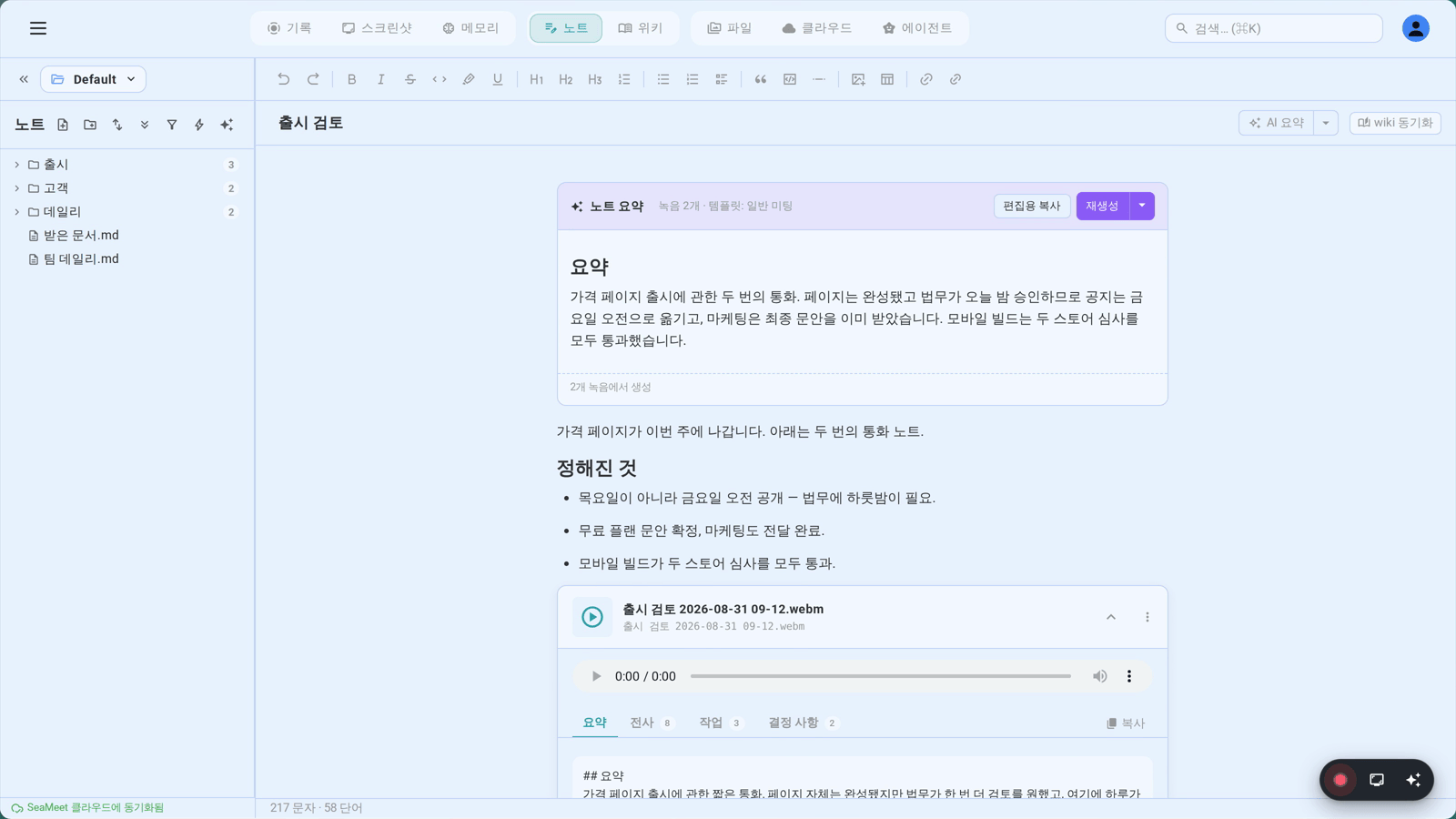
AI 요약은 미팅을 녹음한 노트의 중심입니다. 노트 안의 전용 블록 (헤더, 본문, 푸터가 있는 인라인 카드)으로 존재하므로, 노트 텍스트의 일부입니다 — 마크다운으로 디스크와 라운드 트립한다는 것을 의미하며, 검색할 수 있고, 내보내기에 나타납니다.
합성을 구동하는 두 곳:
헤더 AI 요약 분할 버튼
제목 행 오른쪽 상단의 AI 요약 버튼 (자동 멋진 아이콘)은 기본 템플릿을 사용하여 새 합성을 생성합니다. 합성이 진행 중일 때, 아이콘이 회전하고 라벨이 "합성 중…"으로 뒤집힙니다. 이전 실행이 완료될 때까지 버튼은 비활성화됩니다.
그 바로 옆에는 작은 카렛이 있습니다 — 분할 버튼 메뉴입니다. 세 가지 컨트롤이 있는 팝오버를 엽니다:
- Choose template… — Regenerate 모달을 열어 (아래 설명) 다른 템플릿을 선택하거나 사용자 지정 프롬프트를 작성할 수 있도록 합니다.
- Auto-update on typing — 노트별 체크박스. 켜져 있을 때, 합성은 이 노트에 대한 상당한 편집 후 다시 실행되며, 모든 키 입력에서 AI 할당량을 소비하지 않도록 디바운스됩니다.
- Auto-suggest template — 전역 토글 (설정 → AI Features → AI Summary Templates를 미러링). 켜져 있을 때, SeaMeet은 전사를 분류하고 항상 Meeting Minutes를 사용하는 대신 각 합성에 가장 적합한 템플릿을 선택합니다. 꺼져 있을 때, Meeting Minutes가 기본값이며 자동 감지는 억제됩니다.
Regenerate 모달
"Choose template…"를 선택하거나 기존 합성 카드의 카렛을 클릭할 때마다 열립니다. 모달이 표시하는 것:
- 상단의 Search templates 필드.
- 현재 합성에 이미 템플릿이 적용되어 있거나 자동 감지가 고신뢰도 선택을 표면화했을 때 미리 선택된 Suggested 영역.
- 카테고리별로 그룹화된 전체 템플릿 그리드 — Team & Management, Project & Agile, Sales & Client, HR & Recruitment, Education & Training, Medical & Healthcare, Legal & Compliance, Events & Media, Other (사용자 지정 템플릿 포함).
- 그리드 아래의 Custom instructions 텍스트 영역 — 템플릿 본문을 재정의합니다. "고객 X에 대한 약속에 집중하고, 한 페이지 임원 메모로 출력"과 같은 일회성 프레이밍에 사용하세요.
- Save as a custom template 체크박스 — 체크하고 이름을 채우면, 프롬프트가 "Other" 아래에서 재사용 가능해집니다.
템플릿을 선택하고 Regenerate를 누르면 합성이 대기열에 추가되고 모달이 닫힙니다. 헤더 버튼은 새 카드가 도착할 때까지 "합성 중…"을 표시합니다. 실행이 오류가 나면, 카드가 오류를 표면화하고 버튼이 다시 사용 가능해집니다.
합성 카드 자체
생성된 후, 카드는 이 해부와 함께 노트 본문 안에 자리잡습니다:
- 헤더: "✨ Note summary · N recordings · template: ", 더하기 액션 버튼.
- 오래된 칩 — 합성이 생성된 후 자신의 입력으로 ~150자 이상을 추가했을 때 나타납니다. 같은 템플릿으로 새로 고치려면 클릭하세요 (한 번 클릭, 모달 없음).
- Copy to edit — 렌더링된 마크다운을 카드 아래의 노트에 새 블록으로 복사하므로, 원본을 잃지 않고 편집할 수 있습니다.
- Regenerate (분할 버튼) — 기본 액션은 같은 템플릿으로 다시 실행; 카렛은 헤더가 사용하는 같은 분할 버튼 메뉴를 엽니다.
- 푸터: "Generated from N recordings" 더하기 합성이 전체 전사에서 미팅 후 정제된 경우 "✨ Updated by AI" 힌트.
미팅이 처음 새 노트에 녹음될 때, SeaMeet은 또한 전사를 기반으로 더 나은 파일명을 제안할 수 있습니다. 제목 바 아래에 일회성 알약이 나타납니다 — "AI suggests 'Q3 Planning'" — Apply와 Dismiss 버튼과 함께. Apply는 notes:rename을 통해 이름 변경을 실행합니다 (디스크의 파일명 참조도 업데이트); Dismiss는 노트별로 유지되어 알약이 다시 나타나지 않습니다.
팁 & 모범 사례
- 마크다운 단축키에 의존하세요. 도구 모음에 손을 뻗는 것은 속도를 늦춥니다. H2에
##, 글머리 기호에-, 인용에>— 입력 리듬이 유지되고 미팅에 대한 주의도 그대로입니다. - 미팅 중에 자유롭게 위키링크하고, 충돌은 나중에 고치세요. 페이지가 존재하기 전에도
[[Project Atlas]]를 입력하는 데 비용이 들지 않습니다. 깨진 링크는 할 일 목록이 됩니다: 끝나면 각각을 우클릭하고 Sync wiki. - 전사로 시킹하려면 미디어 카드를 확장하세요. 귀로 스크럽하지 마세요 — 녹음 임베드를 확장하고, 전사 라인을 클릭하면 인라인 플레이어가 그 초로 점프합니다.
- 일회성 프레이밍에 사용자 지정 프롬프트를 사용하세요. 프롬프트를 다시 사용할 것이 아니라면 "Save as a custom template"을 건너뛰세요. 사용자 지정 프롬프트 텍스트 영역은 단일 재생성에 적합합니다.
- 참조하면서 작성하려면 분할 보기에서 두 개의 노트를 여세요. 미팅 노트와 참조 노트를 나란히 놓으려면 빠른 열기 (Ctrl/Cmd+P)를 탭 시스템과 짝지으세요; 두 편집기는 독립적으로 자동 저장됩니다.
문제 해결
대상을 만들었는데도 위키링크가 여전히 깨져 있어요.
라이브 리졸버는 파일이 추가됨에 따라 작업 공간을 다시 스캔합니다. 알약이 점선 밑줄로 음소거된 상태로 유지되면, 기본 파일이 다른 basename을 가질 가능성이 있습니다 — 위키링크는 .md 확장자 없이 파일명에서 해결됩니다. 대상이 위키 페이지인 경우 알약을 우클릭하고 이 페이지를 생성하려면 위키 동기화를 선택하세요; 일반 노트의 경우, 사이드바의 제목이 괄호 안의 것과 일치하는지 확인하세요.
슬래시 메뉴가 열리지 않아요.
/ 단축키는 편집기 자체에 포커스가 있고 캐럿이 빈 줄에 있을 때만 메뉴를 엽니다. 캐럿이 텍스트 안에 있으면, /를 입력하면 그저 슬래시 문자만 입력됩니다. 새 줄로 이동하거나 메뉴를 명확하게 열려면 왼쪽 거터에 나타나는 + 버튼을 누르세요.
찾기/바꾸기가 "결과 없음"이라고 하지만 텍스트가 보여요. Aa (대소문자 일치) 버튼을 토글하세요 — 대소문자 구분은 기본적으로 꺼져 있지만 이전 세션에서 켜면 스티키 상태를 유지합니다. 또한 찾기는 노트 본문에 대해서만 실행되며; 렌더링된 AI 요약 카드는 검색 가능하지만, 축소된 미디어 블록 탭 (Summary, Transcript 등) 내부의 텍스트는 그렇지 않습니다 — 검색 가능하게 하려면 카드를 확장하세요.
빠른 참조
| 액션 | 단축키 / 제스처 | 결과 |
|---|---|---|
| 블록 삽입 | 빈 줄에 / | 슬래시 메뉴 열기 |
| 슬래시 메뉴 열기 (마우스) | 왼쪽 거터에서 + 클릭 | /와 동일 |
| 위키링크 삽입 | [[ 입력 | 위키링크 선택기 열기 |
| 선택기 선택 확인 | Enter 또는 Tab | [[<basename>]] 삽입 |
| 이모지 삽입 | :word: 입력 | 이모지 단축 코드 선택기 열기 |
| 빠른 열기 | Ctrl/Cmd + P | 파일명 + 제목 퍼지 찾기 |
| 전역 검색 | Ctrl/Cmd + K | 노트 / 위키 / 녹음 전체 전문 |
| 찾기 및 바꾸기 | Ctrl/Cmd + F | 찾기/바꾸기 바 토글 |
| 다음 / 이전 일치 | Enter / Shift+Enter | 바에서 일치 단계별 |
| 대소문자 일치 | 바의 Aa 버튼 | 대소문자 구분 토글 |
| 모두 바꾸기 확인 | 5개 이상 일치에서 자동 프롬프트 | 우발적인 대량 재작성 방지 |
| 미디어 임베드 | 사이드바에서 → 편집기 본문으로 드래그 | 풍부한 블록으로 ![[path]] 삽입 |
| 미디어 블록 확장 | 카드 클릭 | 플레이어 + AI 아티팩트 탭 표시 |
| 전사로 시킹 | 전사 라인 클릭 | 그 타임스탬프로 인라인 플레이어 점프 |
| 임베드 분리 | ⋯ 메뉴 → 노트에서 분리 | 임베드 제거 (파일은 디스크에 남음) |
| AI 요약 생성 | AI summary 버튼 | 기본 / 제안된 템플릿으로 합성 |
| 템플릿 선택 | 분할 버튼 카렛 → Choose template… | Regenerate 모달 열기 |
| 자동 업데이트 토글 | 분할 버튼 메뉴 | 상당한 편집 시 노트별 재실행 |
| Auto-suggest 템플릿 | 분할 버튼 메뉴 | 전역 분류기 구동 템플릿 선택 |
| 같은 템플릿으로 재생성 | 카드의 Regenerate 버튼 | 그 자리에서 합성 다시 실행 |
| 편집할 요약 복사 | 카드의 Copy to edit 버튼 | 카드 아래에 편집 가능한 마크다운 삽입 |
| 오래된 요약 새로 고침 | 카드의 Stale · refresh 칩 | ~150자 이상 추가 후 다시 실행 |
| 지금 위키 동기화 | 헤더 Sync wiki 버튼 | 위키 파이프라인 즉시 발동 |
| 노트 제목 이름 바꾸기 | 제목 텍스트 클릭 | 인라인 편집기; Enter 확인, Esc 취소 |
| AI 제목 제안 적용 | 이름 변경 알약의 Apply | 파일 이름 변경 + 참조 다시 작성 |
Published: