AI 추출 - SeaMeet이 노트 작성을 하도록
제 32 장: AI 추출 — SeaMeet이 노트 작성을 하도록
모든 미팅에 참석하여 요약을 작성하고, 액션 아이템을 추출하고, 주요 결정 사항을 표시하고, 모든 주제 변경에 타임스탬프를 표시하는 어시스턴트를 고용한다고 상상해 보세요 — 당신은 대화에만 집중하면 됩니다. 그것이 정확히 AI 추출이 하는 일입니다. 라이브러리의 모든 녹음을 가리키면 다섯 가지 구조화된 출력을 반환합니다: 전체 전사, 간결한 요약, 액션 아이템, 주요 결정 사항, 타임스탬프된 챕터.
타이핑 없음. 되감기 없음. 결정된 것에 대한 추측 없음.
챕터 목표
이 챕터를 읽은 후, 당신은 다음을 할 수 있습니다:
- AI 추출이 무엇을 생성하고 언제 사용해야 하는지 이해
- 전제 조건 설정
- 첫 번째 추출 생성
- 다섯 가지 출력 탭 각각을 탐색하고 사용
- 스크린샷 OCR을 사용하여 텍스트를 자동 추출하고 클립보드에 복사
- 결과를 재생성하고 이전 버전이 어떻게 보존되는지 이해
- 여러 형식으로 결과 내보내기
- 일반적인 추출 문제 해결
AI 추출이란?
AI 추출은 녹음 후 분석 과정입니다. 녹음이 완료된 후, 한 번의 클릭으로 트리거합니다. AI 엔진이 오디오를 처리하고 다섯 가지 구조화된 출력을 반환합니다:
| 탭 | 포함된 내용 |
|---|---|
| Transcript | 말해진 모든 것의 타임스탬프된, 단어별 텍스트 |
| Summary | 논의된 내용의 간결한 설명 |
| Actions | 대화에서 식별된 작업, 언급된 경우 담당자 및 마감일 포함 |
| Decisions | 미팅 중에 이루어진 주요 선택 |
| Chapters | 시간 인덱스 주제 세그먼트 — 책의 챕터와 같음 |
이렇게 생각하세요: 녹음은 원시 영상입니다. AI 추출은 그것을 보고 구조화되고 사용 가능한 것으로 만드는 편집자입니다.
AI 추출은 라이브 전사를 사용했든 안 했든 라이브러리의 모든 녹음에서 작동합니다. 라이브 전사가 실행되었다면, 추출은 라이브 전사만으로는 제공하지 않는 요약과 구조화된 출력을 생성하는 유용한 두 번째 패스가 될 수 있습니다.
템플릿이 추출을 형성합니다
요약 탭은 모든 경우에 맞는 단일 내러티브가 아닙니다. SeaMeet은 48개의 내장 요약 템플릿을 제공합니다 — Sprint Retro, BANT/MEDDIC Discovery, SOAP Note, Structured Interview, Legal Consultation, Lecture Notes, Podcast Outline 등 많은 것 — 그리고 사용하는 템플릿이 출력의 형태를 변경하며, 단순히 단어 선택만 변경하지 않습니다.
미리 알아야 할 두 가지:
- 템플릿은 자동 선택될 수 있습니다. 첫 추출 후, SeaMeet은 전사를 분류하고 AI 요약 탭에
Auto-detected: <name>칩을 표시합니다. 높은 신뢰도 일치는 합성 시간에 적용되어 첫 번째 요약이 이미 미팅 유형에 맞습니다. 낮은 신뢰도 일치는 일반 Meeting Minutes 템플릿으로 대체됩니다 — 항상 한 번의 클릭으로 재정의할 수 있습니다. - 템플릿은 재녹음 없이 다시 적용할 수 있습니다. 다른 템플릿으로 Regenerate를 누르면 기존 전사에 대해 요약 단계를 다시 실행합니다. 빠르고 전사 전용 호출입니다 — 재전사 없음, 오디오 재업로드 없음. 동일한 녹음은 오늘 영업 발견 요약을 생성하고 내일 회고 요약을 생성할 수 있습니다.
Transcript, Actions, Decisions, Chapters 탭은 템플릿 독립적입니다 — 항상 기본 녹음을 반영합니다. Summary 탭만 템플릿을 전환할 때 재형성됩니다.
템플릿 라이브러리, 자동 감지 동작, 미팅 유형별 기본값을 고정하는 방법에 대한 전체 적용 범위는 **제 33 장: AI 요약 템플릿**에 있습니다.
시작하기 전에
요구 사항
- AI 기능 활성화: 설정 → AI → 토글 켜기
- API 키 구성: 설정 → AI → API 키 필드 (녹색 체크마크 = 유효)
- 활성 인터넷 연결 추출 중
- 라이브러리의 녹음 — SeaMeet이 녹음하거나 가져온 모든 오디오 또는 비디오 파일
추출에 얼마나 걸리나요?
처리 시간은 녹음 길이에 따라 확장됩니다:
| 녹음 길이 | 대략적인 시간 |
|---|---|
| 15분 이하 | 20–40초 |
| 15–60분 | 1–3분 |
| 1–2시간 | 3–6분 |
| 2시간 이상 | 5–10분 |
이는 추정치입니다. 실제 시간은 서버 부하와 인터넷 속도에 따라 다릅니다.
첫 추출 생성
-
녹음 라이브러리에서 녹음 열기
- 보이는 것: 오른쪽에 녹음 상세 패널이 열리고 플레이어와 녹음 정보가 표시됩니다.
-
상세 패널에서 AI Insights 탭 클릭
- 보이는 것: 추출이 아직 실행되지 않은 경우 "Generate Summary" 프롬프트가 있는 AI Insights 패널이 나타납니다. ✨ 아이콘이 버튼을 표시합니다.
-
✨ Generate Summary 클릭
- 보이는 것: 버튼 라벨이 스피너로 변경됩니다. AI가 콘텐츠를 처리하면서 진행 바나 상태 메시지 ("Analysing audio…", "Generating summary…")가 업데이트됩니다.
-
결과 대기
- 보이는 것: 완료되면 다섯 개의 탭이 콘텐츠로 채워집니다. AI Insights 패널 상단의 탭 바에 다음이 표시됩니다: Transcript · Summary · Actions · Decisions · Chapters.
-
탭 검색 (각각에서 무엇을 찾아야 하는지에 대한 아래 섹션 참조)
각 탭 이해
Transcript
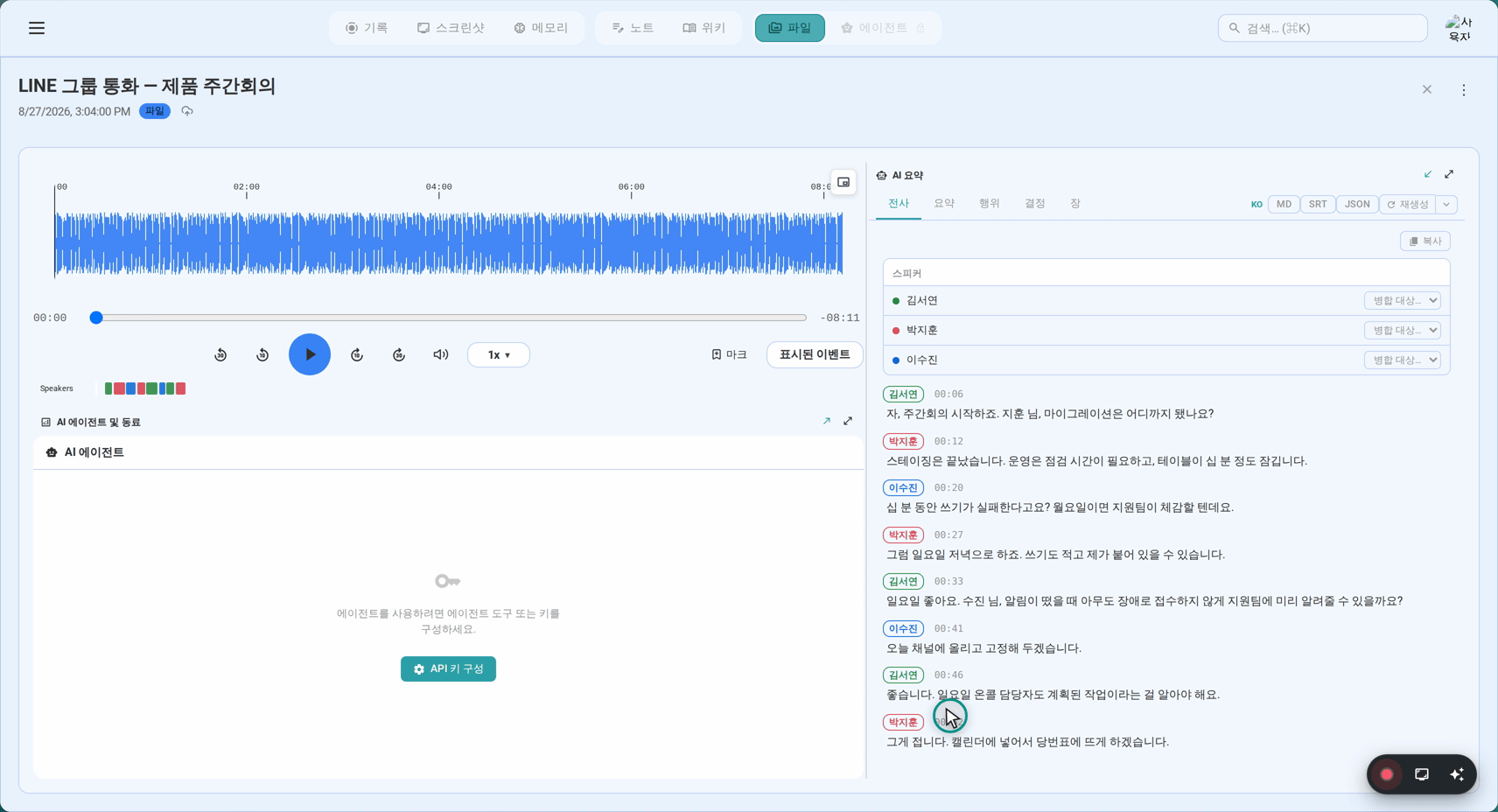
Transcript 탭은 녹음의 완전한 단어별 텍스트를 보여주며, 타임스탬프와 화자 라벨이 있는 세그먼트로 나뉩니다.
┌──────────────────────────────────────────────────────────┐
│  Transcript  │  Summary  │  Actions  │  Decisions  │  Chapters │
├──────────────────────────────────────────────────────────┤
│  Speaker 1   ► 0:00:08                                   │
│  "Good morning everyone. Let's get started with          │
│   the Q3 budget review."                                 │
│                                                          │
│  Speaker 2   ► 0:00:21                                   │
│  "Thanks. I've prepared the slides. Should we start      │
│   with revenue or expenses?"                             │
│                                                          │
│  Speaker 1   ► 0:00:30                                   │
│  "Revenue first. Alice, can you walk us through it?"     │
└──────────────────────────────────────────────────────────┘
타임스탬프 클릭 (각 세그먼트 옆의 ► 0:00:08 링크)은 오디오/비디오 플레이어를 정확한 순간으로 점프합니다. 이는 인용을 확인하거나 수동으로 스크럽하지 않고 특정 토론을 찾는 것을 빠르게 만듭니다.
화자 라벨은 기본적으로 "Speaker 1", "Speaker 2" 등입니다. 이름을 바꿀 수 있습니다 — 제 34 장 참조.
Summary
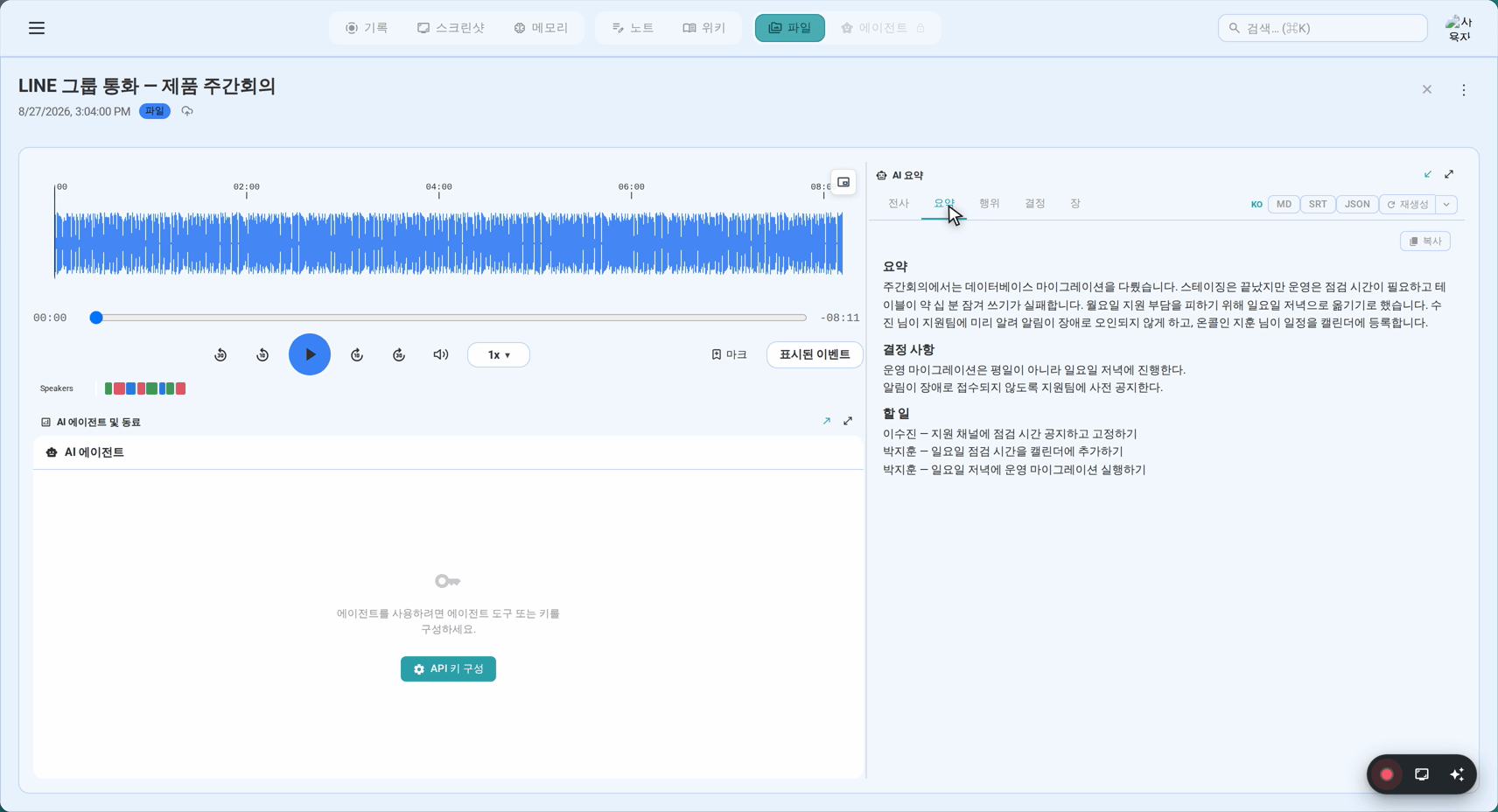
Summary 탭에는 녹음에서 발생한 일의 간결한 설명이 포함됩니다. 전사된 단어의 글머리 기호 목록이 아닙니다 — 논의된 주요 사항을 캡처하는 합성된 개요입니다.
예시 (45분 예산 미팅의 경우):
팀은 예상보다 8% 높은 Q3 매출 성과를 검토했습니다. 마케팅 예산의 비용 초과는 Q4로 이어지는 주요 우려 사항으로 식별되었습니다. Alice는 유료 광고 지출을 15% 줄이는 것을 제안했으며, 재무로부터 최종 승인을 받기까지 수락되었습니다. 그룹은 수정된 예측을 검토하기 위해 다음 화요일에 다시 모이기로 합의했습니다.
요약은 공유 가능하도록 설계되었습니다 — 편집하지 않고 이메일, 프로젝트 관리 도구 또는 문서에 복사할 수 있습니다.
Actions
Actions 탭은 녹음 중에 명시적으로 또는 암시적으로 할당된 작업을 나열합니다.
┌──────────────────────────────────────────────────────────┐
│  Actions                                                 │
├──────────────────────────────────────────────────────────┤
│  □  Reduce paid advertising spend by 15%                 │
│     Assigned to: Alice  ·  Due: Before Tuesday meeting   │
│     ► 0:32:14 (녹음에서)                                 │
│                                                          │
│  □  Send revised Q4 projections to the team              │
│     Assigned to: Finance team  ·  Due: Friday            │
│     ► 0:41:08 (녹음에서)                                 │
│                                                          │
│  □  Schedule follow-up meeting for Tuesday               │
│     Assigned to: (지정되지 않음)  ·  마감일 언급 없음    │
│     ► 0:43:55 (녹음에서)                                 │
└──────────────────────────────────────────────────────────┘
각 액션에는 다음이 포함됩니다:
- 작업 — 해야 할 일
- 담당자 — 누가 그것을 하도록 요청받았는지 (언급된 경우)
- 마감일 — 언제 필요한지 (언급된 경우)
- 타임스탬프 링크 — 이것이 논의된 녹음의 위치로 점프
참고: AI는 말한 것에서 액션을 추출합니다. 무언가가 논의되었지만 명확한 할당이 이루어지지 않은 경우, 여기에 나타날 수도 있고 그렇지 않을 수도 있습니다. 항상 녹음이나 전사에 대해 확인하세요.
Decisions
Decisions 탭은 녹음 중에 도달한 주요 선택과 합의를 나열합니다.
┌──────────────────────────────────────────────────────────┐
│  Decisions                                               │
├──────────────────────────────────────────────────────────┤
│  ✓  Approved 15% reduction in Q4 paid advertising spend  │
│     ► 0:32:14                                            │
│                                                          │
│  ✓  Q3 revenue performance accepted as final (no recount)│
│     ► 0:12:45                                            │
│                                                          │
│  ✓  Tuesday follow-up meeting confirmed                  │
│     ► 0:43:55                                            │
└──────────────────────────────────────────────────────────┘
결정 사항은 액션과 구별됩니다: 결정은 합의된 것이고, 액션은 결과로 누군가가 해야 할 것입니다.
Chapters
Chapters 탭은 녹음을 시간 인덱스 주제 세그먼트로 나눕니다. 책의 챕터나 DVD의 챕터와 같습니다.
┌──────────────────────────────────────────────────────────┐
│  Chapters                                                │
├──────────────────────────────────────────────────────────┤
│  ► 0:00:00  Introduction & housekeeping          3 min  │
│  ► 0:03:10  Q3 Revenue Review                   12 min  │
│  ► 0:15:22  Expense analysis — Marketing        10 min  │
│  ► 0:25:41  Q4 Budget Proposals                 18 min  │
│  ► 0:43:30  Wrap-up & next steps                 4 min  │
└──────────────────────────────────────────────────────────┘
챕터 클릭은 해당 주제의 시작 시간으로 플레이어를 점프합니다. 예산 제안 토론만 다시 듣고 싶다면, ► 0:25:41을 클릭하세요.
챕터는 특정 주제를 빠르게 찾고 싶은 긴 녹음에 특히 유용합니다.
AI 제안 파일명 이름 변경
AI 추출이 완료된 후, AI는 미팅 콘텐츠에 따라 녹음에 대한 더 설명적인 파일명을 제안할 수 있습니다. AI Insights 패널 상단에 배너가 나타납니다:
┌──────────────────────────────────────────────────────────────┐
│  New file name: Q3 Budget Review — Oct 15 Team Meeting       │
│                                              [ Rename ]      │
└──────────────────────────────────────────────────────────────┘
제안된 이름을 적용하려면:
- Rename 클릭 — 녹음 파일과 라이브러리 항목이 즉시 이름이 변경됩니다.
- 이름 변경 후 제안 배너가 사라집니다.
원래 이름을 유지하려면:
- 배너 무시 — 자동 적용되지 않으며 다른 곳으로 이동하면 사라집니다.
참고: 제안은 미팅 콘텐츠를 기반으로 합니다. 일반적이거나 짧은 녹음의 경우, 제안된 이름이 원래 이름과 비슷할 수 있습니다. 항상 최종 결정권을 가집니다.
Gemini 모델 선택
SeaMeet은 Google API에서 사용 가능한 Gemini 모델을 동적으로 가져옵니다 — Google이 새 버전을 출시함에 따라 모델 목록이 최신 상태로 유지됩니다.
사용되는 모델:
- SeaMeet은 텍스트, 비전, 오디오를 지원하는 모델을 자동으로 필터링합니다 (미팅 분석에 필요)
- 유능하고 현재 모델만 표시됩니다 — 오래된 또는 제한된 모델은 제외됩니다
- 목록은 최신/가장 유능한 모델이 먼저 정렬됩니다
설정 → AI → 모델에서 활성 모델을 보고 변경할 수 있습니다. 기본값은 사용 가능한 가장 유능한 모델입니다. 비용을 줄이거나 특정 모델 제한을 우회해야 하는 경우가 아니면 이를 변경할 이유가 거의 없습니다.
스크린샷 OCR — 텍스트 자동 추출 및 클립보드 복사
AI 추출은 오디오 녹음에 국한되지 않습니다. "Extract text (OCR) and copy to clipboard" 옵션이 활성화된 스크린샷을 찍으면, SeaMeet은 캡처된 이미지에 자동으로 OCR을 실행하고 추출된 텍스트를 클립보드에 복사합니다.
작동 방식
- 캡처 전: Capture Hub 또는 Region Selector 오버레이에서 "Extract text (OCR) and copy to clipboard" 체크박스 체크
- 스크린샷 찍기 (Full Screen 또는 Area Capture)
- ~15–30초 대기 — AI 파이프라인이 백그라운드에서 이미지를 처리
- 텍스트가 클립보드에 복사됨 — "추출된 텍스트가 클립보드에 복사됨" 알림이 확인합니다
- 어디서든 붙여넣기 — Cmd+V / Ctrl+V로 추출된 텍스트 붙여넣기
OCR 파이프라인은 완전히 백그라운드에서 실행됩니다. 처리하는 동안 SeaMeet을 계속 사용하거나 다른 앱으로 전환할 수 있습니다. 추출이 완료되면 클립보드가 자동으로 업데이트됩니다.
설정을 찾을 수 있는 곳
OCR 자동 복사 옵션은 세 곳에 나타납니다:
| 위치 | 제어 내용 |
|---|---|
| Capture Hub (스크린샷 패널) | 캡처별 토글 — 캡처 모드 선택기 아래의 체크박스 |
| Region Selector 오버레이 | 캡처별 토글 — "Capture Screen or Press Enter" 근처의 체크박스 |
| 설정 → AI Extraction & Summary | 기본 켜기/끄기 — "Auto-extract text (OCR) on screenshot" 토글 |
세 위치 모두 동기화 상태를 유지합니다. 어느 한 위치에서 토글하면 다른 위치가 업데이트됩니다.
요구 사항
- Gemini API 키 구성됨 (또는 관리되는 키가 있는 활성 구독)
- AI 기능 활성화 설정에서
API 키를 사용할 수 없는 경우, 체크박스가 회색으로 표시되고 구독 포털 링크와 함께 "(API key required, subscribe here)"가 표시됩니다.
추출되는 것
OCR 파이프라인은 스크린샷에서 보이는 모든 텍스트를 추출합니다 — 다음을 포함:
- UI 라벨, 메뉴, 버튼
- 문서 및 웹페이지 콘텐츠
- 오류 메시지 및 대화상자 텍스트
- 코드 및 터미널 출력
- 손글씨 텍스트 (읽을 수 있는 경우)
추출된 텍스트는 스크린샷의 AI Extraction 패널의 Text (OCR) 탭 아래에도 저장되므로 나중에 검토하거나 다시 복사할 수 있습니다.
긴 비디오: 청크 파이프라인
1시간 길이의 전체 회의 또는 2시간 길이의 고객 인터뷰를 비디오로 녹화하면 Gemini 측의 엄격한 제한에 부딪힙니다: 모델의 기본 MEDIUM 비디오 해상도에서는 비디오 초당 약 263 토큰이 소비됩니다. 98분 녹음만으로도 약 1.55M 입력 토큰입니다 — Gemini의 1M 컨텍스트 창을 초과합니다. SeaMeet v2.1.3 이전에는 긴 비디오의 추출이 단순히 "invalid argument" 오류와 유용한 진단 없이 실패했습니다.
청크 파이프라인이 이를 수정합니다. UI에서 아무것도 변경할 필요가 없습니다 — SeaMeet은 긴 비디오 녹화를 자동으로 감지하고 슬라이스로 처리합니다.
보이는 것
긴 비디오의 경우 추출이 처음부터 끝까지 약간 더 오래 걸리고 진행 메시지가 청크를 순환할 수 있습니다 ("Analysing 1/7…", "Analysing 2/7…"). 다섯 개의 탭은 여전히 끝에 함께 채워집니다 — 관리할 절반 완료된 중간 상태가 없습니다. 품질은 짧은 비디오 추출과 비슷합니다; 청크 사이의 솔기는 보이지 않습니다.
내부에서 일어나는 일
각 청크는 녹음의 10분 슬라이스를 대상으로 합니다. 모든 청크에 대해 파일을 다시 업로드하는 대신, SeaMeet은 요청에 videoMetadata.startOffset / endOffset을 첨부하므로 Gemini는 실제로 필요한 창만 토큰화합니다. MEDIUM 해상도의 10분 슬라이스는 약 158K 토큰입니다 — 컨텍스트 창 내에 잘 있으며 — 모델은 한 번에 하나의 슬라이스만 봅니다.
청크가 반환되면, SeaMeet은 그것들을 단일 전사, 요약, 액션 목록, 결정 목록, 챕터 맵으로 다시 꿰맵니다. 요약과 챕터 탭은 단일 청크가 아닌 함께 꿰매진 전사에서 생성되므로, 마지막 10분이 아닌 전체 미팅을 설명합니다.
타임스탬프가 라이브 전사와 정렬된 상태로 유지됩니다
미묘한 점이 있습니다: Gemini가 10분 슬라이스를 격리하여 분석할 때, 타임스탬프를 전체 초로 크게 반올림하는 경향이 있고, 청크별 시계가 떠 있습니다 — 98분 샘플에서 최대 2분까지. 그대로 두면 그 드리프트는 Transcript 탭의 타임스탬프를 클릭하면 플레이어의 잘못된 순간으로 가져간다는 것을 의미합니다.
따라서 라이브 전사가 사용 가능할 때 (녹음 중에 라이브 전사를 실행했기 때문에), 청크 파이프라인은 문자 n-gram (2-gram) 겹침을 사용하여 모든 Gemini 세그먼트를 라이브 전사에 재정착시킵니다. 각 Gemini 세그먼트에 대해, SeaMeet은 ±120초 창 내에서 가장 일치하는 라이브 세그먼트를 찾습니다; 그것들이 "앵커"가 되고, 앵커 사이의 세그먼트는 선형적으로 보간됩니다. 결과: Gemini의 깨끗한 구두점과 화자 라벨, 라이브 전사의 샘플 속도 정확한 타이밍.
정착할 라이브 전사가 없는 경우 (새로 고침만 실행, 또는 라이브 STT를 끔), SeaMeet은 Gemini의 타임스탬프를 사용 가능한 최고로 유지합니다 — 약간 시끄럽지만 여전히 사용할 수 있습니다.
오디오 녹음은 영향을 받지 않습니다
오디오 추출은 동일한 청크 파이프라인을 사용하지만 오프셋 트릭이 필요하지 않습니다: 초당 약 32 토큰에서 오디오는 Gemini의 컨텍스트 창 내에서 약 5시간의 헤드룸이 있습니다. 긴 음성 전용 통화를 녹음하시나요? 추출은 항상 그랬던 것처럼 정확히 동작합니다.
청크가 실패하면?
Gemini가 청크를 거부하면, 오류는 이전의 단순한 "invalid argument" 대신 필드 수준 세부 정보 (어느 슬라이스, 어느 제약 조건)를 표시합니다. 긴 비디오에서 "Extraction failed"가 보이면, 로그 파일의 진단이 특정 청크와 특정 원인을 가리킬 것입니다. 일시적 실패에는 보통 Regenerate로 추출을 다시 실행하는 것만으로 충분합니다.
재생성
결과에 만족하지 않거나 화자 이름을 바꾼 후 새 분석을 원하면, 재생성할 수 있습니다.
-
탭 바에서 ⟳ (재생성) 버튼 클릭
- 보이는 것: 버튼이 회전합니다. 짧은 "Processing…" 알림이 콘텐츠를 대체합니다.
-
대기 (초기 생성과 동일한 지속 시간)
- 보이는 것: 모든 다섯 개 탭이 새 결과로 새로 고침됩니다.
-
새 결과 검토
중요: 결과를 덮어쓰기 전에, SeaMeet은 이전 추출을 버전 스냅샷으로 자동 보관합니다. 아무것도 잃지 않습니다. 언제든지 이전 버전을 검색할 수 있습니다 — 제 34 장 파트 B 참조.
내보내기
탭 바에는 결과를 SeaMeet 외부로 가져갈 수 있는 내보내기 버튼이 포함되어 있습니다:
[Transcript] [Summary] [Actions] [Decisions] [Chapters] · [MD] [SRT] [JSON] [⟳]
| 버튼 | 형식 | 최적 용도 |
|---|---|---|
| MD | Markdown | 노트 앱 (Notion, Obsidian), 문서화 |
| SRT | SubRip 자막 | 비디오 파일에 자막 추가 (iMovie, Premiere, YouTube) |
| JSON | JSON 데이터 | 개발자, 다른 도구로 가져오기 |
활성 탭이 내보내지는 것을 결정합니다:
- Summary 탭에서 → MD는 요약 텍스트를 내보냅니다
- Transcript 탭에서 → SRT는 타임스탬프된 전사를 자막으로 내보냅니다
- Actions 탭에서 → MD 또는 JSON은 액션 아이템 목록을 내보냅니다
팁: 현재 결과의 독립 사본을 원하는 경우 재생성하기 전에 내보내세요 — 버전 이력이 과거 결과를 자동으로 보존하므로 엄격하게 필요한 것은 아니지만 (제 34 장 참조).
문제 해결
"Extraction failed"
증상: 스피너가 멈추고 오류 메시지가 나타납니다: "Extraction failed" 또는 "Something went wrong."
다음을 순서대로 시도하세요:
- 인터넷 연결 확인 — 웹페이지 로드 시도
- API 키가 여전히 유효한지 확인 (설정 → AI → 녹색 체크마크 찾기)
- 2–3분 대기 후 다시 시도 — AI 서비스가 일시적으로 과부하될 수 있음
- 녹음이 매우 길면 (2시간 이상), 분할을 시도하거나 처리에 더 많은 시간을 허용
"Summary seems incomplete"
증상: 요약이 짧거나, 주요 주제를 놓치거나, 일반적으로 보입니다.
가능한 원인:
- 오디오 품질이 나빴음 — 전사 오류는 추출 오류로 이어집니다. Transcript 탭에서 왜곡된 세그먼트 확인.
- 녹음이 너무 적은 목소리를 캡처했음 — 시스템 오디오가 지배하면 (음악, 비디오 재생), AI는 작업할 음성이 거의 없었을 수 있음
- 매우 짧은 녹음 — 2분 미만 녹음은 제한된 요약을 생성
시도할 것:
- 화자 이름을 바꾸고 전사를 검토한 후 ⟳로 추출을 다시 실행
- 미래 녹음을 위한 마이크 배치 개선
"Action items are blank"
증상: 작업이 명확히 할당된 미팅 후에도 Actions 탭이 비어 있습니다.
무슨 일이 일어나고 있는지: AI는 명시적 언어 ("Can you…", "I'll handle…", "Let's make sure…")에서 액션을 추출합니다. 암시적 또는 비공식 약속은 놓칠 수 있습니다.
시도할 것:
- Transcript 탭 확인 — 대화가 비공식적이었다면, AI가 명확한 액션 언어를 식별하지 못했을 수 있습니다
- 이는 구조화된 미팅이 아닌 캐주얼하고 탐색적인 대화에 대한 예상 동작입니다
모범 사례
더 높은 품질의 오디오 → 더 나은 결과 모든 추출 단계는 전사 정확도에 따라 다릅니다. 조용한 방에서 품질 마이크로 만든 녹음은 배경 노이즈와 에코가 있는 녹음보다 극적으로 더 나은 결과를 생성합니다. 정기 미팅 녹음을 위한 적절한 헤드셋 마이크에 투자하세요.
마이크와 시스템 오디오 모두 녹음 가상 미팅 (Zoom, Teams, Google Meet)을 녹음하는 경우, "Both" 오디오 모드를 사용하여 시스템 오디오 (다른 참가자)가 마이크와 함께 캡처되도록 하세요. 일방적인 대화의 추출은 일방적인 결과를 생성합니다.
재생성 전에 화자 이름 바꾸기 화자 이름은 Summary와 Actions 탭에 나타납니다. ⟳를 클릭하기 전에 "Speaker 1"을 "Alice"로 이름을 바꾸면 훨씬 더 읽기 쉬운 요약이 생성됩니다. 화자 이름을 바꾸는 방법은 제 34 장 참조.
더 긴 녹음이 더 풍부한 요약을 생성합니다 5분 미팅은 짧은 요약을 생성합니다. 45분 전략 토론은 명확한 섹션이 있는 자세하고 구조화된 요약을 생성합니다. AI 추출은 실질적인 녹음에 가장 가치 있습니다.
탐색에 Chapters 사용 20분이 넘는 녹음의 경우, 항상 Chapters 탭을 먼저 확인하세요. 토론의 맵을 제공하므로, 신경 쓰는 섹션으로 점프하는 것이 훨씬 더 빠릅니다.
빠른 참조
┌────────────────────────────────────────────────────────────┐
│                     AI 추출                                │
│                    빠른 참조                               │
├────────────────────────────────────────────────────────────┤
│  트리거           │ AI Insights 탭 → ✨ Generate Summary   │
│  재생성           │ 탭 바의 ⟳ 버튼                        │
│  이전 결과        │ 안전하게 보관 — 제 34 장 참조         │
├────────────────────────────────────────────────────────────┤
│  Transcript       │ 전체 텍스트 + 타임스탬프, 점프 클릭   │
│  Summary          │ 토론의 내러티브 개요                  │
│  Actions          │ 작업 + 담당자 + 마감일                │
│  Decisions        │ 만들어진 합의와 선택                  │
│  Chapters         │ 시간 인덱스 주제 맵, 점프 클릭        │
├────────────────────────────────────────────────────────────┤
│  내보내기: MD     │ Markdown — 노트 앱용                  │
│  내보내기: SRT    │ 자막 — 비디오 편집기용                │
│  내보내기: JSON   │ 구조화된 데이터 — 개발자용            │
├────────────────────────────────────────────────────────────┤
│  스크린샷 OCR     │ 텍스트 자동 추출 + 클립보드 복사      │
│  OCR 설정         │ Capture Hub 체크박스 또는 설정 → AI   │
├────────────────────────────────────────────────────────────┤
│  필요             │ 인터넷 + AI 기능 켜기 + API 키        │
│  작동 대상        │ 모든 녹음 또는 스크린샷                │
└────────────────────────────────────────────────────────────┘
Last updated: 2026-06-04
Last updated: