실시간 자막 및 실시간 노트
챕터 4: 실시간 자막 및 실시간 노트
녹음하는 동안 사이드 패널에서 두 가지가 일어나며, 이는 확장 프로그램을 순수한 녹음기 이상으로 만듭니다: 실시간 자막이 화자가 말하는 대로 스트리밍되고, 실시간 노트를 통해 그와 함께 타이핑하고 작성한 내용을 오디오와 함께 전달할 수 있습니다.
실시간 자막
자막은 SeaMeet의 실시간 음성-텍스트 변환 서비스에서 옵니다. 확장 프로그램은 탭의 오디오를 서비스로 스트리밍하고 자막 세그먼트를 다시 스트리밍하여 도착하는 대로 전사 패널에 추가합니다.
표시되는 내용:
- 각 자막이 시작된 시점을 보여주는 타임스탬프가 있는 세그먼트 (
[00:03:12]접두사). - SeaMeet가 개별 음성을 인식한 후의 화자 레이블 — 일반적으로 회의의 첫 1분 후.
- 발화된 단어와 인쇄된 자막 사이의 짧은 지연 — 보통 1~3초 — 서비스가 오디오의 롤링 윈도우에서 작동하기 때문입니다.
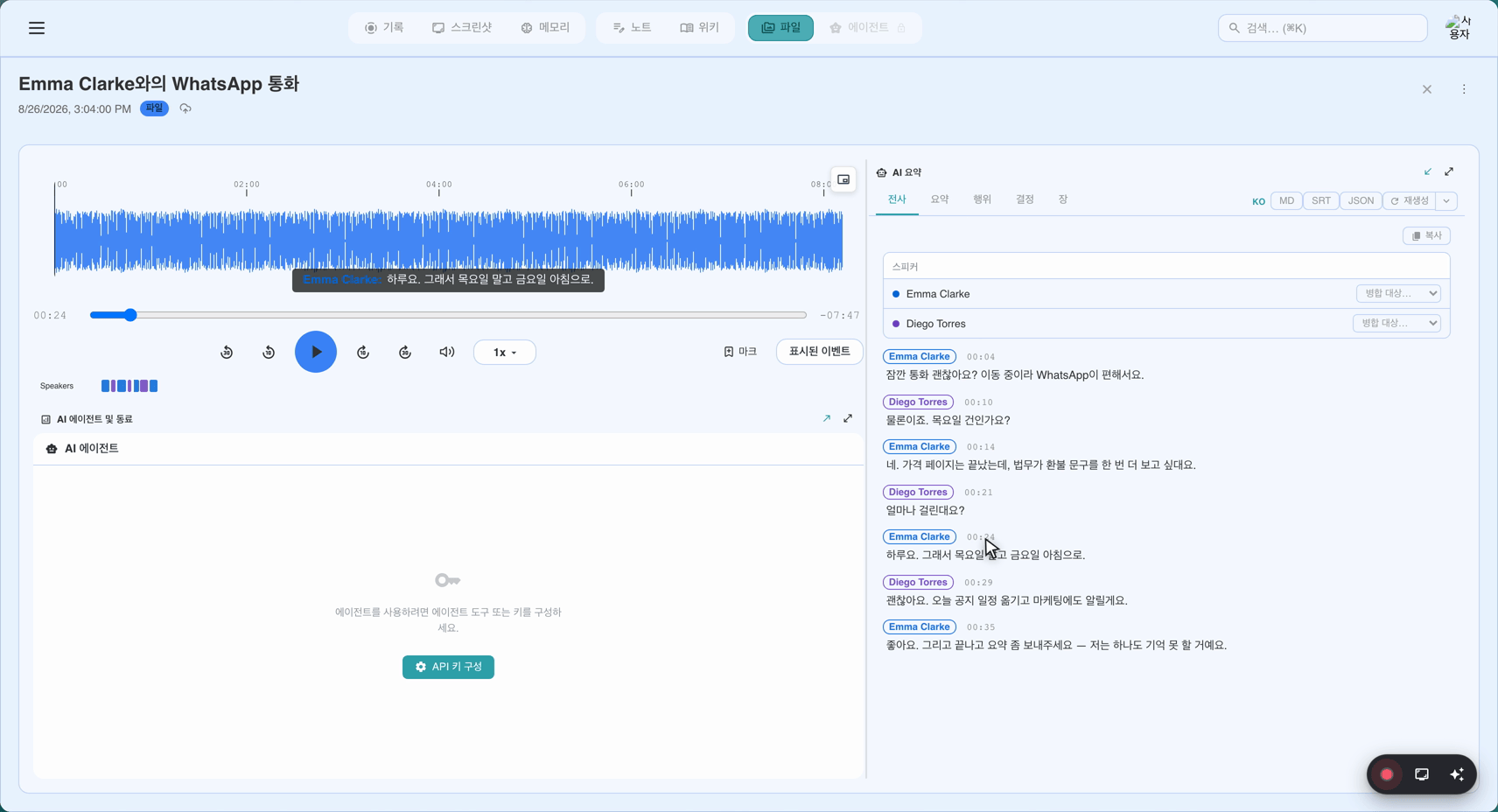
자막이 오지 않을 때:
- 서비스가 일시적으로 사용할 수 없음 — 패널이 전사 위에 고정된 Retry captions 버튼을 표시하여 스크롤 없이 스트림을 다시 시작할 수 있습니다. 긴 회의에서 재시도 버튼이 화면 밖으로 스크롤될 수 있기 때문에 존재합니다.
- 탭이 음소거되었거나 오디오가 전혀 없음.
- 오프라인 상태. 실시간 자막은 클라우드 서비스입니다; 녹음 자체는 계속되며, 전사는 업로드 후 오디오에서 다시 생성됩니다.
최신 자막으로 이동. 긴 회의에서는 무언가를 다시 읽기 위해 뒤로 스크롤하면서 최신 부분을 잃게 됩니다. 위로 스크롤할 때마다 전사 창 하단 근처에 Jump to latest 알약이 나타납니다 — 클릭하면 스냅백됩니다. (이전에는 "Resume"이라고 했지만 녹음 Pause/Resume과 너무 쉽게 혼동되어 이름이 변경되었습니다.)
실시간 노트 (로그인한 사용자)
노트 카드는 사이드 패널의 전사 아래에 나타나지만 로그인한 경우에만 나타납니다. 그 이유가 있습니다 — 노트는 녹음과 함께 업로드되며, 로그인하지 않은 녹음에는 노트를 첨부할 서버 측 신원이 없습니다.
입력할 수 있는 내용:
일반 마크다운. 가장 일반적인 세 가지 서식에 대한 작은 삽입 전용 도구 모음이 있습니다:
- 굵게 (
**bold**) - 기울임 (
*italic*) - 글머리 기호 목록 (
- item)
더 복잡한 것 — 제목, 표, 코드 — 은 마크다운으로 직접 작성하면 미리보기와 업로드된 노트에서 올바르게 렌더링됩니다.
타임스탬프 토큰. [mm:ss] (예: [02:15])를 입력하면 자막의 시계를 공유하는 클릭 가능한 타임스탬프가 됩니다. 업로드된 회의에서는 플레이어를 해당 순간으로 이동시키는 링크가 됩니다. 노트를 작성하면서 인라인으로 입력하세요 — "[04:22] Q3 롤아웃 연기 결정" — 그러면 미래의 당신이 현재의 당신에게 감사할 것입니다.
읽기 전용 미리보기. 편집기 아래에는 업로드 후 표시될 그대로 동일한 콘텐츠가 렌더링됩니다. 이곳에서 도구 모음의 마크다운이 실제 서식이 됩니다.
드래그 가능한 구분선. 전사와 노트 사이의 가로 핸들을 사용하여 높이를 조정할 수 있습니다. 주로 자막을 읽는다면 노트를 아래로 드래그하고, 주로 작성한다면 위로 드래그하세요.
녹음이 중지될 때 노트에 일어나는 일
Stop을 누르면:
- 초안이 녹음의 Notes 섹션으로 전사 이전에 기록됩니다.
- 녹음 — 오디오 + 노트 — 이
app.seameet.ai에 업로드됩니다. - AI 요약이 실행되고, 노트가 입력에서 전사보다 먼저 오기 때문에 요약은 당신의 노트를 일급 컨텍스트로 포함합니다. 당신이 쓴 내용이 실제로 요약을 형성합니다.
문제가 생겼을 때 노트에 일어나는 일
노트 초안은 타이핑하는 내내 브라우저의 IndexedDB에 저장됩니다. 즉:
- 녹음 중간에 사이드 패널을 닫는 것은 안전합니다. 다시 열면 노트가 여전히 있습니다.
- 탭을 닫는 것도 안전합니다 — 녹음 탭이 아닌 경우. 녹음 탭이라면 복구에 대한 챕터 6을 참조하세요.
- 업로드되지 않은 노트가 있는 로컬 녹음 삭제는 "노트도 함께 폐기됩니다."라는 경고를 표시합니다. 확인해야 합니다.
녹음이 중지되고 업로드될 때까지 어떤 것도 클라우드에 기록되지 않습니다.
노트가 잘못된 도구일 때
확장 프로그램의 노트는 의도적으로 단순합니다. 만약 다음을 원한다면:
- 위키링크, 빠른 열기, 드래그 앤 드롭 미디어 또는 슬래시 메뉴가 있는 전체 편집기 — 그것은 데스크톱 앱의 노트 화면입니다. 데스크톱 매뉴얼의 챕터 17을 참조하세요.
- 별도의 노트 필기 앱 (Notion, Obsidian, Apple Notes) — 거기에서 노트를 작성하고 확장 프로그램이 오디오를 녹음하도록 하세요. AI 요약은 여전히 강력할 것입니다. "전사 이전의 노트" 부스트만 잃을 뿐입니다.
빠른 참조
| 작업 | 방법 |
|---|---|
| 중단된 경우 자막 재시도 | 전사 위의 Retry captions 배너 |
| 스크롤 후 실시간 꼬리로 돌아가기 | Jump to latest 알약 |
| 녹음에 연결된 타임스탬프 삽입 | 노트에 [mm:ss] 입력 |
| 노트에서 굵게 / 기울임 / 목록 | 노트 편집기 위의 삽입 전용 도구 모음 |
| 전사 / 노트 높이 조정 | 사이의 가로 핸들 드래그 |
Last updated: 2026-08-27
게시일: