SeaMeet Chrome 확장 프로그램에 오신 것을 환영합니다
챕터 1: SeaMeet Chrome 확장 프로그램에 오신 것을 환영합니다
SeaMeet Chrome 확장 프로그램은 브라우저 전용 회의 녹음 도구입니다. Chrome의 사이드 패널을 열고 버튼 하나만 누르면 SeaMeet가 현재 탭의 오디오와 비디오를 실시간 자막과 함께 캡처합니다. 회의가 끝나면 녹음이 app.seameet.ai의 라이브러리로 업로드됩니다.
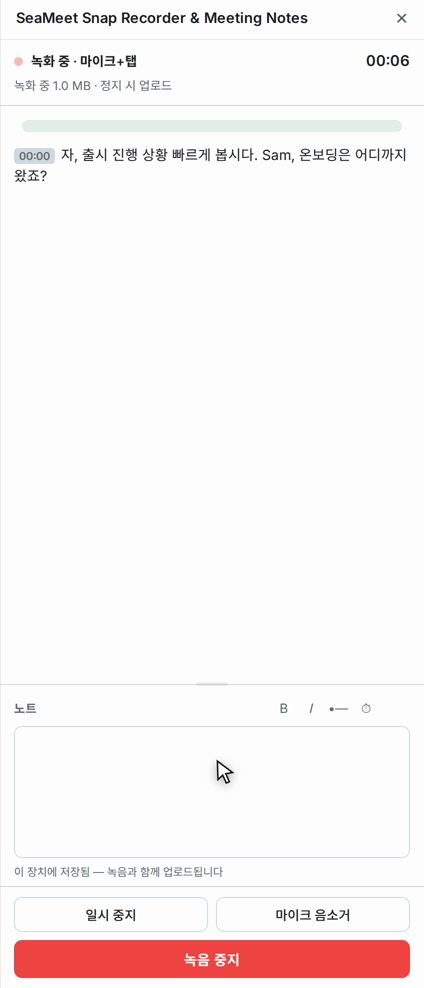
운영 체제에 설치할 것도 없고, 데스크톱에 열어둬야 할 창도 없으며, 녹음할 때마다 클릭해야 할 권한 대화상자도 없습니다.
기능
- 현재 탭에 열려 있는 모든 회의를 원클릭 녹음 — Google Meet, Zoom Web, Microsoft Teams (웹), Webex, Whereby, Jitsi, 그리고 그 외 15개 이상의 브라우저 기반 회의 플랫폼.
- Google Meet용 회의 인식 자동 감지 — 확장 프로그램이 통화에 참여했다는 것을 인식하여 탭을 선택하도록 요구하지 않고 녹음 시작을 제안합니다.
- SeaMeet의 실시간 음성-텍스트 변환 서비스를 통한 녹음 중 실시간 자막 — 사이드 패널로 곧바로 스트리밍됩니다.
- 실시간 노트 — 로그인한 사용자는 녹음 중에 사이드 패널에서 노트를 입력할 수 있으며, 노트는 오디오와 함께 업로드되어 AI 요약의 일부가 됩니다.
- 중단된 녹음 복구 — Chrome이 통화 중에 확장 프로그램을 종료하는 경우 (메모리 압박, 탭 닫힘, 브라우저 충돌), 녹음은 브라우저의 로컬 저장소에 안정적으로 보관되어 "이 기기에 저장됨" 목록에 표시되며 업로드를 재시도할 준비가 됩니다.
- 최근 회의 딥 링크 — 이 브라우저 프로필의 마지막 업로드 5개가 클릭 가능한 행으로 표시되며 바로 웹 앱으로 이동합니다.
하지 않는 것
확장 프로그램은 녹음기이지, 완전한 녹음 스튜디오가 아닙니다. 다음 중 하나라도 필요하다면 데스크톱 앱을 대신 사용하십시오:
- Flashback ("지난 30초를 소급 녹음" 하는 타임머신 버퍼).
- OS 수준의 앱별 오디오 모니터링을 사용한 47개 이상 회의 앱에서의 자동 감지 — 브라우저는 다른 앱의 오디오를 볼 수 없기 때문에 데스크톱 전용입니다.
- 현재 Chrome 탭 이외의 어떤 것에 대해서도 영역, 창 또는 전체 화면 녹음.
- 기본값으로 로컬 전용 녹음 — 확장 프로그램은 클라우드 업로드를 위해 설계되었습니다. 데스크톱 앱은 기본적으로 파일을 디스크에 보관합니다.
- 완전히 다른 앱에 있을 때의 전역 키보드 단축키.
- 위키링크, 슬래시 메뉴 및 완전한 Tiptap 편집기가 있는 노트 — 확장 프로그램의 노트는 더 단순한 마크다운 패널입니다.
지원되는 회의 플랫폼
확장 프로그램은 Google Meet에서 항상 작동하며, 브라우저의 탭 캡처 API를 통해 오디오를 재생하는 모든 탭을 녹음할 수 있습니다. 콘텐츠 스크립트 통합(회의 인식 자동 시작과 더 나은 제목을 제공)은 다음 플랫폼에 대해 선택적 호스트 권한을 통해 사용할 수 있습니다:
Zoom, Microsoft Teams (Work 및 Live), Webex, Whereby, Jitsi Meet, 8x8, BigBlueButton, GoTo Meeting, Lark / Larksuite, Tencent Meeting, VooV Meeting, Zoho Meeting, Element Call, Livestorm, ClickMeeting.
이러한 권한은 사용할 때만 플랫폼별로 부여합니다. 방법은 챕터 3: 회의 녹음하기를 참조하십시오.
필요한 것
- Google Chrome (최신 버전) 또는 Manifest V3 사이드 패널을 지원하는 Chromium 기반 브라우저.
- 마이크 (내장 노트북 마이크로 충분함).
- SeaMeet 계정 — 무료 티어로 시작하기에 충분하며, 익명으로 녹음한 후 나중에 로그인할 수도 있습니다.
Last updated: 2026-08-27
게시일: