설치 및 첫 녹음
챕터 2: 설치 및 첫 녹음
새 Chrome에서 완료된 녹음이 웹 라이브러리에 저장되기까지 5분 미만.
Chrome 웹 스토어에서 설치
- Chrome 웹 스토어 목록을 엽니다 (
app.seameet.ai에서 연결되거나 "SeaMeet"을 검색). - Add to Chrome을 클릭하고 Chrome이 요청하는 필수 권한을 확인합니다.
- 설치가 완료되면
app.seameet.ai/welcome/extension에서 새 탭이 열려 첫 실행을 안내합니다. 읽은 후 닫아도 됩니다.
확장 프로그램을 고정하세요. Chrome 도구 모음의 퍼즐 조각 아이콘을 클릭하고 SeaMeet를 찾은 다음 옆의 고정 아이콘을 클릭합니다. 이렇게 하면 SeaMeet 아이콘이 영구 도구 모음 버튼이 되어 녹음할 때마다 퍼즐 메뉴를 열 필요가 없습니다.
필수 권한이 실제로 하는 일
Chrome은 다음을 허용하도록 요청합니다. 모두 녹음기 자체에서 사용되며, 어떠한 데이터도 제3자와 공유하지 않습니다.
| 권한 | 확장 프로그램이 필요한 이유 |
|---|---|
tabs, activeTab | 어떤 탭을 녹음하는지 파악하여 녹음에 레이블을 지정하고 회의 종료를 감지합니다. |
storage | 안정적인 "이 기기에 저장됨" 복구 캐시와 세션을 저장합니다. |
scripting | 지원되는 회의 사이트에 회의 감지 콘텐츠 스크립트를 삽입합니다. |
identity | 브라우저를 벗어나지 않고 Google OAuth를 통해 로그인합니다. |
sidePanel | Chrome의 내장 사이드 패널에 녹음기 UI를 표시합니다. |
tabCapture | 핵심 녹음 API — 녹음 중인 탭의 오디오와 비디오를 캡처합니다. |
offscreen | 서비스 워커가 절전 모드가 된 후에도 오디오 인코더를 활성 상태로 유지하여 긴 회의가 중간에 멈추지 않도록 합니다. |
또한 확장 프로그램은 Zoom, Teams, Webex 및 기타 지원되는 플랫폼에서 처음 녹음할 때 선택적 호스트 권한을 요청합니다. 해당 플랫폼을 사용할 때만 승인하세요 — 챕터 3을 참조하십시오.
사이드 패널 열기
두 가지 방법:
- Chrome 도구 모음의 고정된 SeaMeet 아이콘을 클릭합니다.
Ctrl+Shift+S(Windows / Linux) 또는Cmd+Shift+S(macOS)를 누릅니다. 이것은 확장 프로그램의 기본 키보드 단축키이며 어떤 탭에서도 작동합니다.
사이드 패널은 브라우저 오른쪽에 열립니다. 처음에는 "Sign in" 버튼이 표시됩니다 — 이를 건너뛰고 익명으로 녹음하거나, 로그인하여 자동 클라우드 업로드와 라이브러리에 접근할 수 있습니다. 챕터 5를 참조하십시오.
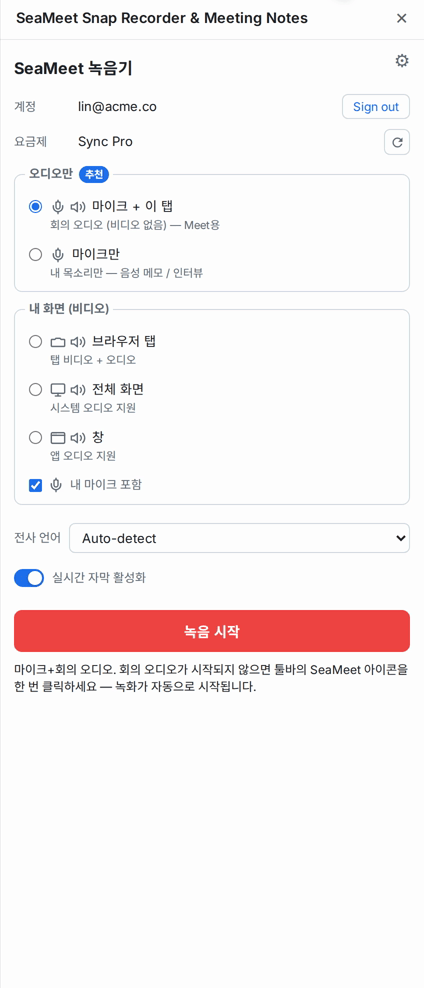
첫 녹음
- 들을 수 있는 오디오가 있는 탭을 엽니다 — YouTube 비디오가 좋은 테스트입니다.
- SeaMeet 사이드 패널을 엽니다 (
Ctrl+Shift+S/Cmd+Shift+S). - Start recording을 클릭합니다. Chrome은 탭 상단에 자체 "SeaMeet is capturing this tab" 표시를 보여줍니다 — 이것은 Chrome의 탭 캡처 UI이며 확장 프로그램의 UI가 아닙니다.
- 20~30초 동안 녹음합니다.
- 사이드 패널에서 Stop을 클릭합니다.
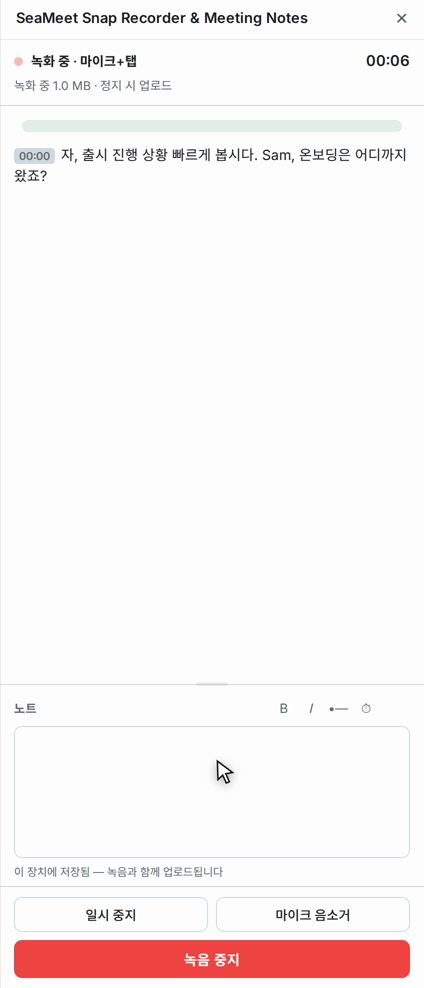
중지할 때 로그인 상태였다면 녹음이 라이브러리에 업로드되기 시작합니다. 사이드 패널에 녹색 업로드 진행률 표시줄이 나타납니다. 완료되면 녹음이 app.seameet.ai에 표시됩니다.
로그인하지 않았다면 녹음은 브라우저의 로컬 저장소에 저장됩니다. 준비되면 로그인하세요 — 녹음은 "이 기기에 저장됨" 목록에 표시되며 그때 업로드할 수 있습니다. 챕터 6을 참조하십시오.
녹음 중 사이드 패널에 표시되는 내용
- 상단에 경과 시간.
- 몇 초마다 업데이트되는 화자 레이블이 있는 실시간 전사.
- (로그인한 사용자 전용) 회의가 진행되는 동안 생각을 입력할 수 있도록 크기를 조정할 수 있는 노트 카드.
- Stop 버튼, 그리고 (회의 중) Google Meet에서 녹음 위젯을 방해되지 않게 접을 수 있는 간단한 토글.
자주 발생하는 첫 실행 문제
"단축키를 눌러도 확장 프로그램이 나타나지 않음." 일부 Chrome 설치는 Ctrl+Shift+S를 다른 확장 프로그램에 바인딩합니다. chrome://extensions/shortcuts를 열고 SeaMeet를 찾은 다음 충돌 경고를 수락하거나 다시 바인딩하세요.
"탭 캡처 실패." 탭을 다시 로드하고 다시 시도하세요. Chrome은 확장 프로그램이 설치되기 전에 열려 있던 탭에 탭 캡처 API를 연결하는 것을 거부합니다 — 다시 로드하면 새로운 컨텍스트가 제공됩니다. 이것은 Chrome의 제한이지 SeaMeet의 버그가 아닙니다.
"Google Meet의 녹음 위젯이 방해가 됨." 옆에 있는 작은 접기 아이콘을 클릭하세요. Meet 전용이며 현지화되어 있습니다.
빠른 참조
| 작업 | 방법 |
|---|---|
| 사이드 패널 열기 | Ctrl+Shift+S / Cmd+Shift+S, 또는 도구 모음 아이콘 클릭 |
| 단축키 재바인딩 | chrome://extensions/shortcuts |
| 개발자 백엔드로 전환 (개발자 전용) | 확장 프로그램의 README.md 참조 — scripts/switch-env.sh dev |
| 실행 중인 버전 확인 | chrome://extensions/ → SeaMeet → Details |
Last updated: 2026-08-27
게시일: