Sous-titres en direct et notes en direct
Chapitre 4 : Sous-titres en direct et notes en direct
Deux choses se passent dans le panneau latéral pendant que vous enregistrez : les sous-titres en direct arrivent au fil de la conversation et, lorsque vous êtes connecté, les notes en direct vous permettent de taper à côté et d'envoyer ce que vous avez écrit avec l'enregistrement.
Sous-titres en direct
Les sous-titres proviennent du service de reconnaissance vocale en direct de SeaMeet. L'extension diffuse l'audio de l'enregistrement vers le service, et les lignes de sous-titres reviennent dans la zone de transcription à mesure qu'elles arrivent. Ils sont actifs si Activer les sous-titres en direct était activé au départ, ou après un clic sur Activer les sous-titres pendant l'enregistrement.
Ce que vous verrez :
- Le moment dans l'enregistrement au début de chaque ligne, par exemple
02:15, ou1:02:15au-delà d'une heure. - Un numéro d'intervenant avant le texte, par exemple
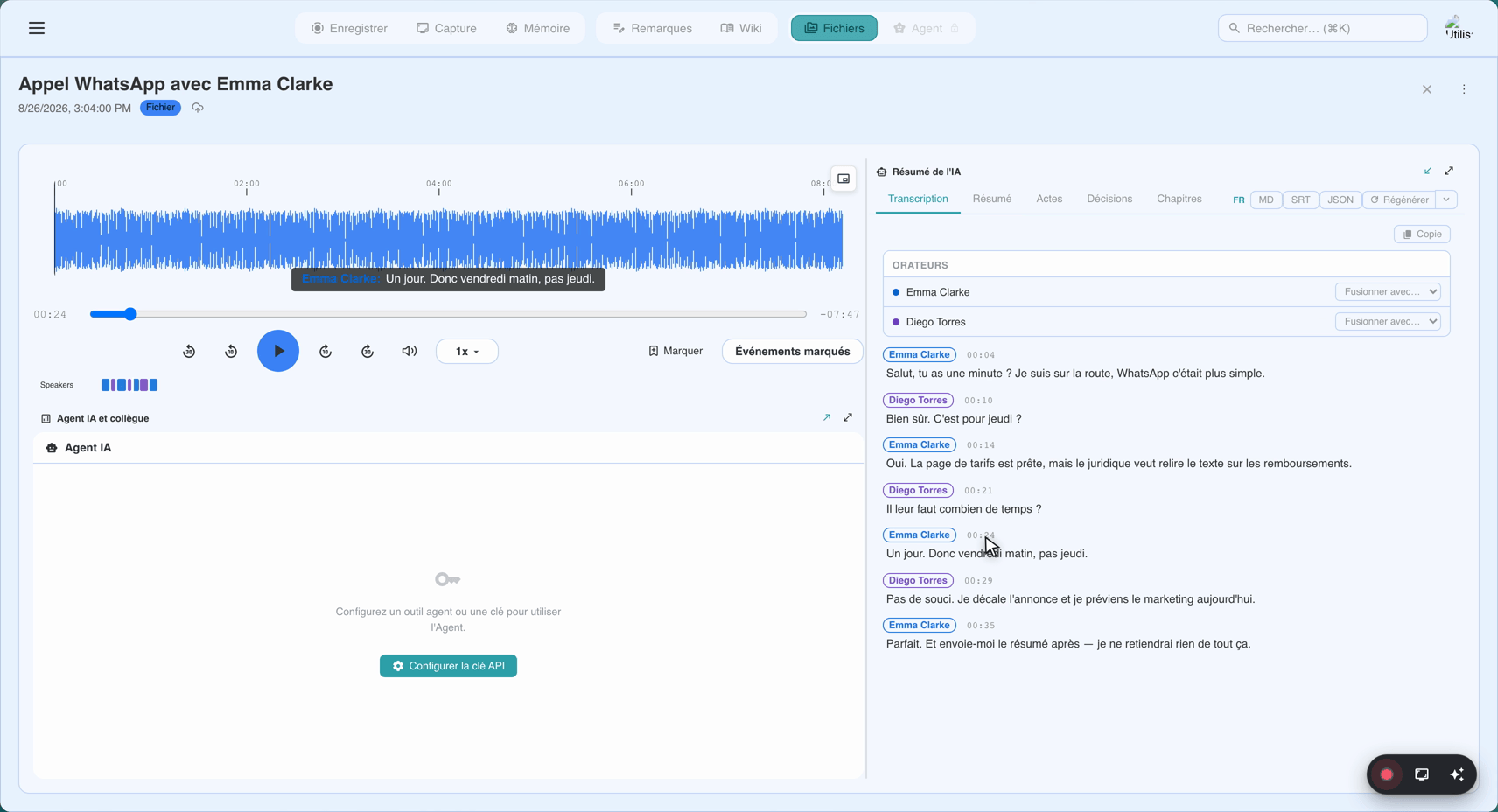
1: Commençons par le budget., lorsque le service distingue les voix. Sur le web, la transcription sauvegardée étiquette les mêmes lignes Intervenant 1, Intervenant 2. - La ligne en cours de prononciation, qui continue de changer jusqu'à être finalisée.
- Un court délai entre la parole et le sous-titre, généralement une seconde ou deux.
Quand les sous-titres n'arrivent pas :
- Le service est temporairement indisponible. Un bouton Réessayer les sous-titres apparaît dans la zone de transcription. Cliquez dessus pour relancer les sous-titres ; l'enregistrement lui-même continue.
- L'onglet est en sourdine ou n'émet aucun son. Il n'y a rien à sous-titrer.
- Vous êtes hors ligne. Les sous-titres en direct sont un service cloud. L'enregistrement continue sans eux.
Revenir au dernier sous-titre. Faites défiler vers le haut pour relire quelque chose et la transcription cesse de suivre les nouvelles lignes. Un bouton Reprendre apparaît en bas ; cliquez dessus pour revenir à la fin.
Notes en direct (utilisateurs connectés)
La carte Notes apparaît sous la transcription lorsque vous enregistrez en étant connecté. Sans compte, il n'y a pas de carte de notes.
La barre d'outils :
- Gras, Italique et Liste insèrent du markdown (
**bold**,*italic*,- item) au curseur. - ⏱ Insérer un horodatage insère au curseur le temps d'enregistrement actuel, par exemple
[04:22]. Servez-vous-en pour marquer un moment : «[04:22]décision de reporter le déploiement du T3 ». Vous pouvez aussi taper les crochets vous-même. - 📷 Capturer l'onglet actuel prend une capture d'écran de l'onglet et l'ajoute à la note. Vous pouvez aussi coller une image dans la note.
- Aperçu / Modifier bascule entre le texte et sa version mise en forme.
- Cacher / Afficher replie la carte et la déplie.
Pour tout le reste du markdown, comme les titres, tapez-le à la main.
Les horodatages sont du texte, pas des liens. Dans l'Aperçu, un horodatage s'affiche comme une petite pastille, et sur le web c'est du texte simple. Pour sauter à un moment de l'enregistrement sauvegardé, cliquez sur sa ligne dans l'onglet Transcription sur le web.
Le séparateur déplaçable. Une poignée entre la transcription et les notes (Redimensionner les notes) permet de répartir leur hauteur. Faites-la glisser vers le haut pour donner plus de place aux notes, vers le bas pour en donner plus aux sous-titres. Le panneau mémorise la hauteur.
Ce que deviennent les notes à l'arrêt de l'enregistrement
Sous l'éditeur : Enregistré sur cet appareil — téléversé avec l'enregistrement. Quand vous appuyez sur Arrêter l'enregistrement :
- Les notes sont sauvegardées comme section Notes de l'enregistrement, avant la transcription.
- L'enregistrement et les notes sont téléversés sur
app.seameet.ai. - Le résumé IA lit vos notes en même temps que la transcription, si bien que ce que vous avez écrit oriente le résumé.
Ce que deviennent les notes en cas de problème
Les notes sont conservées dans votre navigateur pendant toute la saisie. Cela signifie que :
- Fermer le panneau latéral en cours d'enregistrement est sans risque. Rouvrez-le et les notes reviennent.
- Fermer l'onglet enregistré arrête et sauvegarde l'enregistrement. Voir le Chapitre 6 pour la récupération en cas de problème.
- Supprimer un enregistrement local dont les notes n'ont pas été téléversées affiche un avertissement : Les notes qui n'ont pas encore été téléversées seront également supprimées.
Rien n'est écrit dans le cloud tant que l'enregistrement n'est pas arrêté et téléversé.
Quand les notes ne sont pas le bon outil
Les notes de l'extension sont volontairement simples. Si vous voulez :
- Des wikiliens, l'ouverture rapide, le glisser-déposer de médias ou un éditeur complet avec menu slash — c'est l'espace de notes de l'application de bureau. Voir le manuel de l'application de bureau, Chapitre 17.
- Une application de prise de notes séparée (Notion, Obsidian, Apple Notes) — prenez vos notes là-bas et laissez l'extension enregistrer l'audio. Le résumé IA fonctionne à partir de la seule transcription ; il n'aura simplement pas vos notes.
Référence rapide
| Tâche | Comment |
|---|---|
| Relancer les sous-titres s'ils s'arrêtent | Réessayer les sous-titres dans la zone de transcription |
| Revenir au sous-titre le plus récent après avoir fait défiler | Reprendre |
| Marquer le moment actuel dans vos notes | ⏱ Insérer un horodatage |
| Ajouter une capture d'écran à vos notes | 📷 Capturer l'onglet actuel, ou coller une image |
| Gras / italique / liste dans les notes | Barre d'outils des notes |
| Voir la note mise en forme | Aperçu (retour avec Modifier) |
| Répartir la hauteur transcription / notes | Faire glisser la poignée entre les deux |
Last updated: 2026-10-15
← Chapitre 3 : Enregistrer une réunion | Chapitre 5 : Se connecter et synchroniser avec l'application web →
Publié: