Installation et votre premier enregistrement
Chapitre 2 : Installation et votre premier enregistrement
Moins de cinq minutes entre un Chrome tout neuf et un enregistrement terminé rangé dans votre bibliothèque web.
Installer depuis le Chrome Web Store
- Ouvrez la fiche du Chrome Web Store (liée depuis
app.seameet.aiou recherchez « SeaMeet »). - Cliquez sur Ajouter à Chrome et confirmez les autorisations requises lorsque Chrome vous les demande.
- Une fois l'installation terminée, un nouvel onglet s'ouvre sur
app.seameet.ai/welcome/extensionpour vous guider dans la première utilisation. Vous pouvez le fermer une fois lu.
Épinglez l'extension. Cliquez sur l'icône puzzle dans la barre d'outils de Chrome, trouvez SeaMeet et cliquez sur l'icône d'épingle à côté. Cela transforme l'icône SeaMeet en un bouton permanent de la barre d'outils, pour ne pas avoir à ouvrir le menu puzzle à chaque fois.
Ce que font réellement les autorisations requises
Chrome vous demandera d'autoriser ce qui suit. Toutes sont utilisées par l'enregistreur lui-même ; aucune ne partage de données avec des tiers.
| Autorisation | Pourquoi l'extension en a besoin |
|---|---|
tabs, activeTab | Savoir quel onglet vous enregistrez pour pouvoir étiqueter l'enregistrement et détecter la fin des réunions. |
storage | Stocker le cache de récupération durable « enregistré sur cet appareil » et votre session. |
scripting | Injecter le content script de détection de réunion dans les sites de réunion pris en charge. |
identity | Vous connecter via Google OAuth sans avoir à quitter le navigateur. |
sidePanel | Afficher l'interface de l'enregistreur dans le panneau latéral intégré de Chrome. |
tabCapture | L'API d'enregistrement principale — capture l'audio et la vidéo de l'onglet que vous enregistrez. |
offscreen | Garder l'encodeur audio actif après la mise en veille du service worker, pour que les longues réunions ne s'arrêtent pas à mi-chemin. |
L'extension demande également des autorisations d'hôte optionnelles la première fois que vous enregistrez sur Zoom, Teams, Webex et d'autres plateformes prises en charge. Accordez-les uniquement lorsque vous utilisez ces plateformes — voir le Chapitre 3.
Ouvrir le panneau latéral
Deux façons :
- Cliquez sur l'icône SeaMeet épinglée dans la barre d'outils de Chrome.
- Appuyez sur
Ctrl+Shift+S(Windows / Linux) ouCmd+Shift+S(macOS). C'est le raccourci clavier par défaut de l'extension et il fonctionne depuis n'importe quel onglet.
Le panneau latéral s'ouvre sur le côté droit du navigateur. La première fois, il affiche un bouton « Sign in » — vous pouvez l'ignorer et enregistrer anonymement, ou vous connecter pour un téléversement automatique dans le cloud et l'accès à votre bibliothèque. Voir le Chapitre 5.
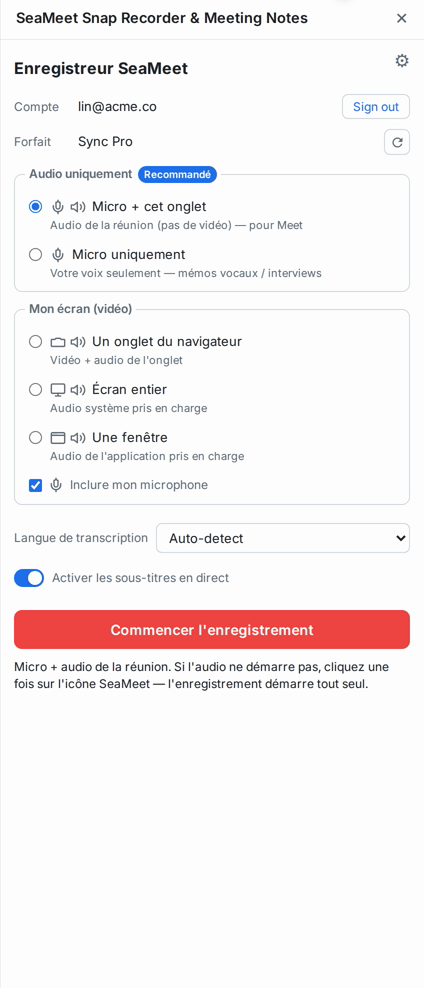
Votre premier enregistrement
- Ouvrez un onglet avec du son que vous pouvez entendre — une vidéo YouTube fait un bon test.
- Ouvrez le panneau latéral SeaMeet (
Ctrl+Shift+S/Cmd+Shift+S). - Cliquez sur Start recording. Chrome affiche son propre indicateur « SeaMeet is capturing this tab » en haut de l'onglet — c'est l'interface tab-capture de Chrome, pas celle de l'extension.
- Laissez enregistrer pendant 20 à 30 secondes.
- Cliquez sur Stop dans le panneau latéral.
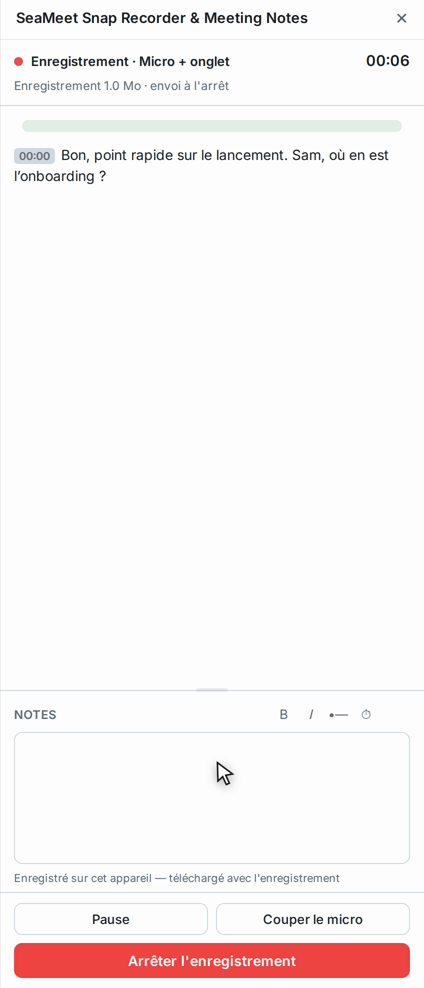
Si vous étiez connecté à l'arrêt, l'enregistrement commence à être téléversé vers votre bibliothèque. Une barre de progression verte apparaît dans le panneau latéral. Une fois terminée, l'enregistrement est visible sur app.seameet.ai.
Si vous n'étiez pas connecté, l'enregistrement est stocké dans le stockage local de votre navigateur. Connectez-vous quand vous êtes prêt — l'enregistrement apparaîtra dans la liste « enregistré sur cet appareil » et vous pourrez le téléverser à ce moment-là. Voir le Chapitre 6.
Ce que vous verrez dans le panneau latéral pendant l'enregistrement
- Le temps écoulé en haut.
- La transcription en direct avec des étiquettes de locuteur, mise à jour toutes les quelques secondes.
- (Uniquement connecté) Une carte de notes que vous pouvez faire glisser pour la redimensionner, pour saisir des idées pendant la réunion.
- Un bouton Stop, et (pendant une réunion) une bascule compacte pour replier le widget d'enregistrement à l'écart sur Google Meet.
Problèmes courants au démarrage
« L'extension n'apparaît pas lorsque j'appuie sur le raccourci. » Certaines installations de Chrome affectent Ctrl+Shift+S à une autre extension. Ouvrez chrome://extensions/shortcuts, trouvez SeaMeet et acceptez l'avertissement de conflit ou réaffectez-le.
« La capture d'onglet a échoué. » Rechargez l'onglet et réessayez. Chrome refuse d'attacher l'API tab-capture aux onglets ouverts avant l'installation de l'extension — un rechargement lui donne un contexte neuf. C'est une limitation de Chrome, pas un bug SeaMeet.
« Le widget d'enregistrement sur Google Meet me gêne. » Cliquez sur la petite icône de repli à côté. Il est spécifique à Meet et est traduit.
Référence rapide
| Tâche | Comment |
|---|---|
| Ouvrir le panneau latéral | Ctrl+Shift+S / Cmd+Shift+S, ou cliquez sur l'icône de la barre d'outils |
| Réaffecter le raccourci | chrome://extensions/shortcuts |
| Passer au backend dev (développeurs uniquement) | Voir le README.md de l'extension — scripts/switch-env.sh dev |
| Voir la version en cours d'exécution | chrome://extensions/ → SeaMeet → Détails |
Last updated: 2026-08-27
← Chapitre 1 : Bienvenue | Chapitre 3 : Enregistrer une réunion →
Publié: