Live Captions at Live Notes
Kabanata 4: Live Captions at Live Notes
Dalawang bagay ang nagaganap sa side panel habang nagre-record ka na nagpapasobra sa extension bilang purong recorder: umuulos ang live captions habang nagsasalita ang mga tagapagsalita, at ang live notes ay nagpapahintulot sa iyong mag-type sa tabi nila at isama ang sinulat mo sa pag-upload ng audio.
Live captions
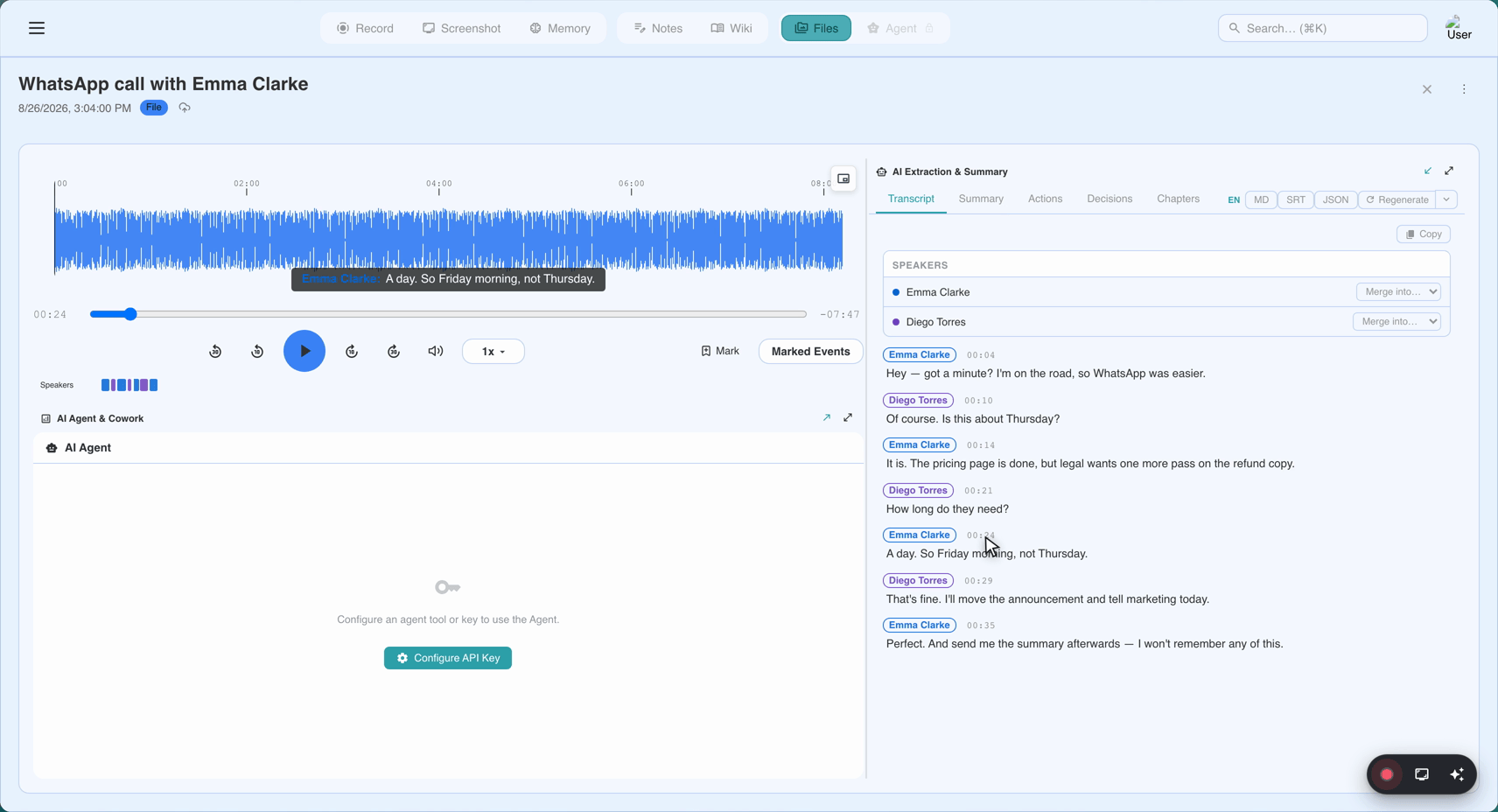
Ang mga caption ay nagmumula sa live na speech-to-text service ng SeaMeet. Ini-stream ng extension ang audio ng tab papunta sa service at ibinabalik ang mga segment ng caption, na idinaragdag sa transcript panel habang dumarating.
Ang makikita mo:
- Mga segment na may timestamp (
[00:03:12]na mga prefix) na nagpapakita kung kailan nagsimula ang bawat caption. - Mga label ng tagapagsalita kapag nakilala na ng SeaMeet ang mga magkakaibang tinig — kadalasan pagkatapos ng unang minuto ng meeting.
- Maikling antala sa pagitan ng sinabing salita at ng naisulat na caption — karaniwang 1–3 segundo — dahil gumagana ang service sa mga gumugulong bintana ng audio.
Kailan hindi darating ang mga caption:
- Pansamantalang hindi available ang service — nagpapakita ang panel ng Retry captions button na nakapirmi sa itaas ng transcript para muling maisimula mo ang stream nang hindi nag-i-scroll para hanapin ito. Umiiral ito dahil sa isang mahabang meeting maaaring maka-scroll palabas ng tanaw ang retry button.
- Naka-mute ang tab o walang audio nang husto.
- Ikaw ay offline. Ang live captions ay isang cloud service; nagpapatuloy pa rin ang mismong recording, at muling bubuuin ang transcript mula sa audio pagkatapos ng upload.
Talon sa pinakabagong caption. Sa isang mahabang meeting, mag-i-scroll ka pabalik para muling basahin ang isang bagay at mawawala sa iyo ang buntot. Lumalabas ang isang Jump to latest pill malapit sa ibaba ng transcript pane sa tuwing naka-scroll ka pataas — i-click ito para bumalik nang mabilis. (Dati ay "Resume" ang nakasulat dito pero masyadong madaling makalito ito sa recording na Pause/Resume, kaya pinalitan ito ng pangalan.)
Live notes (para sa mga naka-sign in na user)
Lumalabas ang notes card sa ibaba ng transcript sa side panel, pero kapag naka-sign in ka lang. May dahilan — ang mga note ay ia-upload kasama ng recording, at walang server-side na pagkakakilanlan ang mga recording na walang pirma kung saan iuugnay ang mga note.
Ano ang maaari mong i-type:
Payak na markdown. May maliit na insert-only na toolbar para sa tatlong pinakakaraniwang bahagi ng formatting:
- Bold (
**bold**) - Italic (
*italic*) - Bullet list (
- item)
Ang anumang mas masalimuot — mga heading, talahanayan, code — isulat nang kamay sa markdown at magre-render ito nang tama sa preview at sa mga na-upload na note.
Mga timestamp token. I-type ang [mm:ss] (halimbawa, [02:15]) at magiging isang clickable na timestamp ito na nakikibahagi sa orasan ng mga caption. Sa na-upload na meeting, nagiging mga link ang mga ito na tumatalon sa player sa sandaling iyon. I-type ang mga ito nang naka-inline habang nagtataka ng notes — "[04:22] desisyon na ipagpaliban ang Q3 rollout" — at magpapasalamat ang iyong sarili sa hinaharap sa iyong sarili ngayon.
Read-only na preview. Sa ibaba ng editor, nagre-render ang parehong nilalaman gaya ng itsura nito pagkatapos ng upload. Dito nagiging tunay na formatting ang markdown ng toolbar.
Ang draggable na divider. Isang pahalang na hawakan sa pagitan ng transcript at ng notes ang nagpapahintulot sa iyong magpalitan ng mga taas. Kung karamihan sa ginagawa mo ay pagbasa ng mga caption, hilahin pababa ang notes; kung karamihan ay pagsulat, hilahin ito pataas.
Ano ang mangyayari sa mga note kapag huminto ang recording
Kapag pinindot mo ang Stop:
- Isusulat ang draft bilang Notes section ng recording, bago ang transkripsiyon.
- I-a-upload ang recording — audio + notes — sa
app.seameet.ai. - Tatakbo ang buod ng AI, at dahil ang mga note ay dumarating bago ang transcript sa input, kasama ng buod ang iyong mga note bilang pangunahing konteksto. Huhubog ng iyong mga sinulat ang mismong buod.
Ano ang mangyayari sa mga note kapag may mali sa mga bagay-bagay
Naka-imbak ang notes draft sa IndexedDB ng browser sa buong panahong naka-type ka. Ang ibig sabihin:
- Ligtas ang pagsasara ng side panel sa gitna ng recording. Buksan itong muli; nariyan pa rin ang mga note.
- Ligtas ang pagsasara ng tab hangga't hindi ito ang recording tab. Kung ito nga, tingnan ang Kabanata 6 tungkol sa recovery.
- Ang pagtanggal ng isang lokal na recording na may mga hindi pa nai-upload na note ay nagpapakita ng babala: "This will discard the notes too." Kailangan mong kumpirmahin.
Walang anuman ang isusulat sa cloud hangga't hindi humihinto ang recording at nag-a-upload.
Kailan ang mga note ang maling kagamitan
Sadyang payak ang mga note ng extension. Kung gusto mo ng:
- Mga wikilink, quick-open, drag-drop na media, o buong editor na may slash menu — ang notes surface iyon ng desktop app. Tingnan ang desktop manual, Kabanata 17.
- Hiwalay na note-taking app (Notion, Obsidian, Apple Notes) — mag-take ng notes doon at hayaang mag-record ng audio ang extension. Tataas pa rin ang Buod ng AI; ang mawawala lang sa iyo ay ang dagok na "notes bago ang transcript".
Mabilisang Sanggunian
| Gawain | Paano |
|---|---|
| I-retry ang mga caption kapag huminto ang mga ito | Retry captions banner sa itaas ng transcript |
| Bumalik sa live na buntot pagkatapos mag-scroll | Jump to latest pill |
| Magpasok ng timestamp na naka-ugnay sa recording | I-type ang [mm:ss] sa mga note |
| Bold / italic / listahan sa mga note | Insert-only na toolbar sa itaas ng notes editor |
| Magpalitan ng taas ang transcript / notes | Hilahin ang pahalang na hawakan sa pagitan nila |
Huling na-update: 2026-08-27
← Kabanata 3: Pagre-record ng isang Meeting | Kabanata 5: Mag-sign In at Mag-sync sa Web App →
Published: