Pag-install at Ang Iyong Unang Recording
Kabanata 2: Pag-install at Ang Iyong Unang Recording
Wala pang limang minuto mula sa bagong Chrome hanggang sa tapos na recording na nakaupo sa iyong web library.
Pag-install mula sa Chrome Web Store
- Buksan ang Chrome Web Store listing (naka-link mula sa
app.seameet.aio maghanap ng "SeaMeet"). - I-click ang Add to Chrome at kumpirmahin ang mga kinakailangang permission kapag nag-prompt ang Chrome.
- Kapag natapos ang pag-install, magbubukas ng bagong tab sa
app.seameet.ai/welcome/extensionpara gabayan ka sa first-run. Maaari mo na itong isara pagkatapos mong basahin.
I-pin ang extension. I-click ang puzzle-piece icon sa Chrome toolbar, hanapin ang SeaMeet, at i-click ang pin icon sa tabi nito. Sa gayon, magiging permanenteng toolbar button ang SeaMeet icon para hindi mo na kailangang buksan ang puzzle menu bawat ulit.
Ano talaga ang ginagawa ng mga kinakailangang permission
Hihingin ng Chrome na payagan mo ang mga sumusunod. Lahat ng ito ay ginagamit ng mismong recorder; walang kahit isa na nagbabahagi ng data sa third parties.
| Permission | Bakit kailangan ito ng extension |
|---|---|
tabs, activeTab | Malaman kung aling tab ang nirerecord mo para mailagayan ng label ang recording at makita ang pagtatapos ng meeting. |
storage | I-imbak ang matibay na "saved on this device" recovery cache at ang iyong session. |
scripting | Ipasok ang meeting-detection content script sa mga suportadong meeting site. |
identity | I-sign in ka sa pamamagitan ng Google OAuth nang hindi mo kailangang iwan ang browser. |
sidePanel | Ipakita ang recorder UI sa built-in na side panel ng Chrome. |
tabCapture | Ang pangunahing recording API — humahakot ng audio at video ng tab na nirerecord mo. |
offscreen | Panatilihin ang buhay ang audio encoder pagkatapos matulog ang service worker, para hindi tumigil sa gitna ang mahahabang meeting. |
Hihingi rin ng extension ang mga optional host permission sa unang beses na magre-record ka sa Zoom, Teams, Webex, at iba pang suportadong platform. Ibigay ang mga ito kapag ginagamit mo lang ang mga platform na iyon — tingnan ang Kabanata 3.
Buksan ang side panel
Dalawang paraan:
- I-click ang naka-pin na SeaMeet icon sa Chrome toolbar.
- Pindutin ang
Ctrl+Shift+S(Windows / Linux) oCmd+Shift+S(macOS). Ito ang default na keyboard shortcut ng extension at gumagana mula sa anumang tab.
Bubukas ang side panel sa kanang bahagi ng browser. Sa unang beses, magpapakita ito ng "Sign in" button — maaari mong laktawan ito at mag-record nang anonymous, o mag-sign in para sa awtomatikong cloud upload at access sa iyong library. Tingnan ang Kabanata 5.
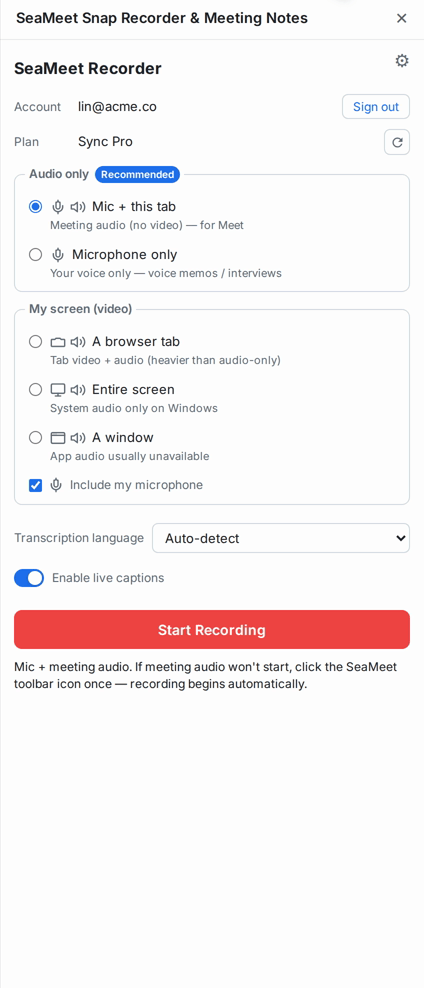
Ang iyong unang recording
- Buksan ang isang tab na may anumang audio na naririnig mo — mabuting pagsubok ang isang YouTube video.
- Buksan ang SeaMeet side panel (
Ctrl+Shift+S/Cmd+Shift+S). - I-click ang Start recording. Magpapakita ang Chrome ng sarili nitong "SeaMeet is capturing this tab" indicator sa itaas ng tab — ito ang tab-capture UI ng Chrome, hindi ng extension.
- Hayaan mong mag-record nang 20–30 segundo.
- I-click ang Stop sa side panel.

Kung naka-sign in ka noong pumihit ka, magsisimulang mag-upload ang recording sa iyong library. Lalabas ang berdeng upload progress bar sa side panel. Kapag natapos ito, makikita na ang recording sa app.seameet.ai.
Kung hindi ka naka-sign in, iimbak ang recording sa local storage ng iyong browser. Mag-sign in kapag handa ka na — lalabas ang recording sa listahang "saved on this device" at maaari mo na itong i-upload noon. Tingnan ang Kabanata 6.
Ano ang makikita mo sa side panel habang nagre-record
- Ang lumipas na oras sa itaas.
- Ang live na transcript na may mga label ng tagapagsalita, na nag-a-update bawat ilang segundo.
- (Para lang sa naka-sign in) Isang notes card na maaari mong hilahin para baguhin ang laki, para sa pag-type ng mga naiisip mo habang nagaganap ang meeting.
- Isang Stop button, at (habang nasa meeting) isang compact na toggle para itago ang recording widget sa tabi sa Google Meet.
Mga karaniwang problema sa first-run
"Wala ang extension kapag pinindot ko ang shortcut." May mga instalasyon ng Chrome na nagbibigkis ng Ctrl+Shift+S sa ibang extension. Buksan ang chrome://extensions/shortcuts, hanapin ang SeaMeet, at tanggapin ang babala tungkol sa conflict o muling magbigkis.
"Nabigo ang tab capture." I-reload ang tab at subukang muli. Tumanggi ang Chrome na ikabit ang tab-capture API sa mga tab na bukas na bago pa na-install ang extension — ang isang reload ay nagbibigay dito ng sariwang context. Limitasyon ito ng Chrome, hindi bug ng SeaMeet.
"Nahaharangan ako ng recording widget sa Google Meet." I-click ang maliit na collapse icon sa tabi nito. Para ito sa Meet lang at naka-localise.
Mabilisang Sanggunian
| Gawain | Paano |
|---|---|
| Buksan ang side panel | Ctrl+Shift+S / Cmd+Shift+S, o i-click ang toolbar icon |
| Muling magbigkis ng shortcut | chrome://extensions/shortcuts |
| Lumipat sa dev backend (para lang sa developers) | Tingnan ang README.md ng extension — scripts/switch-env.sh dev |
| Tingnan kung anong bersyon ang tumatakbo | chrome://extensions/ → SeaMeet → Details |
Huling na-update: 2026-08-27
← Kabanata 1: Maligayang pagdating | Kabanata 3: Pagre-record ng isang Meeting →
Published: