Mga Paalala ng Google Calendar at ang Side Panel
Kabanata 7: Mga Paalala ng Google Calendar at ang Side Panel
Kapag nakakonekta na ang iyong Google Calendar sa SeaMeet, pinapaalalahanan ka ng extension kapag nagsisimula ang isang meeting, mismo sa page na pinagtatrabahuhan mo, at pinasisimula ka nitong mag-record sa ilang click lang. Ipinapakita rin ng side panel ang mga meeting ngayong araw, at bago ang isang meeting na na-record mo na dati, isang maikling briefing: ano ang napag-usapan noong huli at ano ang bukas pa.
Saklaw ng kabanatang ito ang ginagawa ng extension. Ang pagkonekta ng kalendaryo, pagpili kung aling mga kalendaryo ang gagamitin, pagpili kung kailan ka papaalalahanan, at pag-unmute ng mga meeting ay ginagawa lahat sa web app: tingnan ang manwal ng web app, Kabanata 21: Google Calendar.
Hindi kailanman kusang nagsisimula ng recording ang SeaMeet. Pinapayagan lang ng Chrome na magsimula ang recording pagkatapos mong mag-click, kaya nagtatapos sa isang click mo ang bawat landas sa ibaba.
Ang kailangan mo
| Kailangan mo | Bakit |
|---|---|
| Ang SeaMeet extension sa Chrome o Microsoft Edge | Sa extension lang lumalabas ang mga paalala. Hindi ito ipinapakita ng web app at ng desktop app. |
| Ang extension na naka-sign in gamit ang parehong account na ginagamit mo sa web app | Pag-aari ng account na nagkonekta ng kalendaryo ang mga paalala. Walang paalalang natatanggap ang isang guest (hindi naka-sign in). |
| Sync Pro | Bahagi ng Sync Pro ang mga paalala, ang mga meeting ngayong araw at ang briefing sa side panel. |
| Nakakonekta ang Google Calendar, at may tsek ang Paalalahanan ako kapag nagsimula ang meeting | Itinatakda sa web app sa ilalim ng Account › Mga Integration › Google Calendar (Kabanata 21 ng web app). |
Aling mga meeting ang may paalala
Ang mga event sa mga kalendaryong nilagyan mo ng tsek na may video meeting link (Google Meet, Zoom, Microsoft Teams, Webex at iba pa), o kabilang sa isang umuulit na meeting na na-record mo na dati. Walang paalala ang mga all-day event, mga event na tinanggihan mo at mga event na naka-mark bilang free.
Ang reminder card
Sa oras na pinili mo (kapag nagsimula ang meeting, o 1, 2 o 5 minuto bago), may lalabas na card sa gitna ng page na kinaroroonan mo, sa Chrome window na nasa harap.
┌─────────────────────────────────────────────────────────────────┐
│  ● SEAMEET                                                      │
│  Weekly sync · Acme                                             │
│  10:00 AM – 10:30 AM   Umuulit                                  │
│                                                                 │
│  [ ● Mag-record  Space ]      [ Kanselahin  Esc ]               │
│  Huwag akong paalalahanan tungkol sa umuulit na meeting na ito  │
│  Bakit ko ito nakikita?                                         │
│  Paano ko io-off ang lahat ng paalala?                          │
└─────────────────────────────────────────────────────────────────┘
- Ipinapakita ng card ang pamagat ng meeting at ang oras ng simula at pagtatapos nito. Minamarkahan ng Umuulit ang isang meeting na bahagi ng isang serye.
- Sinisimulan ng Mag-record (o Space) ang daloy ng pag-record na inilalarawan sa ibaba.
- Isinasara ng Kanselahin (o Esc) ang card. Walang nangyayari kapag nag-click ka sa labas ng card.
- Mina-mute ng Huwag akong paalalahanan tungkol sa meeting na ito ang iisang meeting na ito. Sa isang umuulit na meeting, Huwag akong paalalahanan tungkol sa umuulit na meeting na ito ang nakasulat at mina-mute nito ang buong serye. Sasabihin pagkatapos ng card na naka-mute ang meeting, kasama ang I-undo at Isara.
- Ipinapaliwanag ng Bakit ko ito nakikita? na galing ang paalala sa iyong nakakonektang Google Calendar.
- Binubuksan ng Paano ko io-off ang lahat ng paalala? ang mga setting ng paalala sa web app.
Ang 30-segundong countdown
Kung wala kang i-click sa dalawang button, unti-unting mapupuno ang Mag-record sa loob ng 30 segundo at saka kikilos na parang na-click mo ito. Kapag itinapat mo ang cursor sa card, napo-pause ang countdown. Dahil walang tunay na click na nangyari, hindi papayagan ng Chrome ang SeaMeet na buksan ang side panel, kaya bahagi lang ng daan ang kayang gawin ng countdown:
- Google Meet: dadalhin ka ng SeaMeet sa Meet tab ng meeting, at lalabas ulit doon ang card, sa pagkakataong ito nang walang countdown. I-click ang Mag-record dito.
- Ibang platform: magbubukas ang web recorder ng SeaMeet, handa nang simulan mo.
Kusang nagsasara ang card 10 minuto pagkatapos ng oras ng pagsisimula ng meeting.
Ang ginagawa ng Mag-record
Isang meeting sa Google Meet
- Magbubukas ang side panel, at ilalabas ng SeaMeet sa harap ang Meet tab ng meeting. Kung hindi pa bukas ang Meet tab, bubuksan ng SeaMeet ang link ng meeting.
- Ipinapakita ng side panel ang meeting kasama ang Ire-record ng SeaMeet ang audio ng iyong computer at ang iyong mikropono.
- Kung hindi pa pinapayagang gamitin ng Meet tab ang iyong mikropono, sasabihin ng panel ang Payagan ang access sa mikropono sa tab ng Google Meet. Payagan ito sa Meet tab.
- Magbubukas ang share dialog ng Chrome, at sasabihin ng panel ang Piliin ang iyong screen, i-on ang “Ibahagi rin ang audio ng system”, pagkatapos i-click ang Ibahagi. Ang click na iyon ang nagsisimula ng recording.
Audio lang ang recording na sinimulan mula sa isang paalala: ang tunog ng iyong computer at ang iyong mikropono, walang video. Mula roon, gumagana ito tulad ng anumang ibang recording (Kabanata 3).
Anumang ibang platform
Binubuksan ng Mag-record ang web recorder ng SeaMeet sa isang bagong tab, na napili na ang Buong screen, ang tunog ng iyong computer at ang iyong mikropono. Simulan doon ang recording at piliin ang iyong screen. Ang web app ang gumagawa ng recording na iyon, hindi ang extension.
Kapag walang sinisimulan ang Mag-record
- Nagre-record ka na. Magbubukas ang side panel sa kasalukuyang recording.
- Lumipas na ang higit sa 10 minuto mula nang magsimula ang meeting.
- Hindi mabuksan ang side panel. Sasabihin ng card ang I-click ang icon ng SeaMeet sa toolbar upang simulan ang pag-record. I-click ang icon ng SeaMeet, pagkatapos ay magsimula mula sa side panel.
Kapag hindi makalabas ang card
Kailangan ng card na nasa harap ang Chrome at isang page na kayang magpakita nito. Hindi ito makakalabas kapag ibang app ang nasa harap, kapag naka-full screen ang page, o sa mga page gaya ng New Tab page, ng sariling mga settings page ng Chrome, ng Chrome Web Store o ng isang PDF. Lilipat ang SeaMeet sa mga fallback, sa ganitong pagkakasunod-sunod:
- Isang system notification, kung na-on mo ang mga ito: "Magsisimula ang Weekly sync · Acme sa loob ng 1 min", I-click upang mag-record gamit ang SeaMeet, kasama ang mga button na Mag-record at Mga setting ng paalala. Pareho ang epekto ng pag-click dito sa Mag-record sa card.
- Ang badge sa toolbar: isang 1 sa icon ng SeaMeet, at kapag itinapat mo ang cursor sa icon, lalabas ang Nagsisimula ang meeting: Weekly sync · Acme — i-click upang mag-record. I-click ang icon: magbubukas ang side panel na may pamagat at oras ng meeting, at Mag-record / Hindi ngayon. Walang magsisimula hangga't hindi mo kini-click ang Mag-record.
Isang paalala lang ang ipinapakita sa isang pagkakataon. Pinapalitan ng mas bagong paalala ang mas luma.
Mga setting ng paalala sa side panel
May dalawang setting sa tab na Account › Pag-record ng side panel na nagpapasya kung aling mga surface ang puwedeng gamitin ng SeaMeet. Bawat isa ay nagpapakita ng I-on, o Naka-on kapag pinayagan na.
| Setting | Ano ang ginagawa nito |
|---|---|
| Mga paalala sa anumang page | Ipinapakita ang card sa ibabaw ng anumang site na kinaroroonan mo. Kailangan ng access sa lahat ng site. Kung wala ito, lalabas lang ang card sa mga site na naaabot na ng SeaMeet, gaya ng Google Meet, Google Calendar, ang SeaMeet mismo at ang mga meeting platform na pinayagan mo para sa pag-record. |
| Mga notification ng system para sa mga paalala | Makatanggap ng mga paalala kapag nasa background ang Chrome o nasa isang page na hindi makapagpakita ng card. |
Pagkatapos ng iyong unang recording mula sa isang paalala, magtatanong din nang isang beses ang side panel: Ipakita ang mga paalala ng meeting sa ibabaw ng anumang page, at kapag nasa background ang Chrome, kasama ang I-on / Hindi ngayon. Hinihingi ng I-on sa Chrome ang dalawa.
Mga meeting ngayong araw sa side panel
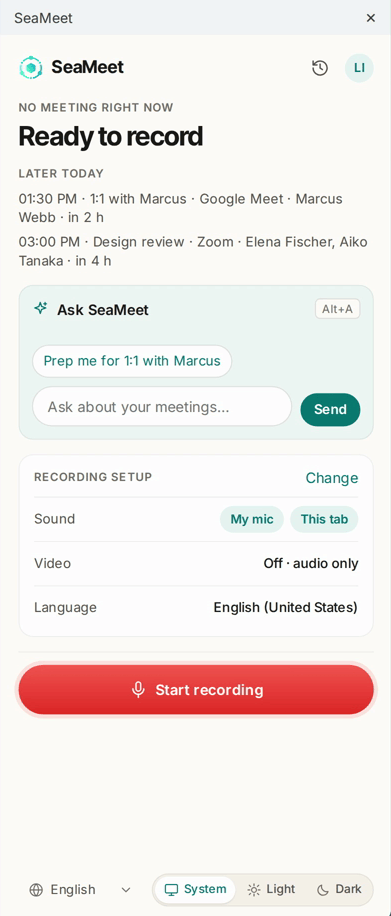
Kapag may Sync Pro at nakakonektang kalendaryo, sinusundan ng start screen ng side panel ang iyong kalendaryo.
┌ SeaMeet ─────────────────────────────────────────────────────┐
│ Ngayon · Google Meet                                          │
│ Weekly sync · Acme                                            │
│ 10:00–10:30 · Priya, Marcus                                   │
│                                                               │
│ [ ● I-record ang meeting na ito ]                             │
│                                                               │
│ Magtanong tungkol sa mga nakaraang meeting kasama si Priya…   │
│ Noong huli (Nob 9): Napagkasunduang i-ship ang beta           │
│ Bukas pa: Ipadala ang draft ng pricing (Priya)                │
│ [ Buksan ang huling meeting ]                                 │
└───────────────────────────────────────────────────────────────┘
- Ngayon: mula 5 minuto bago magsimula ang isang meeting hanggang sa matapos ito (o, kapag ang tab na kinaroroonan mo ay ang Google Meet call ng meeting na iyon, mula 15 minuto bago hanggang 15 minuto pagkatapos), ipinapakita ng panel ang Ngayon · Google Meet (o ang platform ng meeting), ang pamagat ng meeting, ang oras nito at hanggang dalawang inimbitahan. I-record ang meeting na ito ang nakasulat sa start button.
- Mamaya ngayong araw: kapag walang kasalukuyang meeting, sasabihin ng panel ang Walang meeting ngayon at ililista ang hanggang tatlo sa mga susunod na meeting ngayong araw, bawat isa ay may oras ng pagsisimula, platform, mga inimbitahan at kung gaano na lang katagal bago ito magsimula ("sa loob ng 25 min").
Kung hindi pa nakakonekta ang iyong kalendaryo, ipapakita ng panel ang Tingnan dito ang mga meeting mo kasama ang Ikonekta ang Google Calendar, na nagbubukas ng mga setting ng kalendaryo sa web app. Itinatabi ng Itago ang card. Kung nakakonekta ang kalendaryo pero wala kang Sync Pro, sasabihin ng panel ang Nakakonekta na ang calendar mo at Bahagi ng Sync Pro ang pagtingin sa mga meeting mo rito.
May card din na Google Calendar sa tab na Account ng side panel: Nakakonekta · ang iyong Google email kasama ang Idiskonekta, o Hindi nakakonekta kasama ang Ikonekta.
Ang briefing bago ang meeting
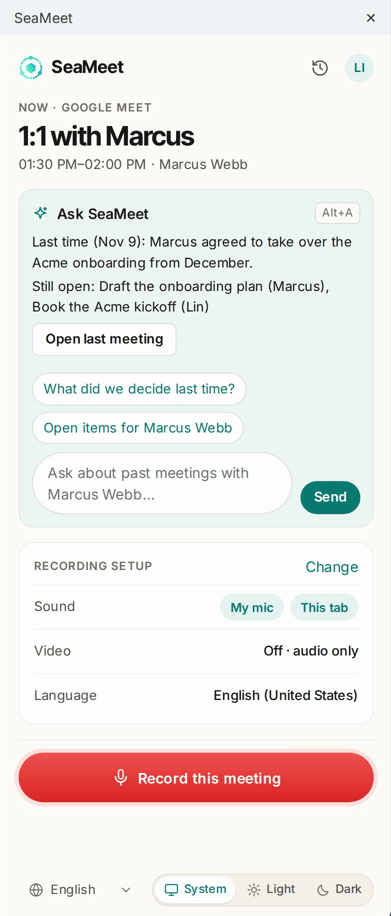
Kapag ang meeting sa ilalim ng Ngayon ay isang na-record mo na dati, nagpapakita ng briefing ang Ask box sa ilalim nito:
- Noong huli (petsa): isang linya tungkol sa napag-usapan sa huling meeting.
- Bukas pa: hanggang tatlong action item mula roon na bukas pa, kasama ang mga may-ari ng mga ito.
- Binubuksan ng Buksan ang huling meeting ang recording na iyon sa web app.
Walang briefing kapag hindi mo pa na-record dati ang meeting.
Pag-troubleshoot
| Problema | Ano ang titingnan |
|---|---|
| Walang lumabas na paalala | Sa web app, buksan ang Account › Mga Integration › Google Calendar at basahin ang status line sa ilalim ng Mga paalala sa meeting. Kapag nakasulat ang Naka-on ang mga paalala sa SeaMeet extension sa browser na ito., handa na ang lahat. Kung hindi, sinasabi nito kung ano ang kulang: i-install o i-update ang extension, mag-sign in dito, o mag-subscribe sa Sync Pro. |
| Nakasulat sa status line ang Mag-sign in sa SeaMeet extension bilang iyong email para makatanggap ng mga paalala. | Hindi naka-sign in ang extension, o naka-sign in ito gamit ang ibang account. Buksan ang tab na Account ng side panel, mag-sign out kung kailangan, at mag-sign in gamit ang account na ginagamit mo sa web app. |
| Nakasulat sa status line ang Naka-off ang mga paalala. | Walang tsek ang Paalalahanan ako kapag nagsimula ang meeting sa web app. Lagyan ito ulit ng tsek. |
| Nakasulat sa status line ang Kailangan ng mga paalala ang SeaMeet Chrome extension, na gumagana sa Chrome at Edge. | Nasa ibang browser ka. Buksan ang web app sa Chrome o Edge, na naka-install ang extension. |
| Hindi kailanman nagkakaroon ng paalala ang isang meeting | Maaaring naka-mute ito (tingnan ang Mga naka-mute na meeting sa web app), o wala itong video link at hindi ito umuulit na meeting na na-record mo na. |
| Naka-block ang card sa page na kinaroroonan mo | Kung walang access sa lahat ng site, hindi makakalabas ang card sa karamihan ng page. I-on ang Mga paalala sa anumang page sa tab na Account › Pag-record ng side panel. Sa mga page na hindi naaabot ng anumang extension (isang New Tab page, ang mga setting ng Chrome, ang Chrome Web Store), ang notification o ang badge ang matatanggap mo sa halip. |
| Walang lumalabas habang nasa background ang Chrome | I-on ang Mga notification ng system para sa mga paalala, at tiyaking pinapayagan ng iyong operating system ang mga notification mula sa Chrome. Kung hindi, hanapin ang 1 sa icon ng SeaMeet. |
| Sinasabi ng card ang I-click ang icon ng SeaMeet sa toolbar upang simulan ang pag-record | Hindi pinayagan ng Chrome na magbukas ang side panel. I-click ang icon ng SeaMeet, pagkatapos ay magsimula mula sa side panel. |
| Sinasabi ng status line na naka-block ang mikropono mo para sa SeaMeet | Payagan ang mikropono sa mga setting ng site ng Chrome, para kasama ang boses mo sa mga recording na sinimulan mula sa paalala. |
| Nagbukas ng web page ang Mag-record sa halip na mag-record sa side panel | Hindi Google Meet call ang meeting na iyon, kaya nire-record ito sa web recorder ng SeaMeet. Simulan doon ang recording at piliin ang iyong screen. |
| Hindi ipinapakita ng side panel ang mga meeting ngayong araw | Kailangan ng mga meeting ngayong araw ang Sync Pro, isang nakakonektang kalendaryo at naka-sign in na extension. Kapag may card na Tingnan dito ang mga meeting mo, ibig sabihin ay hindi nakakonekta ang kalendaryo. |
Mabilisang sanggunian
| Gusto mong… | Gawin ito |
|---|---|
| Mag-record mula sa isang paalala | Mag-record sa card (o Space), pagkatapos Ibahagi sa share dialog ng Chrome |
| Isara ang isang paalala | Kanselahin (o Esc) |
| Itigil ang mga paalala para sa isang meeting | Huwag akong paalalahanan tungkol sa meeting na ito sa card |
| Makita ang mga paalala sa bawat site | Side panel › Account › Pag-record › Mga paalala sa anumang page |
| Makatanggap ng mga paalala habang nasa background ang Chrome | Side panel › Account › Pag-record › Mga notification ng system para sa mga paalala |
| I-record ang meeting na kasalukuyang nagaganap | I-record ang meeting na ito sa side panel |
| Baguhin kung kailan ka papaalalahanan, o i-off ang mga paalala | Web app › Account › Mga Integration › Google Calendar |
Huling na-update: 2026-11-17
Published: