安装与首次录音
第 2 章:安装与首次录音
从全新 Chrome 到一段完成的录音出现在您的网页库中,不到五分钟。
从 Chrome 网上应用店安装
- 打开 Chrome 网上应用店中的列表(可从
app.seameet.ai打开链接,或搜索"SeaMeet")。 - 点击 Add to Chrome,并在 Chrome 提示时确认所需权限。
- 安装完成后,会打开一个新标签页至
app.seameet.ai/welcome/extension,引导您完成首次运行。阅读后可关闭。
固定扩展。 点击 Chrome 工具栏中的拼图图标,找到 SeaMeet,然后点击旁边的固定图标。这会将 SeaMeet 图标设为常驻工具栏按钮,让您不必每次都打开拼图菜单。
所需权限的实际用途
Chrome 会请求您允许以下权限。所有权限均由录音工具本身使用;不会与任何第三方共享数据。
| 权限 | 扩展为何需要它 |
|---|---|
tabs、activeTab | 知道您正在录制哪个标签页,以便为录音打标签并检测会议结束。 |
storage | 存储持久的"已在此设备上保存"恢复缓存及您的会话。 |
scripting | 将会议检测内容脚本注入受支持的会议站点。 |
identity | 通过 Google OAuth 让您登录,无需离开浏览器。 |
sidePanel | 在 Chrome 内置的侧边栏中显示录音界面。 |
tabCapture | 核心录音 API —— 捕获您正在录制的标签页的音频和视频。 |
offscreen | 在 service worker 休眠后使音频编码器保持运行,以免长时间会议中途停止。 |
在您首次于 Zoom、Teams、Webex 及其他受支持平台上录制时,扩展还会请求 可选的主机权限。请仅在使用这些平台时授予它们 —— 参见 第 3 章。
打开侧边栏
两种方式:
- 点击工具栏中已固定的 SeaMeet 图标。
- 按
Ctrl+Shift+S(Windows / Linux)或Cmd+Shift+S(macOS)。这是扩展的默认键盘快捷键,可在任何标签页中使用。
侧边栏在浏览器右侧打开。首次打开时,会显示一个"Sign in"按钮 —— 您可以跳过它并匿名录制,或登录以自动云端上传并访问您的库。参见 第 5 章。
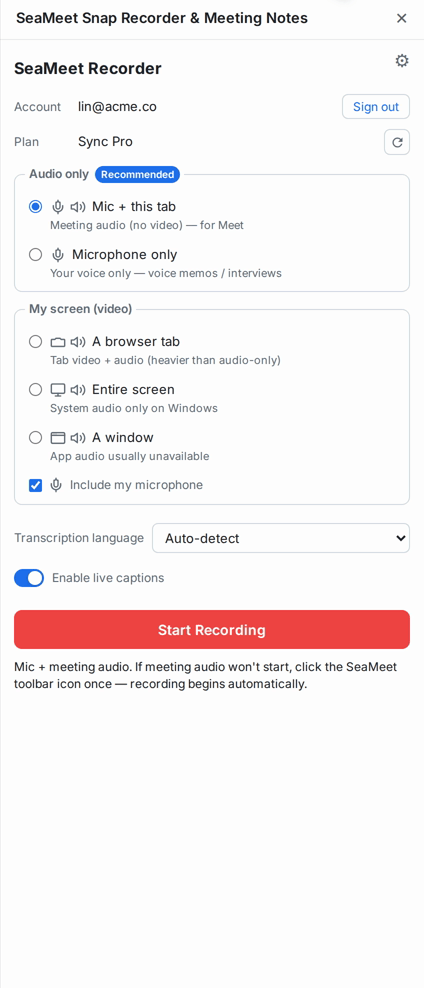
您的首次录音
- 打开一个 您能听到音频 的标签页 —— YouTube 视频是不错的测试。
- 打开 SeaMeet 侧边栏(
Ctrl+Shift+S/Cmd+Shift+S)。 - 点击 Start recording。Chrome 会在标签顶部显示自己的"SeaMeet 正在捕获此标签页"提示 —— 这是 Chrome 的 tab-capture UI,并非扩展本身。
- 让它录制 20–30 秒。
- 点击侧边栏中的 Stop。

如果您在停止时已登录,录音会开始上传到您的库。侧边栏中会出现绿色上传进度条。上传完成后,可在 app.seameet.ai 中查看该录音。
如果您没有登录,录音会存储在浏览器的本地存储中。准备就绪后再登录 —— 录音会出现在"已在此设备上保存"列表中,您可以在那时上传。参见 第 6 章。
录音时在侧边栏中会看到什么
- 顶部显示已用时间。
- 实时字幕 及说话人标签,每隔几秒更新一次。
- (仅已登录)一张可拖动调整大小的 笔记卡片,可在会议进行时输入想法。
- 一个 Stop 按钮,以及(在会议中)一个紧凑切换按钮,可在 Google Meet 上将录音小部件折叠收起。
首次运行的常见小陷阱
"按快捷键时扩展没出现。" 某些 Chrome 安装会将 Ctrl+Shift+S 绑定到其他扩展。打开 chrome://extensions/shortcuts,找到 SeaMeet,可选接受冲突警告或重新绑定。
"标签页捕获失败。" 重新加载标签页并再次尝试。Chrome 拒绝将 tab-capture API 挂接到扩展安装之前就已打开的标签页 —— 重新加载可为其提供一个新的上下文。这是 Chrome 的限制,并非 SeaMeet 的错误。
"Google Meet 上的录音小部件挡到我了。" 点击旁边的小折叠图标。它仅在 Meet 中出现且已本地化。
快速参考
| 任务 | 如何操作 |
|---|---|
| 打开侧边栏 | Ctrl+Shift+S / Cmd+Shift+S,或点击工具栏图标 |
| 重新绑定快捷键 | chrome://extensions/shortcuts |
| 切换到开发后端(仅面向开发者) | 参见扩展的 README.md —— scripts/switch-env.sh dev |
| 查看您运行的版本 | chrome://extensions/ → SeaMeet → Details |
最后更新:2026-08-27
发布日期: