Phụ đề trực tiếp và Ghi chú trực tiếp
Chương 4: Phụ đề trực tiếp và Ghi chú trực tiếp
Hai điều xảy ra trong bảng bên khi bạn đang ghi khiến tiện ích trở thành hơn cả một trình ghi thuần túy: phụ đề trực tiếp xuất hiện khi người nói nói, và ghi chú trực tiếp cho phép bạn gõ song song với chúng và gửi những gì bạn đã viết lên cùng với âm thanh.
Phụ đề trực tiếp
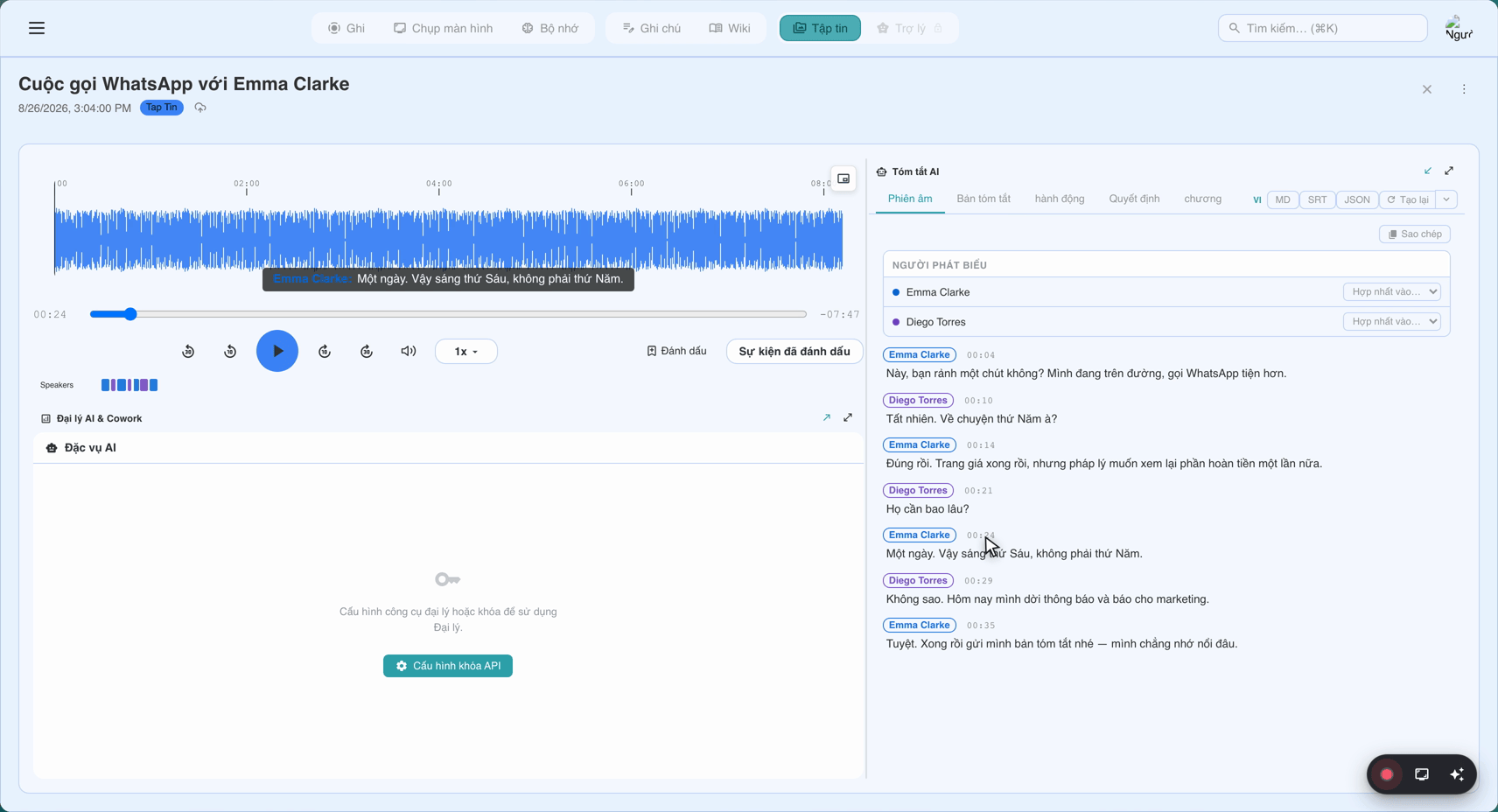
Phụ đề đến từ dịch vụ chuyển giọng nói thành văn bản trực tiếp của SeaMeet. Tiện ích truyền âm thanh của tab ra dịch vụ và truyền các đoạn phụ đề trở lại, được nối vào bảng phiên âm khi chúng đến.
Bạn sẽ thấy gì:
- Các đoạn có dấu thời gian (tiền tố
[00:03:12]) hiển thị khi mỗi phụ đề bắt đầu. - Nhãn người nói khi SeaMeet đã nhận diện các giọng nói riêng biệt — thường sau phút đầu tiên của cuộc họp.
- Độ trễ ngắn giữa từ được nói và phụ đề in ra — thường 1–3 giây — vì dịch vụ hoạt động trên các cửa sổ âm thanh cuộn.
Khi phụ đề sẽ không xuất hiện:
- Dịch vụ tạm thời không khả dụng — bảng bên hiển thị nút Retry captions ghim phía trên phiên âm để bạn có thể khởi động lại luồng mà không cần cuộn để tìm. Điều này tồn tại vì trong một cuộc họp dài, nút thử lại có thể cuộn ra khỏi tầm nhìn.
- Tab bị tắt tiếng hoặc không có âm thanh nào cả.
- Bạn đang ngoại tuyến. Phụ đề trực tiếp là dịch vụ đám mây; bản ghi tự nó vẫn tiếp tục, và phiên âm được tạo lại từ âm thanh sau khi tải lên.
Nhảy đến phụ đề mới nhất. Trong một cuộc họp dài bạn sẽ cuộn lại để đọc lại điều gì đó và mất phần đuôi. Viên thuốc Jump to latest xuất hiện gần đáy ngăn phiên âm bất cứ khi nào bạn đã cuộn lên — nhấp vào nó để nhảy trở lại. (Trước đây nó ghi là "Resume" nhưng dễ bị nhầm với Pause/Resume của bản ghi, nên đã được đổi tên.)
Ghi chú trực tiếp (người dùng đã đăng nhập)
Thẻ ghi chú xuất hiện bên dưới phiên âm trong bảng bên, nhưng chỉ khi bạn đã đăng nhập. Có một lý do — ghi chú tải lên cùng bản ghi, và các bản ghi chưa đăng nhập không có danh tính phía máy chủ để đính kèm ghi chú.
Bạn có thể gõ gì:
Markdown thuần túy. Có một thanh công cụ chỉ chèn nhỏ cho ba định dạng phổ biến nhất:
- Đậm (
**bold**) - Nghiêng (
*italic*) - Danh sách gạch đầu dòng (
- item)
Bất cứ điều gì phức tạp hơn — tiêu đề, bảng, mã — hãy viết bằng markdown thủ công và nó sẽ hiển thị chính xác trong bản xem trước và trong ghi chú đã tải lên.
Mã dấu thời gian. Gõ [mm:ss] (ví dụ, [02:15]) và nó trở thành dấu thời gian có thể nhấp cùng chia sẻ đồng hồ với phụ đề. Trong cuộc họp đã tải lên, những cái này trở thành liên kết nhảy trình phát đến khoảnh khắc đó. Gõ chúng inline khi bạn ghi chú — "[04:22] quyết định hoãn triển khai Q3" — và bản thân tương lai của bạn sẽ cảm ơn bản thân hiện tại.
Xem trước chỉ đọc. Bên dưới trình soạn thảo, cùng nội dung hiển thị như nó sẽ xuất hiện sau khi tải lên. Đây là nơi markdown của thanh công cụ trở thành định dạng thực.
Bộ chia có thể kéo. Một tay cầm ngang giữa phiên âm và ghi chú cho phép bạn hoán đổi chiều cao của chúng. Nếu bạn chủ yếu đọc phụ đề, kéo ghi chú xuống; nếu bạn chủ yếu viết, kéo nó lên.
Điều gì xảy ra với ghi chú khi bản ghi dừng
Khi bạn nhấn Stop:
- Bản nháp được viết như phần Ghi chú của bản ghi, trước phiên âm.
- Bản ghi — âm thanh + ghi chú — tải lên
app.seameet.ai. - Tóm tắt AI chạy, và vì ghi chú đến trước phiên âm trong đầu vào, tóm tắt bao gồm ghi chú của bạn như ngữ cảnh hạng nhất. Những gì bạn đã viết thực sự định hình tóm tắt.
Điều gì xảy ra với ghi chú khi có sự cố
Bản nháp ghi chú được lưu trong IndexedDB của trình duyệt suốt thời gian bạn gõ. Điều đó có nghĩa là:
- Đóng bảng bên giữa lúc ghi là an toàn. Mở lại; ghi chú vẫn ở đó.
- Đóng tab là an toàn miễn là nó không phải là tab ghi. Nếu đúng, xem Chương 6 về khôi phục.
- Xóa bản ghi cục bộ có ghi chú chưa tải lên hiển thị cảnh báo: "This will discard the notes too." Bạn phải xác nhận.
Không có gì được ghi vào đám mây cho đến khi bản ghi dừng và tải lên.
Khi ghi chú là công cụ sai
Ghi chú của tiện ích được thiết kế đơn giản một cách có chủ ý. Nếu bạn muốn:
- Wikilink, mở nhanh, kéo-thả media, hoặc trình soạn thảo đầy đủ với menu gạch chéo — đó là bề mặt ghi chú của ứng dụng máy tính. Xem hướng dẫn máy tính, Chương 17.
- Một ứng dụng ghi chú riêng (Notion, Obsidian, Apple Notes) — ghi chú ở đó và để tiện ích ghi âm thanh. Tóm tắt AI vẫn sẽ mạnh mẽ; bạn chỉ mất phần tăng cường "ghi chú trước phiên âm".
Tham chiếu nhanh
| Tác vụ | Cách làm |
|---|---|
| Thử lại phụ đề nếu chúng dừng | Biểu ngữ Retry captions phía trên phiên âm |
| Trở lại phần đuôi trực tiếp sau khi cuộn | Viên thuốc Jump to latest |
| Chèn dấu thời gian liên kết với bản ghi | Gõ [mm:ss] trong ghi chú |
| Đậm / nghiêng / danh sách trong ghi chú | Thanh công cụ chỉ chèn phía trên trình soạn thảo ghi chú |
| Hoán đổi chiều cao phiên âm / ghi chú | Kéo tay cầm ngang giữa chúng |
Cập nhật lần cuối: 2026-08-27
← Chương 3: Ghi lại một cuộc họp | Chương 5: Đăng nhập và Đồng bộ với Ứng dụng Web →
Xuất bản: