Cài đặt & Bản ghi đầu tiên của bạn
Chương 2: Cài đặt & Bản ghi đầu tiên của bạn
Chưa đến năm phút từ một Chrome mới toanh đến một bản ghi hoàn thiện nằm trong thư viện web của bạn.
Cài đặt từ Chrome Web Store
- Mở trang danh sách Chrome Web Store (được liên kết từ
app.seameet.aihoặc tìm kiếm "SeaMeet"). - Nhấp Add to Chrome và xác nhận các quyền cần thiết khi Chrome hỏi.
- Khi cài đặt hoàn tất, một tab mới mở tại
app.seameet.ai/welcome/extensionđể hướng dẫn bạn qua lần chạy đầu tiên. Bạn có thể đóng nó sau khi đọc.
Ghim tiện ích. Nhấp biểu tượng mảnh ghép trong thanh công cụ Chrome, tìm SeaMeet, và nhấp biểu tượng ghim bên cạnh. Điều này biến biểu tượng SeaMeet thành nút thanh công cụ cố định để bạn không phải mở menu mảnh ghép mỗi lần.
Các quyền bắt buộc thực sự làm gì
Chrome sẽ yêu cầu bạn cho phép những điều sau. Tất cả đều được chính trình ghi sử dụng; không có gì chia sẻ dữ liệu với bên thứ ba.
| Quyền | Vì sao tiện ích cần |
|---|---|
tabs, activeTab | Biết bạn đang ghi tab nào để có thể đặt nhãn cho bản ghi và phát hiện khi cuộc họp kết thúc. |
storage | Lưu trữ bộ nhớ đệm khôi phục "đã lưu trên thiết bị này" bền vững và phiên đăng nhập của bạn. |
scripting | Chèn content script phát hiện cuộc họp vào các trang cuộc họp được hỗ trợ. |
identity | Đăng nhập cho bạn qua Google OAuth mà không cần rời trình duyệt. |
sidePanel | Hiển thị giao diện trình ghi trong bảng bên có sẵn của Chrome. |
tabCapture | API ghi lõi — ghi lại âm thanh và video của tab bạn đang ghi. |
offscreen | Giữ bộ mã hóa âm thanh còn sống sau khi service worker ngủ, để các cuộc họp dài không bị dừng giữa chừng. |
Tiện ích cũng yêu cầu quyền máy chủ tùy chọn trong lần đầu bạn ghi trên Zoom, Teams, Webex, và các nền tảng được hỗ trợ khác. Chỉ cấp chúng khi bạn dùng các nền tảng đó — xem Chương 3.
Mở bảng bên
Hai cách:
- Nhấp biểu tượng SeaMeet đã ghim trong thanh công cụ Chrome.
- Nhấn
Ctrl+Shift+S(Windows / Linux) hoặcCmd+Shift+S(macOS). Đây là phím tắt mặc định của tiện ích và hoạt động từ bất kỳ tab nào.
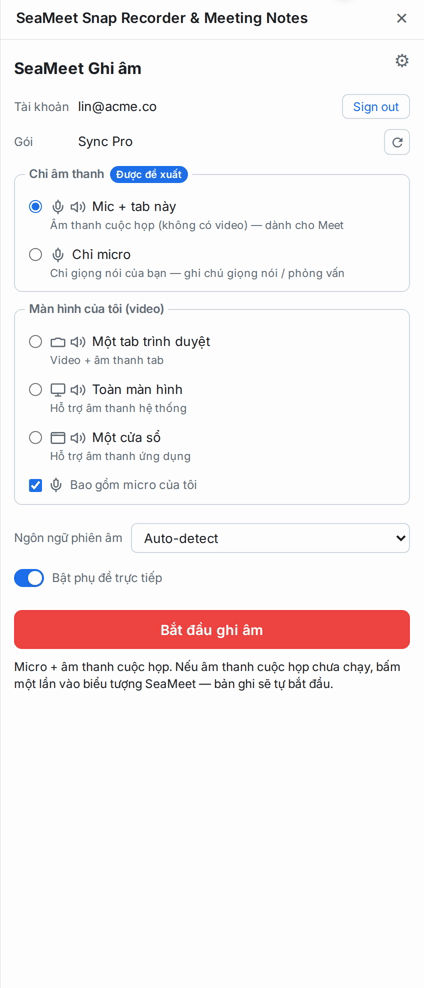
Bảng bên mở ở phía bên phải của trình duyệt. Lần đầu, nó hiển thị nút "Sign in" — bạn có thể bỏ qua và ghi ẩn danh, hoặc đăng nhập để tự động tải lên đám mây và truy cập thư viện. Xem Chương 5.
Bản ghi đầu tiên của bạn
- Mở một tab với bất kỳ âm thanh nào bạn có thể nghe — video YouTube là một bài kiểm tra tốt.
- Mở bảng bên SeaMeet (
Ctrl+Shift+S/Cmd+Shift+S). - Nhấp Start recording. Chrome hiển thị chỉ báo riêng "SeaMeet is capturing this tab" ở đầu tab — đây là giao diện tab-capture của Chrome, không phải của tiện ích.
- Để nó ghi trong 20–30 giây.
- Nhấp Stop trong bảng bên.
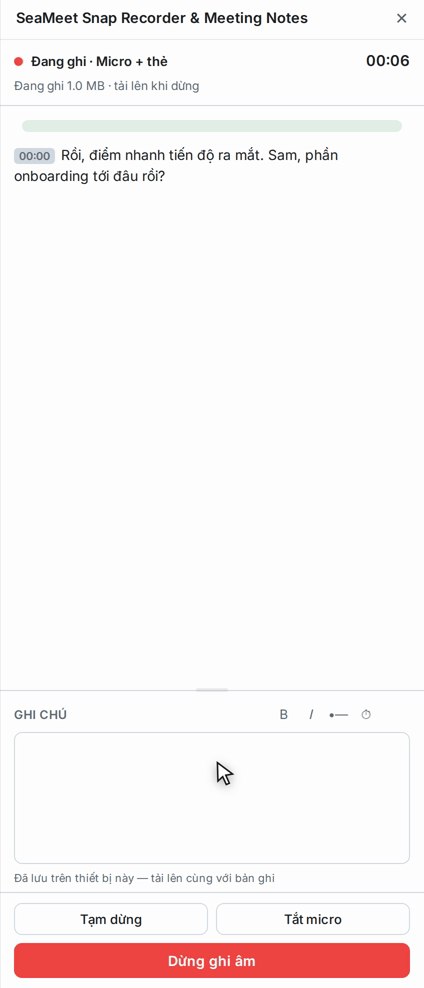
Nếu bạn đã đăng nhập khi dừng, bản ghi bắt đầu tải lên thư viện. Một thanh tiến trình tải lên màu xanh lá xuất hiện trong bảng bên. Khi hoàn tất, bản ghi hiển thị tại app.seameet.ai.
Nếu bạn chưa đăng nhập, bản ghi được lưu trong bộ nhớ cục bộ của trình duyệt. Đăng nhập khi bạn sẵn sàng — bản ghi sẽ xuất hiện trong danh sách "đã lưu trên thiết bị này" và bạn có thể tải nó lên lúc đó. Xem Chương 6.
Bạn sẽ thấy gì trong bảng bên khi ghi
- Thời gian đã trôi qua ở trên cùng.
- Phiên âm trực tiếp với nhãn người nói, cập nhật mỗi vài giây.
- (Chỉ khi đã đăng nhập) Một thẻ ghi chú bạn có thể kéo để thay đổi kích thước, để gõ suy nghĩ khi cuộc họp diễn ra.
- Nút Stop, và (trong cuộc họp) một nút chuyển đổi gọn để thu gọn widget ghi ra khỏi tầm nhìn trên Google Meet.
Những trục trặc thường gặp trong lần đầu
"Tiện ích không có ở đó khi tôi nhấn phím tắt." Một số bản cài Chrome gán Ctrl+Shift+S cho tiện ích khác. Mở chrome://extensions/shortcuts, tìm SeaMeet, và chấp nhận cảnh báo xung đột hoặc gán lại.
"Tab capture failed." Tải lại tab và thử lại. Chrome từ chối gắn API tab-capture vào các tab đã mở trước khi tiện ích được cài — tải lại cho nó một ngữ cảnh mới. Đây là hạn chế của Chrome, không phải lỗi của SeaMeet.
"Widget ghi trên Google Meet đang cản đường tôi." Nhấp biểu tượng thu gọn nhỏ bên cạnh nó. Nó chỉ có trên Meet và được bản địa hóa.
Tham chiếu nhanh
| Tác vụ | Cách làm |
|---|---|
| Mở bảng bên | Ctrl+Shift+S / Cmd+Shift+S, hoặc nhấp biểu tượng thanh công cụ |
| Gán lại phím tắt | chrome://extensions/shortcuts |
| Chuyển sang backend dev (chỉ dành cho nhà phát triển) | Xem README.md của tiện ích — scripts/switch-env.sh dev |
| Xem phiên bản bạn đang chạy | chrome://extensions/ → SeaMeet → Details |
Cập nhật lần cuối: 2026-08-27
Xuất bản: