Cách ghi âm cuộc gọi Skype năm 2026
Mục Lục
Tìm kiếm “ghi âm cuộc gọi Skype” hôm nay là bước vào một bảo tàng. Bài này nối bài kia chỉ vào menu ”…” và lựa chọn Bắt đầu ghi — nằm trong phần mềm mà Microsoft đã tắt từ ngày 5 tháng 5 năm 2025. Những chỉ dẫn đó từng đúng. Giờ chúng mô tả một ứng dụng không còn kết nối được với ai, được giữ “sống” bởi những trang web chưa bao giờ được cập nhật.
Nhưng nhu cầu của độc giả thì chưa nghỉ hưu. Năm 2026, nó rơi vào một trong ba nơi: những cuộc gọi mà người quen Skype cũ giờ thực hiện trên Teams, những cuộc họp Skype for Business vẫn chạy trên máy chủ của công ty, và những bản ghi bạn đã lưu từ khi Skype còn hoạt động. Cả ba đều có thể ghi hoặc khôi phục — kèm theo bản lời thoại thành chữ — và không cái nào cần đến nút đã chết kia. Đó là nội dung của bài hướng dẫn này, lấy trang ghi âm Skype của SeaMeet làm điểm xuất phát cho mọi thứ chạy trong một tab trình duyệt.
Điều gì đã tắt, và điều gì sống sót
Ngày 5 tháng 5 năm 2025 khép lại Skype bản cá nhân: gọi thoại, gọi video, và tính năng ghi hình tích hợp — cái từng tự báo cho cả cuộc gọi biết bằng một dải thông báo. Microsoft chuyển danh bạ đi nơi khác — tin nhắn và liên hệ chuyển sang gói miễn phí của Microsoft Teams, nơi người dùng Skype cũ đáp xuống ngày nay.
Hai thứ khác đã sống qua ngày đóng cửa:
Skype for Business, người họ hàng doanh nghiệp. Một sản phẩm khác mang cái tên na ná. Dịch vụ trực tuyến của nó đến hồi kết từ 2021, nhưng không ít tổ chức vẫn vận hành máy chủ tại chỗ của riêng mình, và các cuộc họp trên đó vẫn kết nối được trong năm 2026. Nếu công ty bạn là một trong số đó, “cuộc gọi Skype” của bạn chưa từng biến mất.
Những file bạn đã lưu. Bản ghi nằm trong đoạn chat Skype hết hạn sau ba mươi ngày — đó là luật khi dịch vụ còn sống. Bất cứ thứ gì bạn tải về lúc đó giờ là một file video bình thường nằm trên ổ đĩa, đang chờ con đường thứ ba bên dưới.
Con đường một: cuộc gọi “Skype” của bạn giờ là cuộc gọi Teams
Người thì không biến mất; đổi chỉ là ứng dụng. Khi đầu dây kia gọi vào năm 2026, bạn bắt máy trên Teams — và các cuộc gọi Teams chạy trọn vẹn trong trình duyệt, chính điều đó khiến chúng dễ bị ghi lại mà không cần cài gì.
- Nghe máy trong trình duyệt. Tài khoản công ty và trường học ở teams.microsoft.com, tài khoản cá nhân — kể cả những tài khoản chuyển từ Skype sang — ở teams.live.com. Chrome hay Edge đều được.
- Mở trang ghi âm Teams ở tab thứ hai. Cùng một trình duyệt với cuộc gọi.
- Chọn “Một tab trình duyệt” và chỉ tab Teams. Giữ tick “Chia sẻ âm thanh của tab” — cái tick ấy mới đưa tiếng của đầu bên kia vào file.
- Bấm ghi. Trong lúc mọi người nói, bản lời thoại trực tiếp kèm tên người nói tự điền. Cúp máy, bấm Dừng — bản ghi, lời thoại và bản tóm tắt đã tự vào thư viện.
Nếu bạn sống trong ứng dụng Teams bản cài đặt thay vì trình duyệt, ứng dụng desktop của SeaMeet lo được phía đó: trên macOS và Windows, nó tự nhận diện cuộc gọi Teams ở mức âm thanh hệ thống và ghi âm trong nền. Nó còn mang theo Flashback, lặng lẽ giữ sẵn hai phút âm thanh trước khi bạn bấm Ghi — khoảnh khắc bạn nhận ra cuộc gọi này đáng lẽ phải ghi từ đầu, thì nó đã được ghi rồi. Còn với những ai lấy Chrome làm văn phòng, tiện ích SeaMeet nhận diện sẵn meeting trong tab — cuộc gọi Teams mở trong tab là nó tự tiếp quản.
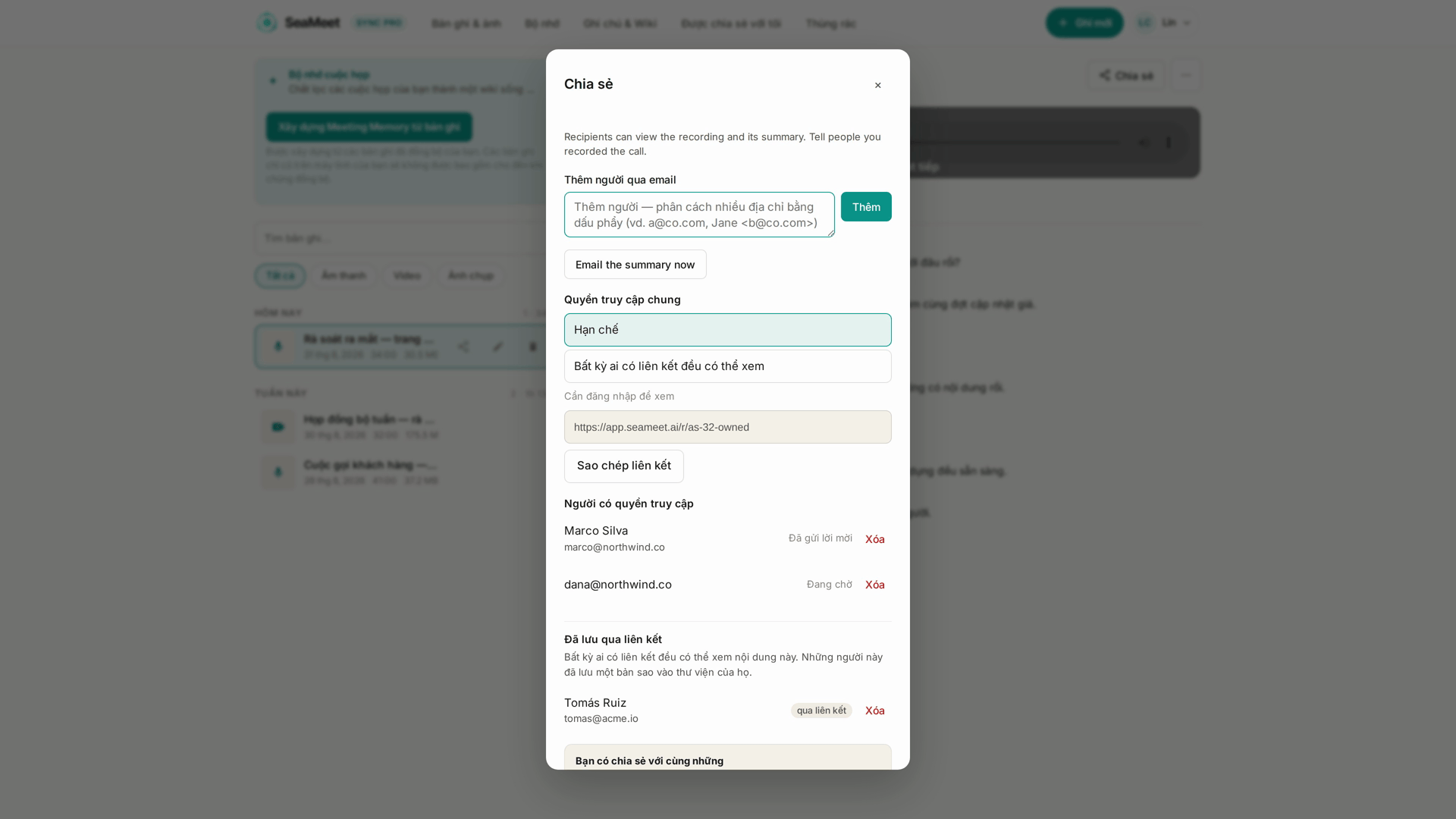
Còn tính năng ghi của Teams thì sao? Vì hiếm khi đến lượt bạn bấm. Tính năng ghi tích hợp của Microsoft đòi chủ cuộc họp phải nằm trong gói Microsoft 365 trả phí, đòi quản trị viên phải bật ghi hình, và loại hẳn khách mời cùng người tham gia bên ngoài ra khỏi cuộc chơi. Những người từ thời Skype gọi điện vào một công ty từ bên ngoài — freelancer, agency, chuyên gia tư vấn, kế toán gia đình — đúng là nhóm bị cánh cổng đó chặn. Và khi tính năng ghi gốc có chạy thật, file cũng lưu vào OneDrive của chủ họp, không phải của bạn. Các con đường trên chẳng thèm biết những chuyện đó: nhìn thấy và nghe được cuộc họp là ghi được. Trang ghi âm Microsoft Teams và hướng dẫn đầy đủ về họp Teams bàn sâu hơn.
Con đường hai: Skype for Business, vẫn còn bắt máy
Với các cuộc họp chạy trên máy chủ công ty vẫn giữ, cách ghi không đổi lấy một li. Nó vẫn là âm thanh cuộc gọi mà máy bạn đang phát, và ứng dụng desktop nghe đúng tầng đó — ở mức âm thanh hệ thống: không có hộp thoại chia sẻ, không xuất hiện trong danh sách người tham gia. Đường trình duyệt cũng dùng được bất cứ khi nào cuộc họp tới với bạn qua link web. Skype for Business từng có tính năng ghi riêng, nhưng chỉ người trình bày mới bấm được; mọi người còn lại trong cuộc gọi ra về tay không. Một cách ghi từ phía người tham dự, không xin phép máy chủ nào và không báo với ai, lấp đúng khoảng trống những máy chủ ấy chưa bao giờ vá.
Con đường ba: những bản ghi đã tồn tại sẵn
Đây là phần mà phần lớn các hướng dẫn 2026 bỏ qua. Những file MP4 bạn xuất từ Skype trước ngày đóng cửa chẳng đi đâu cả — chúng nằm trên ổ đĩa, và mỗi file vẫn có thể trở thành một bản lời thoại sạch, có dấu thời gian:
- Mở SeaMeet và chọn Nhập file. Trang nhập audio và video khởi động cùng một quy trình.
- Thả file MP4 hay MP3 vào. Buổi phỏng vấn thu năm 2012, cuộc gọi khách hàng từ năm đội còn nói “hơn nhau bằng Skype” — định dạng không quan tâm tuổi file.
- Nhận đúng kết quả của một bản ghi trực tiếp. Lời thoại kèm nhãn người nói, bản tóm tắt sau một phút, tất cả trở nên tìm kiếm được cạnh các cuộc gọi Teams hiện tại của bạn.
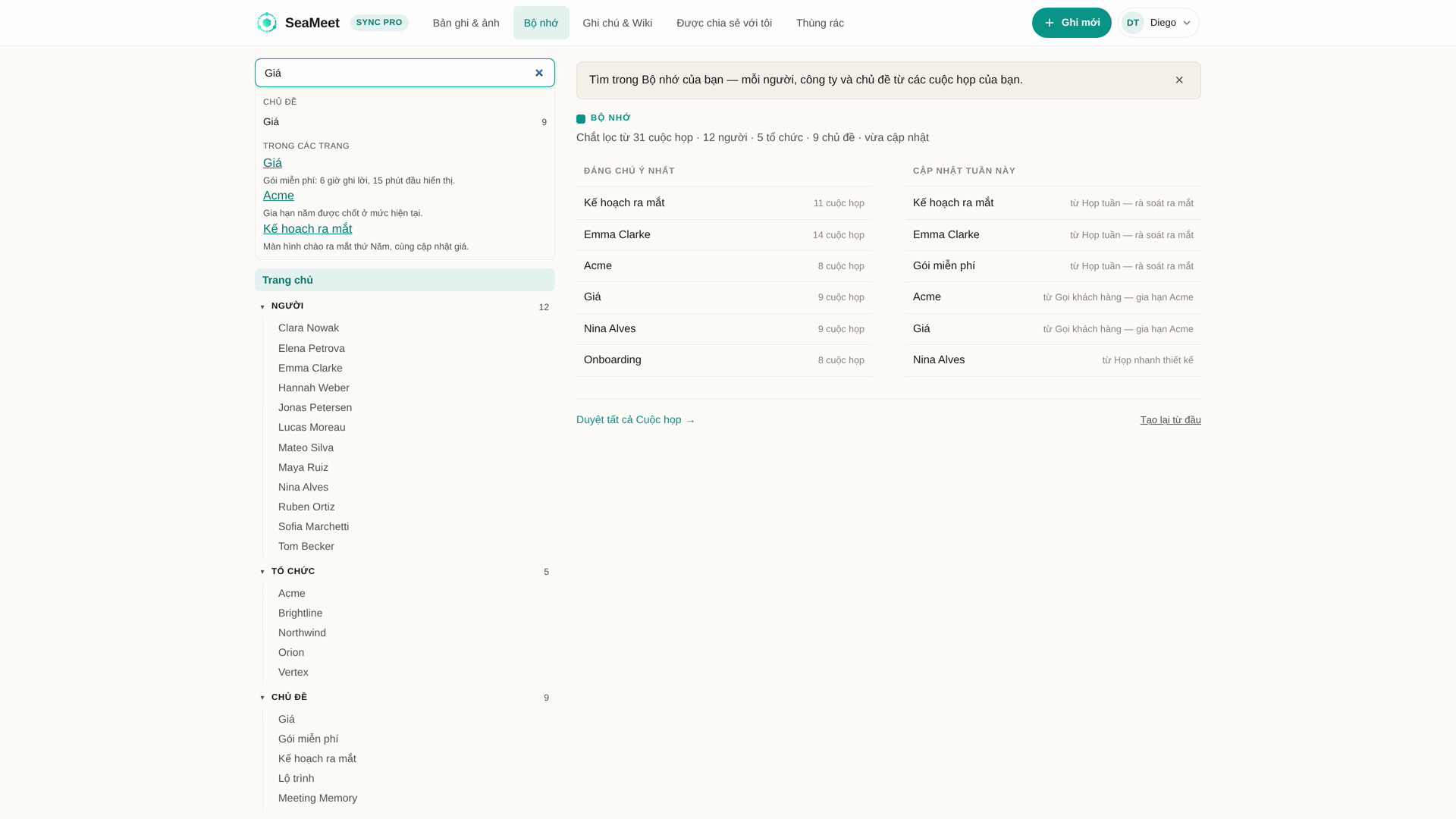
Phần cuối ấy là khoản lợi âm thầm. Một thập kỷ hồ sơ Skype rải khắp nơi và một năm bản ghi Teams cuối cùng về chung một thư viện, được sắp theo con người và tổ chức liên quan — tìm tên một khách hàng, cuộc gọi năm 2019 và cuộc gọi thứ ba tuần trước đứng cạnh nhau.
Khi tất cả khép lại, bạn giữ lại được gì
Một bản lời thoại tự hoàn thành trong lúc gọi. Có dấu thời gian, tách người nói theo giọng, sửa lại được sau đó, tự nhận diện hơn 20 ngôn ngữ — hữu dụng khi cuộc gọi khởi đầu bằng tiếng Anh rồi trôi sang tiếng Quan Thoại, hoặc khi file từ năm 2014 hóa ra là hai người thân qua lại giữa ba thứ tiếng.
Mỗi dấu thời gian là luôn là nút tua: bấm vào, trình phát đáp đúng cái chữ đó — cách để nghe lại câu mà bản tóm tắt không thể chuyển trọn vẹn.
Một bản tóm tắt viết ra để chuyển tiếp. Quyết định gì, việc gì, ai làm, hạn khi nào — xuất hiện chừng một phút sau khi bản ghi kết thúc, viết bằng chính ngôn ngữ của cuộc hội thoại, sẵn sàng dán vào chuỗi tin nhắn theo sau.
Một dòng hồ sơ trong thư viện biết tích lũy. Cuộc gọi thứ năm với cùng đầu kia là một mạch đọc liền, chứ không phải năm file phải moi móc. Bản ghi và lời thoại đều xuất ra định dạng thông dụng và nằm lại trên ổ đĩa của bạn.
Phần tiền thì ngắn gọn: 15 phút đầu của mọi bản ghi không cần đăng ký, gói miễn phí có 6 giờ chuyển lời nói thành chữ không bao giờ hết hạn, và vượt giới hạn đó là Sync Pro $15.99/tháng hoặc $12.99/tháng tính theo gói năm.
Dải thông báo cũ đã mất — nghĩa vụ thì chưa
Tính năng ghi tích hợp của Skype tố bạn mỗi lần, bằng một dải thông báo cả cuộc gọi đều thấy. SeaMeet làm ngược lại: không tham gia vào đâu, không thêm người tham gia, không bật đèn hiệu nào — trong cuộc gọi Teams, chip REC đỏ chỉ xuất hiện khi chính Microsoft đang ghi hình. Nói cách khác, người phải lên tiếng chỉ còn bạn. Một câu trước khi bấm Ghi là đủ đạt mức sàn ở mọi vùng pháp lý; luật nơi bạn sống chấp thuận sự đồng ý của một bên hay đòi cả bên phải đồng ý, sếp lại chồng thêm quy định gì, nói trước một câu là vượt tất cả một lượt. Những người chưa từng được hỏi có muốn bị ghi âm hay không — đoạn này viết cho họ.
FAQ
Năm 2026 còn ghi âm được cuộc gọi Skype không?
Cuộc gọi Skype bản cá nhân thì không — dịch vụ, các cuộc gọi và nút ghi hình đã khép lại tháng 5/2025. Mọi thứ ghi được hôm nay thuộc về kẻ kế nhiệm (Teams), phiên bản doanh nghiệp (Skype for Business trên máy chủ còn chạy), hoặc kho lưu trữ (file đã nằm trên ổ đĩa). Cả ba đều có ở trên.
Tính năng ghi tích hợp của Skype còn hoạt động không?
Không. Tính năng về hưu cùng nền tảng. Những hướng dẫn ”…” → Bắt đầu ghi vẫn lọt top tìm kiếm đang mô tả một phần mềm không còn gọi nổi một cuộc gọi để mà ghi — nên bài này bắt đầu từ nơi Skype kết thúc.
Tài khoản Skype của tôi thành tài khoản Teams rồi. Ghi những cuộc gọi đó thế nào?
Mở cuộc gọi trong trình duyệt và ghi lại tab, hoặc để ứng dụng desktop nghe ở mức âm thanh hệ thống — cả hai cách đều có từng bước ở con đường một. Khách mời và người gọi từ bên ngoài hưởng lợi đặc biệt ở đây, vì tính năng ghi gốc của Microsoft chỉ dành cho chủ họp có gói trả phí và quản trị viên đã bật.
Ghi được cuộc họp Skype for Business không?
Được, nếu công ty bạn còn vận hành. Từ chỗ ngồi của bạn, nó chỉ là âm thanh cuộc gọi bình thường, và hai cách ghi quen thuộc — tab trình duyệt khi cuộc họp đến qua link web, không thì ghi ở mức hệ thống trên desktop — xử lý y hệt. Trước đây tính năng tích hợp chỉ dành cho người trình bày; giờ mọi người tham dự đều bấm được.
Có lấy được lời thoại từ bản ghi Skype cũ không?
Chừng nào file còn sống thì được. Bản sao nằm lại trong chat đã hết hạn theo luật ba mươi ngày, nhưng mỗi MP4 bạn từng tải về đều nhập vào gọn gàng và trả về bản lời thoại có dấu thời gian, kèm nhãn người nói — kể cả hồ sơ vài chục năm tuổi.
Khi tôi ghi âm, có ai thấy thông báo không?
Không có đèn nào sáng và không có người tham gia nào xuất hiện, vì chẳng có gì tham gia vào cuộc gọi cả. Việc ghi xảy ra trên máy của bạn, cuộc họp không hề hay biết. Cách dùng sự vô hình ấy có trách nhiệm — phần đồng ý ở trên chính là sách lược.
Ghi âm các cuộc gọi này có hợp pháp không?
Luật nơi từng người tham gia ngồi và quy định nơi làm việc quyết định — ranh giới giữa đồng ý một bên và đồng ý tất cả khác nhau giữa các nước và các bang Mỹ, và công ty thường chồng thêm luật riêng ngặt hơn. Nói một câu “tôi đang ghi âm này” ngay từ đầu là qua mức sàn ở mọi nơi, và phần lớn các mức cao hơn cũng vậy.
Xem trong 60 giây
Bài viết liên quan
Thẻ
Sẵn sàng thử SeaMeet?
Tham gia cùng hàng nghìn đội ngũ đang sử dụng AI để làm cho các cuộc họp của họ hiệu quả hơn và có thể hành động được.
Miễn phí: 6 giờ chuyển âm trọn đời · 15 phút đầu tiên được mở