คำบรรยายสดและบันทึกย่อสด
บทที่ 4: คำบรรยายสดและบันทึกย่อสด
ขณะที่คุณกำลังบันทึก มีสองสิ่งเกิดขึ้นในแผงด้านข้างที่ทำให้ส่วนขยายนี้มากกว่าเครื่องบันทึกธรรมดา: คำบรรยายสด ไหลเข้ามาขณะที่ผู้พูดกำลังพูด และ บันทึกย่อสด ให้คุณพิมพ์ควบคู่กันไป พร้อมส่งสิ่งที่คุณเขียนขึ้นไปพร้อมกับเสียง
คำบรรยายสด
คำบรรยายมาจากบริการแปลงเสียงพูดเป็นข้อความสดของ SeaMeet ส่วนขยายจะสตรีมเสียงของแท็บออกไปยังบริการดังกล่าว แล้วสตรีมเซกเมนต์คำบรรยายกลับเข้ามา โดยเพิ่มเข้าไปในแผงการถอดความทันทีที่มาถึง
สิ่งที่คุณจะเห็น:
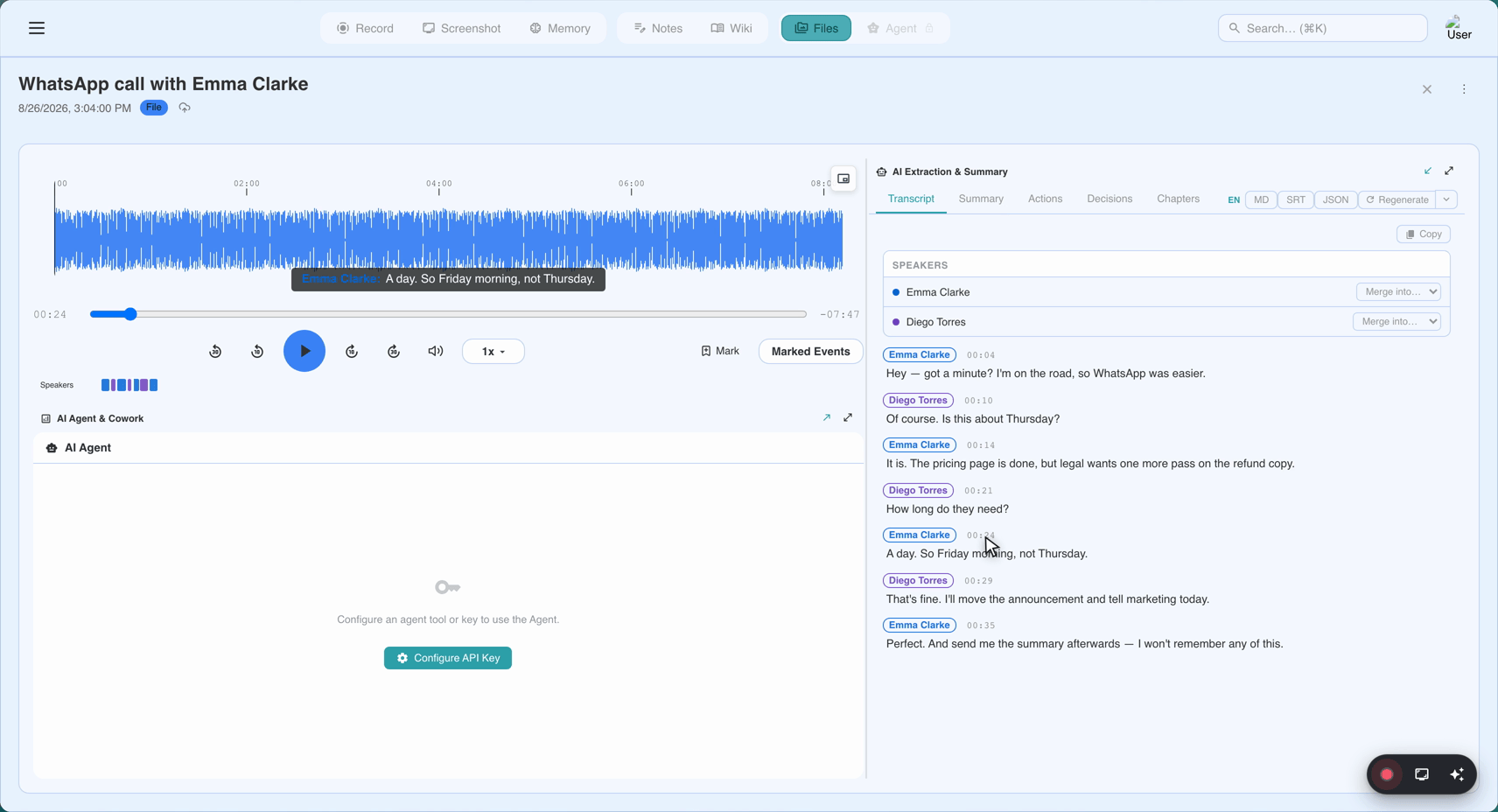
- เซกเมนต์ที่มีประทับเวลา (คำนำหน้า
[00:03:12]) แสดงว่าแต่ละคำบรรยายเริ่มขึ้นเมื่อใด - ป้ายชื่อผู้พูดเมื่อ SeaMeet แยกแยะเสียงที่แตกต่างกันได้ — โดยทั่วไปหลังจากนาทีแรกของการประชุม
- ความหน่วงสั้น ๆ ระหว่างคำพูดกับคำบรรยายที่พิมพ์ออกมา — ปกติ 1–3 วินาที — เพราะบริการทำงานบนหน้าต่างเสียงแบบเลื่อนได้
กรณีที่คำบรรยายไม่มา:
- บริการไม่พร้อมใช้งานชั่วคราว — แผงจะแสดงปุ่ม Retry captions ปักหมุดอยู่เหนือแผงการถอดความ เพื่อให้คุณรีสตาร์ทสตรีมได้โดยไม่ต้องเลื่อนหา ปุ่มนี้มีอยู่เพราะในการประชุมยาว ๆ ปุ่มรีทรายอาจเลื่อนพ้นสายตาไปได้
- แท็บถูกปิดเสียงหรือไม่มีเสียงเลย
- คุณออฟไลน์อยู่ คำบรรยายสดเป็นบริการคลาวด์ ตัวการบันทึกเองยังทำงานต่อไป และการถอดความจะถูกสร้างใหม่จากเสียงหลังการอัปโหลด
กระโดดไปยังคำบรรยายล่าสุด ในการประชุมยาว ๆ คุณจะเลื่อนกลับไปอ่านซ้ำบางอย่างแล้วหลุดท้ายไป pill Jump to latest จะปรากฏใกล้ด้านล่างของช่องการถอดความทุกครั้งที่คุณเลื่อนขึ้นไป — คลิกเพื่อสแนปกลับมาที่ล่าสุด (เดิมทีมันเขียนว่า "Resume" แต่สับสนกับ Pause/Resume ของการบันทึกง่ายเกินไป จึงถูกเปลี่ยนชื่อ)
บันทึกย่อสด (เฉพาะผู้ใช้ที่ลงชื่อเข้าใช้)
การ์ดบันทึกย่อจะปรากฏใต้แผงการถอดความในแผงด้านข้าง แต่จะแสดงเมื่อคุณลงชื่อเข้าใช้เท่านั้น ซึ่งมีเหตุผล — บันทึกย่อจะถูกอัปโหลดพร้อมกับการบันทึก และการบันทึกที่ไม่ระบุตัวตนไม่มีตัวตนฝั่งเซิร์ฟเวอร์ให้ผูกบันทึกย่อเข้าไป
สิ่งที่คุณพิมพ์ได้:
มาร์กดาวน์ธรรมดา มีแถบเครื่องมือขนาดเล็กแบบแทรกเท่านั้น (insert-only) สำหรับการจัดรูปแบบที่ใช้บ่อยที่สุดสามแบบ:
- ตัวหนา (
**bold**) - ตัวเอียง (
*italic*) - รายการแบบหัวข้อย่อย (
- item)
สิ่งที่ซับซ้อนกว่านั้น — หัวข้อ ตาราง โค้ด — เขียนมาร์กดาวน์ด้วยมือได้เลย และมันจะแสดงผลถูกต้องทั้งในตัวอย่างและในบันทึกย่อที่อัปโหลดแล้ว
โทเคนประทับเวลา พิมพ์ [mm:ss] (เช่น [02:15]) แล้วมันจะกลายเป็นประทับเวลาที่คลิกได้ ซึ่งใช้นาฬิกาเดียวกับคำบรรยาย ในการประชุมที่อัปโหลดแล้ว โทเคนเหล่านี้จะกลายเป็นลิงก์ที่พาเพลเยอร์กระโดดไปยังช่วงเวลานั้น พิมพ์แทรกไว้ขณะจดโน้ต — "[04:22] ตัดสินใจเลื่อนการเปิดตัวไตรมาส 3 ออกไป" — และตัวคุณในอนาคตจะขอบคุณตัวคุณวันนี้
ตัวอย่างแบบอ่านอย่างเดียว ใต้ตัวแก้ไข เนื้อหาชุดเดียวกันจะแสดงผลตามที่จะปรากฏหลังการอัปโหลด นี่คือจุดที่มาร์กดาวน์จากแถบเครื่องมือกลายเป็นการจัดรูปแบบจริง
ตัวแบ่งที่ลากได้ มือจับแนวนอนระหว่างการถอดความกับบันทึกย่อช่วยให้คุณแลกเปลี่ยนความสูงของทั้งสองส่วน หากคุณส่วนใหญ่อ่านคำบรรยาย ให้ลากบันทึกย่อลง หากส่วนใหญ่พิมพ์งาน ให้ลากขึ้น
อะไรเกิดขึ้นกับบันทึกย่อเมื่อการบันทึกหยุด
เมื่อคุณกด Stop:
- ฉบับร่างจะถูกเขียนเป็น ส่วนบันทึกย่อ (Notes) ของการบันทึก วางไว้ก่อนการถอดความ
- การบันทึก — เสียง + บันทึกย่อ — จะถูกอัปโหลดไปที่
app.seameet.ai - สรุป AI จะทำงาน และเนื่องจากบันทึกย่ออยู่ ก่อน การถอดความในข้อมูลนำเข้า สรุปจึงคำนึงถึงบันทึกย่อของคุณเป็นบริบทชั้นหนึ่ง สิ่งที่คุณเขียนจะหล่อหลอมสรุปอย่างแท้จริง
อะไรเกิดขึ้นกับบันทึกย่อเมื่อสถานการณ์ผิดปกติ
ฉบับร่างของบันทึกย่อถูกเก็บไว้ใน IndexedDB ของเบราว์เซอร์ตลอดเวลาที่คุณพิมพ์ นั่นหมายความว่า:
- ปิดแผงด้านข้างกลางการบันทึกได้อย่างปลอดภัย เปิดใหม่มา บันทึกย่อยังอยู่ครบ
- ปิดแท็บได้อย่างปลอดภัย ตราบใดที่ไม่ใช่แท็บที่กำลังบันทึก หากเผลอปิดแท็บที่บันทึกอยู่ ดูเรื่องการกู้คืนได้ที่ บทที่ 6
- การลบการบันทึกในเครื่อง ที่มีบันทึกย่อซึ่งยังไม่ได้อัปโหลด จะแสดงคำเตือนว่า "This will discard the notes too." คุณต้องยืนยันก่อน
ไม่มีอะไรถูกเขียนขึ้นคลาวด์จนกว่าการบันทึกจะหยุดและอัปโหลด
กรณีที่บันทึกย่อไม่ใช่เครื่องมือที่เหมาะสม
บันทึกย่อของส่วนขยายถูกออกแบบให้เรียบง่ายอย่างตั้งใจ หากคุณต้องการ:
- Wikilink, การเปิดด่วน, การลากวางสื่อ หรือตัวแก้ไขเต็มรูปแบบพร้อมสแลชเมนู — นั่นคือพื้นที่โน้ตของแอปเดสก์ท็อป ดูคู่มือเดสก์ท็อป บทที่ 17
- แอปจดโน้ตแยกต่างหาก (Notion, Obsidian, Apple Notes) — จดโน้ตที่นั่นแล้วให้ส่วนขยายบันทึกเสียงต่อไป สรุป AI ยังคงแข็งแรงดี คุณแค่เสียบูสต์เรื่อง "บันทึกย่อมาก่อนการถอดความ" เท่านั้น
สรุปด่วน
| งาน | วิธี |
|---|---|
| รีทรายคำบรรยายเมื่อหยุดไป | แบนเนอร์ Retry captions เหนือแผงการถอดความ |
| กลับไปที่ท้ายสตรีมสดหลังเลื่อนอ่าน | pill Jump to latest |
| แทรกประทับเวลาที่ลิงก์กับการบันทึก | พิมพ์ [mm:ss] ในบันทึกย่อ |
| ตัวหนา / ตัวเอียง / รายการในบันทึกย่อ | แถบเครื่องมือแบบแทรกเท่านั้นเหนือตัวแก้ไขบันทึกย่อ |
| ปรับความสูงระหว่างการถอดความ / บันทึกย่อ | ลากมือจับแนวนอนระหว่างสองส่วน |
อัปเดตล่าสุด: 2026-08-27
← บทที่ 3: การบันทึกการประชุม | บทที่ 5: ลงชื่อเข้าใช้และซิงก์กับเว็บแอป →
Published: