ติดตั้งและการบันทึกครั้งแรกของคุณ
บทที่ 2: ติดตั้งและการบันทึกครั้งแรกของคุณ
ใช้เวลาไม่ถึงห้านาที ตั้งแต่เปิด Chrome ที่เพิ่งติดตั้งใหม่จนได้ไฟล์บันทึกเสร็จสมบูรณ์อยู่ในคลังบนเว็บของคุณ
ติดตั้งจาก Chrome Web Store
- เปิดหน้ารายการใน Chrome Web Store (ลิงก์มาจาก
app.seameet.aiหรือค้นหาคำว่า "SeaMeet") - คลิก Add to Chrome และยืนยันสิทธิ์ที่จำเป็นเมื่อ Chrome แจ้งขึ้นมา
- เมื่อการติดตั้งเสร็จสิ้น แท็บใหม่จะเปิดขึ้นที่
app.seameet.ai/welcome/extensionเพื่อแนะนำการใช้งานครั้งแรก คุณสามารถปิดแท็บนี้ได้เมื่ออ่านจบแล้ว
ปักหมุดส่วนขยาย คลิกไอคอนรูปจิ๊กซอว์บนแถบเครื่องมือของ Chrome ค้นหา SeaMeet แล้วคลิกไอคอนหมุดถัดจากรายการ วิธีนี้จะทำให้ไอคอน SeaMeet เป็นปุ่มถาวรบนแถบเครื่องมือ คุณจึงไม่ต้องเปิดเมนูจิ๊กซอว์ทุกครั้ง
สิทธิ์ที่จำเป็นทำอะไรได้จริง
Chrome จะขอให้คุณอนุญาตรายการต่อไปนี้ ทั้งหมดถูกใช้โดยตัวเครื่องบันทึกเอง และไม่มีรายการใดแชร์ข้อมูลกับบุคคลที่สาม
| สิทธิ์ | เหตุผลที่ส่วนขยายต้องใช้ |
|---|---|
tabs, activeTab | รู้ว่าคุณกำลังบันทึกแท็บใด เพื่อติดป้ายชื่อการบันทึกและตรวจจับการสิ้นสุดการประชุม |
storage | เก็บแคชกู้คืนแบบทนทาน "saved on this device" และเซสชันของคุณ |
scripting | ฉีด content script สำหรับตรวจจับการประชุมเข้าสู่เว็บไซต์ประชุมที่รองรับ |
identity | ลงชื่อเข้าใช้ผ่าน Google OAuth โดยที่คุณไม่ต้องออกจากเบราว์เซอร์ |
sidePanel | แสดง UI ของเครื่องบันทึกในแผงด้านข้างในตัวของ Chrome |
tabCapture | API บันทึกหลัก — จับเสียงและวิดีโอของแท็บที่คุณกำลังบันทึก |
offscreen | รักษาตัวเข้ารหัสเสียงให้ยังทำงานต่อได้หลัง service worker เข้าสู่โหมดสลีป เพื่อให้การประชุมยาว ๆ ไม่หยุดกลางคัน |
ส่วนขยายยังจะขอ สิทธิ์โฮสต์เพิ่มเติม (optional host permissions) ในครั้งแรกที่คุณบันทึกบน Zoom, Teams, Webex และแพลตฟอร์มที่รองรับอื่น ๆ ให้สิทธิ์เหล่านี้เฉพาะเมื่อคุณใช้แพลตฟอร์มนั้นจริง — ดู บทที่ 3
เปิดแผงด้านข้าง
มีสองวิธี:
- คลิก ไอคอน SeaMeet ที่ปักหมุดไว้บนแถบเครื่องมือของ Chrome
- กด
Ctrl+Shift+S(Windows / Linux) หรือCmd+Shift+S(macOS) นี่คือแป้นพิมพ์ลัดเริ่มต้นของส่วนขยาย และใช้งานได้จากแท็บใดก็ตาม
แผงด้านข้างจะเปิดขึ้นทางด้านขวาของเบราว์เซอร์ ครั้งแรกจะแสดงปุ่ม "Sign in" — คุณสามารถข้ามไปแล้วบันทึกแบบไม่ระบุตัวตน หรือลงชื่อเข้าใช้เพื่อให้อัปโหลดขึ้นคลาวด์อัตโนมัติและเข้าถึงคลังของคุณ ดู บทที่ 5
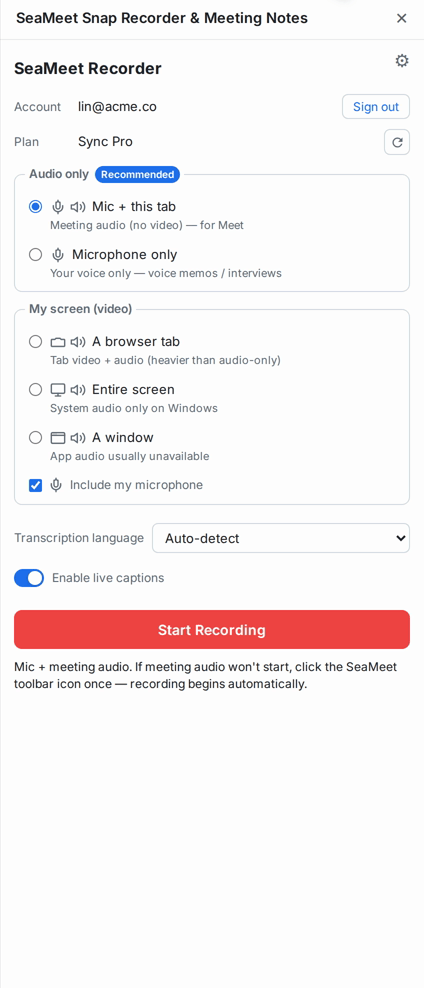
การบันทึกครั้งแรกของคุณ
- เปิดแท็บที่มี เสียงใดก็ตามที่คุณได้ยินได้ — วิดีโอ YouTube เป็นตัวทดสอบที่ดี
- เปิดแผงด้านข้างของ SeaMeet (
Ctrl+Shift+S/Cmd+Shift+S) - คลิก Start recording Chrome จะแสดงตัวบอกสถานะ "SeaMeet is capturing this tab" ของตัวเองที่ด้านบนของแท็บ — นี่คือ UI tab-capture ของ Chrome ไม่ใช่ของส่วนขยาย
- ปล่อยให้บันทึกไป 20–30 วินาที
- คลิก Stop ในแผงด้านข้าง

หากคุณลงชื่อเข้าใช้อยู่ตอนกดหยุด การบันทึกจะเริ่มอัปโหลดไปยังคลังของคุณทันที แถบความคืบหน้าการอัปโหลดสีเขียวจะปรากฏในแผงด้านข้าง เมื่ออัปโหลดเสร็จ การบันทึกจะปรากฏให้เห็นที่ app.seameet.ai
หากคุณยังไม่ได้ลงชื่อเข้าใช้ การบันทึกจะถูกเก็บไว้ในพื้นที่จัดเก็บภายในเครื่องของเบราว์เซอร์ เมื่อไรที่พร้อมก็ลงชื่อเข้าใช้ได้ — การบันทึกจะปรากฏในรายการ "saved on this device" และคุณสามารถอัปโหลดในภายหลังได้ ดู บทที่ 6
สิ่งที่จะเห็นในแผงด้านข้างขณะบันทึก
- เวลาที่ผ่านไปอยู่ที่ด้านบน
- การถอดความสด พร้อมป้ายชื่อผู้พูด อัปเดตทุกไม่กี่วินาที
- (เฉพาะผู้ที่ลงชื่อเข้าใช้) การ์ดบันทึกย่อ ที่ลากเพื่อปรับขนาดได้ สำหรับพิมพ์ความคิดขณะการประชุมดำเนินไป
- ปุ่ม Stop และ (ระหว่างการประชุม) ตัวสลับแบบกะทัดรัดเพื่อยุบวิดเจ็ตบันทึกให้พ้นทางบน Google Meet
ปัญหาที่พบบ่อยในการใช้งานครั้งแรก
"กดแป้นลัดแล้วไม่เห็นส่วนขยาย" Chrome บางเครื่องผูก Ctrl+Shift+S ไว้กับส่วนขยายอื่นอยู่แล้ว ให้เปิด chrome://extensions/shortcuts ค้นหา SeaMeet แล้วเลือกยอมรับคำเตือนเรื่องความขัดแย้ง หรือเปลี่ยนแป้นลัดเป็นชุดใหม่
"Tab capture ล้มเหลว" ให้รีโหลดแท็บแล้วลองอีกครั้ง Chrome จะปฏิเสธการแนบ tab-capture API เข้ากับแท็บที่เปิดค้างไว้ก่อนการติดตั้งส่วนขยาย — การรีโหลดจะให้บริบทใหม่แก่แท็บ นี่เป็นข้อจำกัดของ Chrome ไม่ใช่บั๊กของ SeaMeet
"วิดเจ็ตบันทึกบน Google Meet บังหน้าจอ" คลิกไอคอนยุบขนาดเล็กถัดจากมัน วิดเจ็ตนี้มีเฉพาะบน Meet และแสดงผลตามภาษาของหน้าเว็บ
สรุปด่วน
| งาน | วิธี |
|---|---|
| เปิดแผงด้านข้าง | Ctrl+Shift+S / Cmd+Shift+S หรือคลิกไอคอนบนแถบเครื่องมือ |
| เปลี่ยนแป้นพิมพ์ลัด | chrome://extensions/shortcuts |
| สลับไป backend สำหรับ dev (นักพัฒนาเท่านั้น) | ดู README.md ของส่วนขยาย — scripts/switch-env.sh dev |
| ดูเวอร์ชันที่กำลังใช้งาน | chrome://extensions/ → SeaMeet → Details |
อัปเดตล่าสุด: 2026-08-27
Published: