குறிப்பு எடிட்டர் — விக்கி இணைப்புகள், ஸ்லாஷ் மெனு, AI தொகுப்பு
அத்தியாயம் 17: குறிப்பு எடிட்டர் — விக்கி இணைப்புகள், ஸ்லாஷ் மெனு, AI தொகுப்பு
மேலோட்டம்
அத்தியாயம் 16 குறிப்புகள் மரம் மற்றும் குறிப்புகள் பதிவுகளுடன் எவ்வாறு இணைகின்றன என்பதை அறிமுகப்படுத்தியது. இந்த அத்தியாயம் எடிட்டரிலேயே நெருக்கமாகச் செல்கிறது — நீங்கள் தட்டச்சு செய்கிற, ஒட்டுகிற மற்றும் ஒரு சந்திப்பின் நீண்ட கால அர்த்தத்தை வடிவமைக்கும் மேற்பரப்பு. எடிட்டர் என்பது Markdown குறுக்குவழிகளுடன் கூடிய ஒரு பணக்கார-உரை கேன்வாஸ், எனவே நீங்கள் ஏற்கனவே செய்வது போல எழுதலாம் (ஒரு தலைப்புக்கு ## உடன் ஒரு வரியைத் தொடங்குங்கள், ஒரு புல்லட்டுக்கு - , ஒரு மேற்கோளுக்கு > ) மற்றும் இன்னும் அழகான ஸ்டைலிங், இழுத்து-விடக்கூடிய ஊடக தொகுதிகள் மற்றும் இன்லைன் AI சுருக்க அட்டைகளைப் பெறலாம்.
ஒரு வெற்று Markdown பயன்பாட்டிலிருந்து SeaMeet எடிட்டரை வேறுபடுத்துவது இணைப்பு திசு: விக்கி இணைப்புகள் குறிப்புகளை நீங்கள் வழிசெலுத்தக்கூடிய ஒரு பிணையத்தில் இணைக்கின்றன; ஸ்லாஷ் மெனு உங்களுக்கு ஒரு விசை அழுத்தத்துடன் கட்டமைப்பை வழங்குகிறது; இழுத்து-விடு ஊடகம் ஒரு பதிவை ஒரு உட்பொதிக்கப்பட்ட, இயக்கக்கூடிய அட்டையாக மாற்றுகிறது, அதனுடன் ஒரு ஒலிப்பெயர்ப்பு தொங்குகிறது; மற்றும் பிளவு-பொத்தான் AI தொகுப்பு பக்கத்தை விட்டுச் செல்லாமலேயே ஒரு புதிய டெம்ப்ளேட்டுடன் சுருக்கத்தை மீளுருவாக்க உங்களை அனுமதிக்கிறது.
எடிட்டர் அடிப்படைகள்
ஒவ்வொரு குறிப்பின் உடல் வட்டில் Markdown ஐ படிக்கும் மற்றும் எழுதும் ஒரு WYSIWYG பணக்கார எடிட்டர் வழியாக ரெண்டர் செய்யப்படுகிறது. நீங்கள் நிலையான வடிவமைப்பை (தடிமன், சாய்வு, அடிக்கோடு, குறியீடு, இணைப்புகள், தலைப்புகள், புல்லட்/எண்/பணி பட்டியல்கள், மேற்கோள்கள், அட்டவணைகள், தொடரியல் சிறப்பிப்பு கொண்ட குறியீட்டு தொகுதிகள் மற்றும் இன்லைன் கணிதம்) பெறுகிறீர்கள், ஆனால் உங்களுக்கு கருவிப்பட்டை கிட்டத்தட்ட ஒருபோதும் தேவையில்லை — Markdown குறுக்குவழிகள் எங்கும் வேலை செய்கின்றன:
- தலைப்புகள் 1–3 க்கு வரியின் தொடக்கத்தில்
#,##,###ஐ தட்டச்சு செய்யவும். - ஒரு புல்லட் பட்டியலுக்கு
-அல்லது*ஐ தட்டச்சு செய்யவும், எண்ணுக்கு1., ஒரு செக்பாக்ஸுடன் ஒரு பணிக்கு- [ ]ஐ தட்டச்சு செய்யவும். - ஒரு மேற்கோளுக்கு
>மற்றும் வேலியிட்ட குறியீட்டு தொகுதிக்கு மூன்று பின்னோக்கி டிக்குகளை தட்டச்சு செய்யவும். - உரையை
**bold**,_italic_,\`code\,~~strike~~, அல்லது==highlight==இல் சுற்றவும். - எமோஜி குறுக்குக் குறியீடு தேர்வாளரைத் திறக்க
:smile:ஐ தட்டச்சு செய்யவும் — ஸ்க்ரோல் செய்ய அம்பு விசைகள், ஒப்படைக்க Enter.
ஒரு கையாள உரையாடல் கருவிப்பட்டை ஒரு மவுஸுக்கு நீட்டுவது வேகமாக இருக்கும் நேரங்களுக்காக மேலே அமர்ந்துள்ளது — undo, redo, தடிமன், சாய்வு, தலைப்புகள், இணைப்பு, படம், அட்டவணை, குறியீட்டு தொகுதி. எந்த உரையையும் தேர்ந்தெடுக்கவும் மற்றும் தேர்வுக்கு மேலே ஒரு குமிழ் மெனு பாப் அப் ஆகிறது, மிகவும் பொதுவான குறிகளுடன். கருவிப்பட்டை குறுகிய சாளரங்களில் கிடைமட்டமாக ஸ்க்ரோல் செய்யக்கூடியது, மற்றும் ஒரு பொத்தானுக்கான அணுகலை நீங்கள் ஒருபோதும் இழக்காதீர்கள் என்பதை உறுதிசெய்ய இரு விளிம்புகளிலும் செவ்ரான்கள் தோன்றும்.
முதலில் தெரிந்து கொள்ள வேண்டிய இரண்டு நிபந்தனைகள்:
- தானியங்கி-சேமிப்பு. திருத்தங்கள் ஒரு வினாடிக்கு பிறகு வட்டுக்கு debounce ஆகும். கீழ்-வலதுபுறத்தில் உள்ள நிலை மாத்திரை "திருத்துகிறது…" வாசிக்கிறது, பின்னர் "சேமிக்கிறது…", பின்னர் "சேமிக்கப்பட்டது". அடிப்படை கோப்பு SeaMeet க்கு வெளியே மாறினால் (ஒரு ஒத்திசைவு முகவர், ஒரு வெளிப்புற எடிட்டர்), எடிட்டருக்கு மேலே ஒரு பேனர் தோன்றும் Reload from disk அல்லது Keep my changes — SeaMeet ஒருபோதும் இரண்டு வேறுபடும் பதிப்புகளை அமைதியாக ஒன்றிணைக்காது.
- எழுத்து / சொல் எண்ணிக்கை. கீழ் நிலை பட்டை வாழும் எண்ணிக்கைகளைக் காட்டுகிறது, க்ரஃபீம்- மற்றும் சொல்-உணர்வுள்ள யூனிகோட் பிரிவாளர்களிலிருந்து பெறப்பட்டது, எனவே எமோஜி மற்றும் CJK எழுத்துக்கள் சரியாக கணக்கிடப்படுகின்றன.
ஸ்லாஷ் மெனு — கட்டமைப்புக்கு /
ஸ்லாஷ் மெனு என்பது ஒரு தொகுதியை செருக விசைப்பலகை-உந்தப்பட்ட வழி. உங்கள் கேரட்டை ஒரு வெற்று வரியில் வைக்கவும், / ஐ அழுத்தவும், எடிட்டர் புரிந்துகொள்ளும் ஒவ்வொரு தொகுதி வகையையும் பட்டியலிடும் ஒரு பாப்ஓவர் திறக்கிறது. கர்சரை நகர்த்த அம்பு மேலும் கீழும், செருக Enter, நிராகரிக்க Escape. உங்கள் கர்சர் ஒரு வெற்று வரியில் இருக்கும்போது இடது gutter இல் மிதக்கும் சிறிய + பொத்தான் வழியாகவும் மெனு திறக்கிறது — நீங்கள் அதை விரும்பும்போது குறுக்குவழியை நினைவில் கொள்ள முடியாதபோது கைகாட்டியாக.
கிடைக்கும் உருப்படிகள்:
- தலைப்பு 1 / 2 / 3 — பிரிவு தலைப்புகள். H1 குறிப்பு தலைப்புக்கு ஒதுக்கப்பட்டுள்ளது (எடிட்டர் உங்களை துணைப் பிரிவுகளில் கவனப்படுத்துகிறது).
- புல்லட் பட்டியல் — வட்டு புல்லட்டுகள், Tab உடன் உள்ளமை.
- எண் பட்டியல் — தானியங்கி-எண், உள்ளமைக்கக்கூடியதும்.
- பணி பட்டியல் — எடிட்டரிலிருந்து டிக் செய்யக்கூடிய செக்பாக்ஸுகள்.
- மேற்கோள் — அழைப்புகள், மேற்கோள் காட்டப்பட்ட பேச்சு அல்லது "முடிவுகள் எடுக்கப்பட்டது" பிரிவுகளுக்கு.
- குறியீட்டு தொகுதி — தொடரியல் சிறப்பிப்புடன் வேலியிட்ட தொகுதி (எந்த மொழியிலும் விடவும்; சிறப்பிப்பு உள்ளமைக்கப்பட்ட தொகுப்பிலிருந்து தேர்வு செய்கிறது).
- கிடைமட்ட விதி — பிரிவுகளை பிரிப்பதற்கான ஒரு மெல்லிய பிரிப்பான்.
எடுத்துக்காட்டு ஓட்டம்: நீங்கள் ஒரு சந்திப்பைப் பிடிக்கிறீர்கள் மற்றும் ஒரு பிரிவு தலைப்பு, பின்னர் ஒரு காசோலை பட்டியல் வேண்டும். / ஐ அழுத்தவும், தலைப்பு 2 ஐத் தேர்ந்தெடுக்கவும், Enter — தலைப்பு செருகப்பட்டது. "செயல் உருப்படிகள்" ஐ தட்டச்சு செய்யவும், Enter, பின்னர் மீண்டும் /, பணி பட்டியல் ஐத் தேர்ந்தெடுக்கவும், மற்றும் செக்பாக்ஸுகளை தட்டச்சு செய்யத் தொடங்கவும்.
┌─────────────────────────────────────────┐
│ கேரட்டுடன் வெற்று வரி · / ஐ தட்டச்சு செய்  │
│ ─────────────────────────────────────── │
│                                         │
│ /| ←  கேரட்                              │
│ ┌───────────────────────────┐           │
│ │ H1  தலைப்பு 1              │           │
│ │ H2  தலைப்பு 2         ◄─── │ கர்சர்    │
│ │ H3  தலைப்பு 3              │           │
│ │ •   புல்லட் பட்டியல்         │           │
│ │ 1.  எண் பட்டியல்            │           │
│ │ ☐   பணி பட்டியல்            │           │
│ │ "   மேற்கோள்                │           │
│ │ <>  குறியீட்டு தொகுதி        │           │
│ │ ─   கிடைமட்ட விதி           │           │
│ └───────────────────────────┘           │
│  அம்பு ↑/↓ · தேர்ந்தெடுக்க Enter · மூட Esc│
└─────────────────────────────────────────┘
கீழே போதுமான இடம் இல்லாதபோது பாப்ஓவர் உங்கள் வரிக்கு மேலே தானாகவே திருப்புகிறது, மற்றும் நீங்கள் மேல் அல்லது கீழுக்கு செல்லும்போது பட்டியல் ஸ்க்ரோல் செய்கிறது.
விக்கி இணைப்புகள் — குறிப்புகளை இணைக்க [[title]]
விக்கி இணைப்புகள் என்பது குறிப்புகளுக்கு இடையேயான பிசின். [[ ஐ தட்டச்சு செய்வதன் மூலம் நீங்கள் ஒரு விக்கி இணைப்பை எழுதுகிறீர்கள், மற்றும் நீங்கள் தட்டச்சு செய்து கொண்டே இருக்கும்போது, உங்கள் வினவலுடன் கோப்புப்பெயர் அல்லது தலைப்பு பொருந்தும் ஒவ்வொரு குறிப்பு மற்றும் விக்கி பக்கத்தையும் ஒரு மிதக்கும் தேர்வாளர் காட்டுகிறது. தேர்வுசெய்ய அம்பு விசைகள், ஒப்படைக்க Enter அல்லது Tab, விலகிச் செல்ல Escape. செருகப்பட்டது [[<basename>]], ஒரு டீல் மாத்திரையாக இன்லைனாக ரெண்டர் செய்யப்பட்டுள்ளது, இது இணைக்கப்பட்ட குறிப்புக்கு தாவ கிளிக் செய்யலாம்.
ஒரு பொதுவான எடுத்துக்காட்டு: நீங்கள் ஒரு 1:1 குறிப்பில் இருக்கிறீர்கள் மற்றும் கடந்த வாரத்தின் ஸ்டாண்ட்-அப் ஐ குறிப்பிட விரும்புகிறீர்கள். [[stand ஐ தட்டச்சு செய்யவும் — தேர்வாளர் "stand" உள்ளடக்கிய எதையும் வடிகட்டுகிறது. "Standup 2026-05-29" ஐ தேர்வு செய்யவும் — நீங்கள் இப்போது உங்கள் குறிப்பில் ஒரு கிளிக் செய்யக்கூடிய மாத்திரையைப் பெற்றுள்ளீர்கள், அதை கிளிக் செய்தால் அந்த கோப்பு ஒரு புதிய தாவலில் திறக்கப்படும்.
பணியிடம் மாறும்போது பின்னணியில் இயங்கும் ஒரு வாழும் தீர்வாளரால் இயக்கப்படும் நான்கு காட்சி நிலைகளில் விக்கி இணைப்புகள் வருகின்றன:
- தீர்க்கப்பட்டது — நிலையான டீல் மாத்திரை. இணைப்பு ஒரு குறிப்பு அல்லது விக்கி பக்கத்திற்கு சுத்தமாக தீர்க்கப்படுகிறது.
- மோதல் — ஒரு சிறிய எச்சரிக்கை குறிப்பான் கொண்ட டீல் மாத்திரை. இரண்டு அல்லது அதற்கு மேற்பட்ட குறிப்புகள் ஒரே basename ஐப் பகிர்கின்றன. அதை கிளிக் செய்தால் ஒரு disambiguation பாப்ஓவர் திறக்கிறது, அதன் கோப்புறை குறிப்புடன் ஒவ்வொரு வேட்பாளரையும் பட்டியலிடுகிறது; நீங்கள் எதை நினைத்தீர்களோ அதைத் தேர்ந்தெடுத்தால் அது திறக்கிறது.
- உடைந்தது — புள்ளி-அடிக்கோடிட்ட அமைதியான மாத்திரை. இன்னும் எந்த பொருந்தும் குறிப்பும் இல்லை. வலது-கிளிக் செய்தால் இந்த பக்கத்தை உருவாக்க விக்கி ஐ ஒத்திசை ஐ வழங்கும் சூழல் மெனு கிடைக்கும் — விக்கி இயக்கப்பட்டிருக்கும்போது, இது AI காணாமல் போன பக்கத்தை நிரப்ப ஒரு விக்கி புதுப்பிப்பை சுடுகிறது. பக்கம் தரையிறங்கும்போது மாத்திரை தானாகவே தீர்க்கப்பட்டதாக மாறுகிறது.
- நிலுவையில் — குறைக்கப்பட்ட ஒளிபுகாத்தன்மையில் டீல் மாத்திரை. இந்த இணைப்பு எங்கு சுட்டிக்காட்டுகிறது என்பதை தீர்வாளர் இன்னும் கண்டறிந்துகொண்டிருக்கிறார்; வழக்கமாக ~500 ms இல் மாறுகிறது.
┌──────────────────────────────────────────────────────┐
│  …discussed in [[stand|                              │
│                                                      │
│  ┌────────────────────────────────────────────────┐  │
│  │ 🔍  விக்கி இணைப்பு பரிந்துரைகள்                  │  │
│  ├────────────────────────────────────────────────┤  │
│  │ 📄 Standup 2026-05-29              ◄─ கர்சர்   │  │
│  │    standups/Standup 2026-05-29                 │  │
│  │ 📄 Standup 2026-05-22                          │  │
│  │    standups/Standup 2026-05-22                 │  │
│  │ 📖 Standup format                              │  │
│  │    wiki/team/Standup format · wiki             │  │
│  └────────────────────────────────────────────────┘  │
│   ↑/↓ தேர்வு செய் · ஒப்படைக்க Enter · நிராகரிக்க Esc  │
└──────────────────────────────────────────────────────┘
குறிப்புகள் ஒரு விளக்க ஐகானைக் காட்டுகின்றன; விக்கி பக்கங்கள் ஒரு திறந்த-புத்தக ஐகான் மற்றும் ஒரு "· wiki" பின்னொட்டைக் காட்டுகின்றன, எனவே எந்த மேற்பரப்புடன் நீங்கள் இணைக்கிறீர்கள் என்பது உங்களுக்கு எப்போதும் தெரியும். தேர்வாளர் 50 முடிவுகளுக்கு வரம்பிடப்பட்டுள்ளது — பாப்ஓவரை அதிகம் சுமையாக்காமல் மங்கலான தட்டச்சுக்கு பரந்த வலை.
குறிப்பின் தலைப்பில் ஒரு Sync wiki பொத்தான் உள்ளது (விக்கி அம்சம் இயக்கப்பட்டிருக்கும்போது). அதை கிளிக் செய்வது தற்போதைய குறிப்பை வாழும் நிலை பேட்ஜுடன் (வரிசையில் → ஒத்திசைக்கிறது → ஒத்திசைக்கப்பட்டது / ஒத்திசைவு தோல்வியடைந்தது) ஆட்டோ-தூண்டுதலுக்காக காத்திருப்பதற்கு பதிலாக உடனடியாக AI விக்கி பைப்லைனை வழியாக தள்ளுகிறது.
விரைவு திற — Ctrl/Cmd+P
விரைவு திற என்பது எந்த குறிப்பு அல்லது விக்கி பக்கத்திற்கும் பெயரால் தாவ வேகமான வழி. Ctrl+P (Windows/Linux) அல்லது Cmd+P (macOS) ஐ அழுத்தவும், தலைப்பு அல்லது கோப்புப்பெயரின் ஒரு துண்டை தட்டச்சு செய்யவும், மற்றும் பேலெட் நிகழ் நேரத்தில் வடிகட்டுகிறது. முடிவுகள் தொகுக்கப்பட்டுள்ளன — குறிப்புகள் முதலில், பின்னர் விக்கி — விக்கி இணைப்பு தேர்வாளரில் நீங்கள் பார்த்த அதே ஐகான்களுடன்.
அம்பு விசைகள் கர்சரை நகர்த்துகின்றன, Enter தேர்ந்தெடுக்கப்பட்ட உருப்படியை ஒரு புதிய தாவலில் திறக்கிறது, Escape பேலெட்டை மூடுகிறது. மவுஸுடன் ஹோவர் கூட கர்சரை நகர்த்துகிறது. விரைவு திற முழு-உரை குறியீட்டில் ஒருபோதும் காத்திருக்காது — இது கோப்புப்பெயர் மற்றும் தலைப்பை மட்டுமே பொருத்துகிறது, எனவே ஆயிரக்கணக்கான குறிப்புகள் கொண்ட பணியிடங்களில் இது சுறுசுறுப்பாக இருக்கிறது. உள்ளடக்க தேடலுக்கு, அடுத்த பேலெட்டுக்கு நீட்டவும்.
உலகளாவிய தேடல் — Ctrl/Cmd+K
உலகளாவிய தேடல் குறிப்புகள், விக்கி பக்கங்கள், பதிவு ஒலிப்பெயர்ப்புகள், பதிவு சுருக்கங்கள் மற்றும் படம் பிடி OCR முழுவதும் முழு உரையை இயக்குகிறது. Ctrl+K / Cmd+K ஐ அழுத்தவும், ஒரு வினவலை தட்டச்சு செய்யவும், மற்றும் முடிவுகள் ஸ்ட்ரீம் ஆகும் (~150 ms இடைவெளி கீஸ்ட்ரோக்குகளுக்கு இடையில் debounce செய்யப்பட்டது, எனவே நீங்கள் ஒவ்வொரு விசையிலும் ஒரு புதிய தேடலை சுடவில்லை). ஒவ்வொரு வரிசையும் தலைப்பு, பாதை மற்றும் பொருத்தத்தைச் சுற்றியுள்ள ஒரு குறுகிய பிரித்தெடுப்பைக் காட்டுகிறது, எனவே நீங்கள் ஒரே பார்வையில் அடிப்பதை அடையாளம் காணலாம்.
முடிவுகள் தொகுக்கப்பட்டுள்ளன: குறிப்புகள், விக்கி, பதிவு ஒலிப்பெயர்ப்புகள், பதிவு சுருக்கங்கள், படம் பிடி உரை (OCR). குறிப்புகள் மற்றும் விக்கி முடிவுகள் தாவல் அமைப்பு வழியாக பாதையில் செல்கின்றன; ஒலிப்பெயர்ப்புகள், சுருக்கங்கள் மற்றும் OCR முடிவுகள் அடிப்படை பதிவை பதிவுகள் பார்வையில் திறக்கின்றன. தேடல் குறியீடு உருவாக்கப்படுவதற்கு முன் (குளிர் தொடக்கம், புதிய பணியிடம் சுவிட்ச்) நீங்கள் பேலெட்டைத் தூண்டினால், மேலே ஒரு குறிப்பு "குறியீட்டுபடுத்துகிறது — கோப்புப்பெயர் பொருத்தங்களை மட்டுமே காட்டுகிறது" வாசிக்கிறது, குறியீட்டுபடுத்தப்பட்ட உருப்படிகளின் ஓடும் எண்ணிக்கையுடன். அந்த சாளரத்தில் பேலெட் கோப்புப்பெயர் பொருத்தத்திற்கு அழகாக நையாண்டியாகிறது, எனவே நீங்கள் ஒருபோதும் தடுக்கப்படவில்லை.
ஒரு குறிப்பினுள் கண்டுபிடி & மாற்று
எடிட்டர் கவனத்தில் இருக்கும்போது Ctrl+F / Cmd+F ஐ அழுத்தவும் (அல்லது விரைவு திறக்குப் பிறகு நேராக அதற்கு மாறிய பிறகு கூட — கவன கேட் இல்லை) மற்றும் கருவிப்பட்டை மற்றும் உள்ளடக்கத்திற்கு இடையில் ஒரு ஒட்டும் கண்டுபிடி/மாற்று பட்டை நழுவுகிறது:
┌────────────────────────────────────────────────────────────────────┐
│ 🔍 [கண்டுபிடி: meeting       ] [Aa] [×]  [‹][›]  3 / 7  │ [மாற்று: ses│
│ sion       ] [மாற்று] [அனைத்தையும் மாற்று]                       [×]│
└────────────────────────────────────────────────────────────────────┘
இடது பக்கம் கண்டுபிடி உள்ளீடு, வழக்கு உணர்திறன்க்கான ஒரு Aa மாற்றி மற்றும் ஒரு அழி பொத்தான். நடு குழு என்பது வழிசெலுத்தல் ஜோடி (முந்தைய / அடுத்தது) மற்றும் பொருத்த எண்ணி ("3 / 7" அல்லது "முடிவுகள் இல்லை"). வலது பக்கம் மாற்றும் உள்ளீடு மற்றும் மாற்று (தற்போதைய பொருத்தம்) மற்றும் அனைத்தையும் மாற்று பொத்தான்கள். அடுத்த பொருத்தத்திற்கு தாவ கண்டுபிடி உள்ளீட்டினுள் Enter ஐ அழுத்தவும்; முந்தையதற்கு Shift+Enter. Escape பட்டையை மூடி எடிட்டர் கேரட்டிற்கு கவனம் திருப்புகிறது.
பொருத்த எண்ணிக்கை ஐந்து அல்லது அதற்கு மேற்பட்டபோது அனைத்தையும் மாற்று உறுதிப்படுத்தலை கேட்கிறது, எனவே ஒரு வழிதவறிய வினவல் உங்கள் குறிப்பின் பாதியை அமைதியாக மீண்டும் எழுத முடியாது. பட்டை திறந்திருக்கும்போது மீண்டும் Ctrl/Cmd+F ஐ அழுத்துவது தேடல் உள்ளீட்டை மீள்-கவனப்படுத்தி மற்றும் முந்தைய சொல்லை மீண்டும் தட்டச்சு செய்ய தயாராக முன்-தேர்ந்தெடுக்கிறது.
இழுத்து-விடு ஊடக உட்பொதிவுகள்
இது எடிட்டர் ஒரு Markdown எழுத்தாளர் இருப்பதை நிறுத்தி ஒரு சந்திப்பு பயணப்பெட்டியாகத் தொடங்கும் இடம். பக்கப்பட்டியில் உள்ள ஒவ்வொரு பதிவு அட்டை மற்றும் படம் பிடியும் இழுக்கக்கூடியது. ஒன்றை குறிப்பு உடல் மீது இழுக்கவும், விடுங்கள், மற்றும் விட்ட நிலையில் ஒரு ஊடக தொகுதி தோன்றும் — Markdown இல் ![[path/to/file.webm]] ஆக பிரதிநிதித்துவப்படுத்தப்படுகிறது, பணக்கார அட்டையாக இன்லைனாக ரெண்டர் செய்யப்படுகிறது.
அட்டைக்கு இரண்டு நிலைகள் உள்ளன:
- சுருக்கப்பட்டது — ஐகான் (பதிவுகளுக்கு இயக்கி வட்டம், படம் பிடிகளுக்கு சிறுபடம்), கோப்புப்பெயர், ஒரு வரி சுருக்க முன்னோட்டம் மற்றும் வாழும் AI பைப்லைன் நிலையுடன் கட்டப்பட்ட ஒரு நிலை பேட்ஜ் (செயலாக்குகிறது… / சுருக்கம் தயார் / தோல்வியடைந்தது). வலதுபுறம் உள்ள செவ்ரான் அதை விரிவாக்குகிறது.
- விரிவாக்கப்பட்டது — உண்மையான இயக்கக்கூடிய ஒலி கூறு (அல்லது படம் பிடிகளுக்கான முழு படம்), மற்றும் கீழே ஒரு தாவல் கீற்று, கிடைக்கும் ஒவ்வொரு AI கலைப்பொருளையும் பட்டியலிடுகிறது:
- பதிவுகள்: சுருக்கம், ஒலிப்பெயர்ப்பு (இன்லைன் இயக்கியை தேடும் கிளிக் செய்யக்கூடிய நேர முத்திரைகளுடன்), செயல்கள், முடிவுகள், அத்தியாயங்கள் (கிளிக்-தேடவும்).
- படம் பிடிகள்: விளக்கம், OCR உரை.
வெற்று தாவல்கள் மறைக்கப்பட்டுள்ளன, எனவே உண்மையில் நிரப்பப்பட்டதை மட்டுமே நீங்கள் பார்க்கிறீர்கள். தாவல் கீற்றுக்கு அடுத்த ஒரு நகலெடு பொத்தான் தற்போதைய தாவலின் உள்ளடக்கத்தை வெற்று உரையாக வடிவமைக்கப்பட்ட கிளிப்போர்டில் வைக்கிறது.
ஒவ்வொரு அட்டையிலும் ⋯ செயல் மெனு வழங்குகிறது:
- கோப்புறையில் காட்டு — உங்கள் OS கோப்பு மேலாளரில் கோப்பின் கொள்கலன் கோப்புறையைத் திறக்கிறது.
- உட்பொதி தொடரியலை நகலெடு — மற்றொரு குறிப்பில் ஒட்ட
![[path]]ஐ நகலெடுக்கிறது. - AI ஐ மீண்டும் இயக்கு — முதல் பாஸ் ஏதாவது தவறவிட்டிருந்தால் அல்லது மாதிரி புதுப்பிக்கப்பட்டிருந்தால் சந்திப்பு அல்லது படம் பிடி பைப்லைனை மீண்டும் இயக்குகிறது.
- ஊடகத்தைத் திற — அதன் பிரத்யேக பார்வையில் பதிவு அல்லது படம் பிடியைத் திறக்கிறது.
- குறிப்பிலிருந்து பிரி — குறிப்பிலிருந்து உட்பொதிவை நீக்குகிறது (அடிப்படை கோப்பு வட்டில் இருக்கிறது).
துளி இலக்கு பெருந்தன்மை. உங்கள் துளி கருவிப்பட்டை, தலைப்பு வரிசை அல்லது எடிட்டரைச் சுற்றியுள்ள padding மீது தரையிறங்கினால் — பணக்கார எடிட்டரின் துளி கையாளர் சொந்தமாக இல்லாத பகுதிகள் — ஒரு DOM-நிலை மீள்விடு அதைப் பிடித்து ஆவணத்தின் முடிவில் உட்பொதிவை செருகுகிறது. நீங்கள் ஒருபோதும் "துளி எதையும் செய்யவில்லை" என்ற மர்மத்தைப் பெற மாட்டீர்கள்.
AI தொகுப்பு — சுருக்கங்களை உருவாக்குதல் மற்றும் மீளுருவாக்குதல்
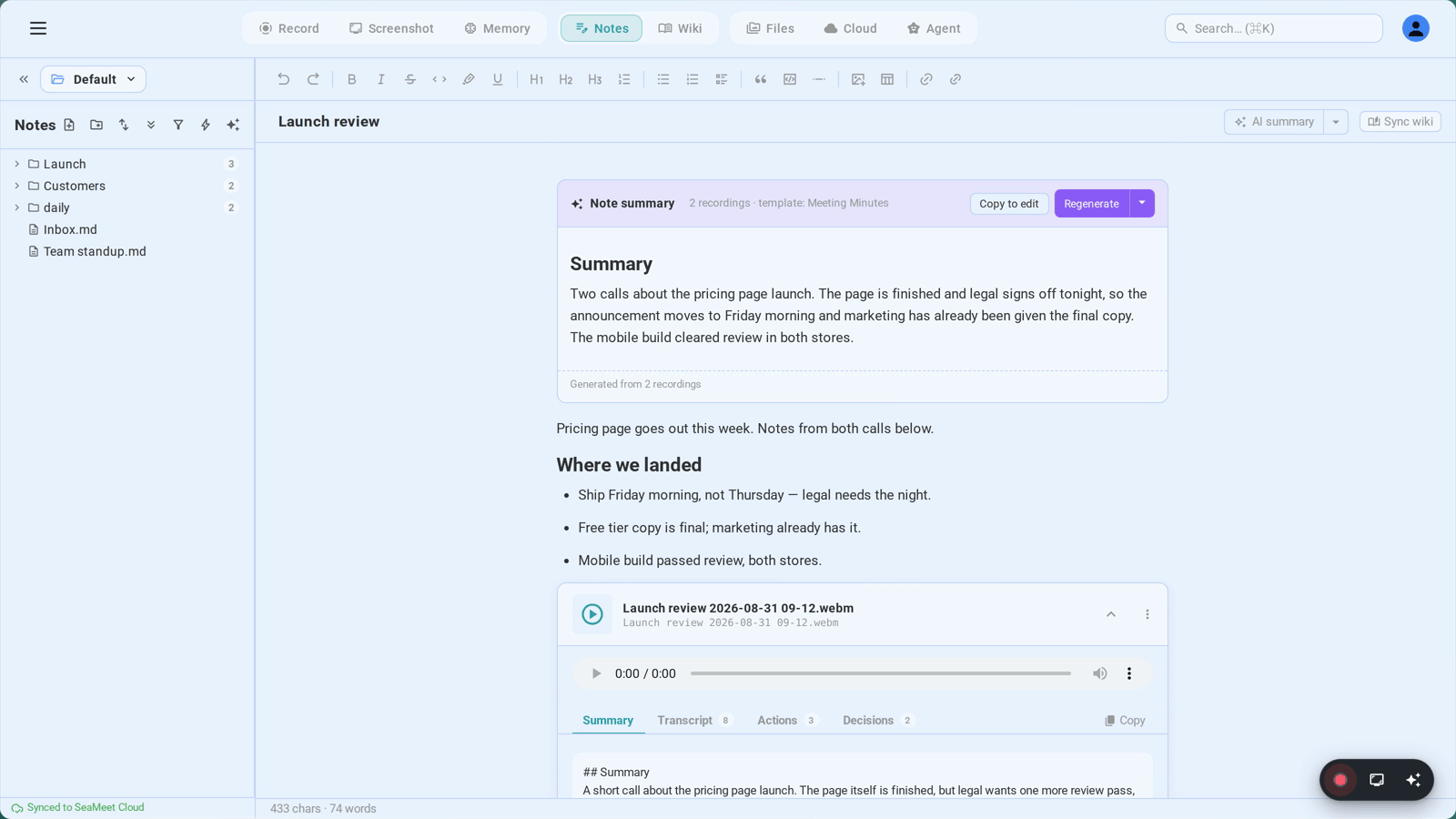
நீங்கள் ஒரு சந்திப்பை பதிவு செய்திருக்கும்போது AI சுருக்கம் என்பது குறிப்பின் மையக்கருத்து. அது குறிப்புக்குள் ஒரு பிரத்யேக தொகுதியாக வாழ்கிறது (தலைப்பு, உடல் மற்றும் அடிக்குறிப்புடன் ஒரு இன்லைன் அட்டை), எனவே அது குறிப்பின் உரையின் ஒரு பகுதி — அதன் பொருள் அது வட்டுக்கு Markdown ஆக ரவுண்ட்-டிரிப் செய்கிறது, நீங்கள் அதைத் தேடலாம், மற்றும் அது ஏற்றுமதியில் தோன்றும்.
இரண்டு இடங்கள் தொகுப்பை இயக்குகின்றன:
தலைப்பு AI summary பிளவு-பொத்தான்
தலைப்பு வரிசையின் மேல் வலதுபுறத்தில், AI summary பொத்தான் (auto-awesome ஐகான்) உங்கள் இயல்புநிலை டெம்ப்ளேட்டைப் பயன்படுத்தி ஒரு புதிய தொகுப்பை உருவாக்குகிறது. ஒரு தொகுப்பு பறக்கும்போது, ஐகான் சுழல்கிறது மற்றும் முத்திரை "சுருக்குகிறது…" க்கு மாறுகிறது. முந்தைய ரன் முடியும் வரை பொத்தான் முடக்கப்பட்டது.
அதற்கு அடுத்த ஒரு சிறிய கேரட் — அது பிளவு-பொத்தான் மெனு. இது மூன்று கட்டுப்பாடுகளுடன் ஒரு பாப்ஓவரை திறக்கிறது:
- டெம்ப்ளேட்டைத் தேர்வுசெய்… — மீளுருவாக்க மாதிரியை திறக்கிறது (கீழே விவரிக்கப்பட்டுள்ளது), எனவே நீங்கள் வேறு டெம்ப்ளேட்டைத் தேர்வுசெய்யலாம் அல்லது தனிப்பயன் ப்ராம்ப்ட்டை எழுதலாம்.
- தட்டச்சில் தானியங்கி-புதுப்பித்தல் — ஒரு குறிப்பிற்கான செக்பாக்ஸ். ஆனாக இருக்கும்போது, இந்த குறிப்பில் சாரமான திருத்தங்களுக்குப் பிறகு தொகுப்பு மீண்டும் இயங்குகிறது, ஒவ்வொரு கீஸ்ட்ரோக்கிலும் உங்கள் AI ஒதுக்கீட்டை சாப்பிடுவதைத் தவிர்க்க debounce செய்யப்பட்டது.
- டெம்ப்ளேட்டை தானியங்கி-பரிந்துரை — உலகளாவிய மாற்றி (அமைப்புகள் → AI அம்சங்கள் → AI சுருக்க டெம்ப்ளேட்களை பிரதிபலிக்கிறது). ஆனாக இருக்கும்போது, ஒவ்வொரு தொகுப்புக்கும் எப்போதும் Meeting Minutes ஐப் பயன்படுத்துவதற்கு பதிலாக SeaMeet ஒலிப்பெயர்ப்பை வகைப்படுத்தி சிறந்த பொருந்தும் டெம்ப்ளேட்டைத் தேர்ந்தெடுக்கிறது. ஆஃப் ஆக இருக்கும்போது, Meeting Minutes இயல்புநிலையாகும் மற்றும் எந்த தானியங்கி-கண்டறிதலும் அடக்கப்படுகிறது.
மீளுருவாக்க மாதிரி
நீங்கள் "டெம்ப்ளேட்டைத் தேர்வுசெய்…" ஐ எடுக்கும்போது அல்லது ஏற்கனவே உள்ள தொகுப்பு அட்டையில் கேரட்டை கிளிக் செய்யும்போது திறக்கிறது. மாதிரி காட்டுகிறது:
- மேலே ஒரு டெம்ப்ளேட்களை தேடு புலம்.
- ஒரு பரிந்துரைக்கப்பட்ட மண்டலம், முன்-தேர்ந்தெடுக்கப்பட்டது, தற்போதைய தொகுப்பு ஏற்கனவே ஒரு டெம்ப்ளேட் பயன்படுத்தப்பட்டிருந்தாலோ அல்லது தானியங்கி-கண்டறிதல் ஒரு உயர்-நம்பிக்கை தேர்வை வெளிப்படுத்தினாலோ.
- நிலையான வரிசையில் வகை மூலம் தொகுக்கப்பட்ட முழு டெம்ப்ளேட் கட்டம் — குழு & மேலாண்மை, திட்டம் & சுறுசுறுப்பான, விற்பனை & கிளையன்ட், HR & ஆட்சேர்ப்பு, கல்வி & பயிற்சி, மருத்துவ & சுகாதாரம், சட்ட & இணக்கம், நிகழ்வுகள் & ஊடகம், மற்றவை (உங்கள் தனிப்பயன் டெம்ப்ளேட்களை உள்ளடக்கியது).
- கட்டத்திற்குக் கீழே ஒரு தனிப்பயன் வழிமுறைகள் உரைப்பகுதி — டெம்ப்ளேட் உடலை மீறுகிறது. "வாடிக்கையாளர் X க்கு உறுதியளிப்புகளில் கவனம் செலுத்து, ஒரு பக்க exec memo ஆக வெளியீடு" போன்ற ஒன்று-ஆஃப் வடிவமைப்புகளுக்கு இதைப் பயன்படுத்தவும்.
- ஒரு தனிப்பயன் டெம்ப்ளேட்டாக சேமி செக்பாக்ஸ் — அதை டிக் செய்து, ஒரு பெயரை நிரப்பவும், மற்றும் ப்ராம்ப்ட் "மற்றவை" கீழ் மீண்டும் பயன்படுத்தக்கூடியதாகிறது.
ஒரு டெம்ப்ளேட்டைத் தேர்ந்தெடுத்து Regenerate ஐ அடிப்பது தொகுப்பை வரிசையில் சேர்த்து மாதிரியை மூடுகிறது. புதிய அட்டை தரையிறங்கும் வரை தலைப்பு பொத்தான் "சுருக்குகிறது…" ஐக் காட்டுகிறது. ரன் பிழையானால், அட்டை பிழையை வெளிப்படுத்துகிறது மற்றும் பொத்தான் மீண்டும் கிடைக்கும்.
தொகுப்பு அட்டையே
ஒருமுறை உருவாக்கப்பட்டால், அட்டை இந்த உடற்கூறியலுடன் குறிப்பு உடலினுள் அமர்ந்துள்ளது:
- தலைப்பு: "✨ குறிப்பு சுருக்கம் · N பதிவுகள் · டெம்ப்ளேட்: <பெயர்>", மற்றும் செயல் பொத்தான்கள்.
- பழைய சில் — தொகுப்பு உருவாக்கப்பட்ட பிறகு உங்கள் சொந்த தட்டச்சின் ~150 அல்லது அதற்கு மேற்பட்ட எழுத்துக்களை நீங்கள் சேர்த்தபோது தோன்றும். அதே டெம்ப்ளேட்டுடன் புதுப்பிக்க அதை கிளிக் செய்யவும் (ஒரு கிளிக், மாதிரி இல்லை).
- திருத்த நகலெடு — அட்டைக்குக் கீழே குறிப்பில் ஒரு புதிய தொகுதியில் ரெண்டர் செய்யப்பட்ட Markdown ஐ நகலெடுக்கிறது, எனவே நீங்கள் அசலை இழக்காமல் அதை திருத்தலாம்.
- மீளுருவாக்கு (பிளவு-பொத்தான்) — முதன்மை செயல் அதே டெம்ப்ளேட்டுடன் மீண்டும் இயங்குகிறது; கேரட் தலைப்பு பயன்படுத்தும் அதே பிளவு-பொத்தான் மெனுவை திறக்கிறது.
- அடிக்குறிப்பு: "N பதிவுகளிலிருந்து உருவாக்கப்பட்டது" மற்றும் முழு ஒலிப்பெயர்ப்பிலிருந்து சந்திப்புக்குப் பிறகு தொகுப்பு செம்மைப்படுத்தப்பட்டால் ஒரு "✨ AI ஆல் புதுப்பிக்கப்பட்டது" குறிப்பு.
ஒரு சந்திப்பு முதலில் ஒரு புதிய குறிப்பில் பதிவு செய்யும்போது, SeaMeet ஒலிப்பெயர்ப்பின் அடிப்படையில் ஒரு சிறந்த கோப்புப்பெயரை பரிந்துரைக்கலாம். தலைப்பு பட்டியின் கீழ் ஒரு ஒற்றை-ஷாட் மாத்திரை தோன்றும் — "AI 'Q3 திட்டமிடல்' ஐ பரிந்துரைக்கிறது" — பயன்படுத்து மற்றும் நிராகரி பொத்தான்களுடன். பயன்படுத்து notes:rename மூலம் மறுபெயரிடலை இயக்குகிறது (வட்டில் கோப்புப்பெயர் குறிப்புகளையும் புதுப்பிக்கிறது); நிராகரி ஒரு குறிப்பிற்கு நீடிக்கிறது, எனவே மாத்திரை மீண்டும் தோன்றாது.
குறிப்புகள் & சிறந்த நடைமுறைகள்
- Markdown குறுக்குவழிகளில் சாய. கருவிப்பட்டைக்கு நீட்டுவது உங்களை மெதுவாக்கும். H2 க்கு
##, ஒரு புல்லட்டுக்கு-, ஒரு மேற்கோளுக்கு>— உங்கள் தட்டச்சு தாளம் ஒற்றுமையாக இருக்கிறது மற்றும் சந்திப்பில் உங்கள் கவனமும் கூட. - சந்திப்பின் போது தாராளமாக விக்கி இணைப்பு செய், பின்னர் மோதல்களை சரிசெய். பக்கம் இருப்பதற்கு முன்பே
[[Project Atlas]]ஐ தட்டச்சு செய்வது எதுவும் செலவாகாது. உடைந்த இணைப்புகள் ஒரு செய்ய வேண்டிய பட்டியலாகின்றன: நீங்கள் முடிக்கும்போது அவை ஒவ்வொன்றையும் வலது-கிளிக் செய்து Sync wiki. - ஒலிப்பெயர்ப்பு மூலம் தேட ஊடக அட்டையை விரிவாக்கு. காதுபற்றி ஸ்க்ரப் செய்யாதே — பதிவு உட்பொதிவை விரிவாக்கி, ஒரு ஒலிப்பெயர்ப்பு வரியை கிளிக் செய்யவும், மற்றும் இன்லைன் இயக்கி அந்த விநாடிக்கு தாவுகிறது.
- ஒன்று-ஆஃப் வடிவமைப்புகளுக்கு தனிப்பயன் ப்ராம்ப்ட்களைப் பயன்படுத்து. ப்ராம்ப்ட்டை மீண்டும் பயன்படுத்தாவிட்டால் "தனிப்பயன் டெம்ப்ளேட்டாக சேமி" ஐ தவிர். தனிப்பயன் ப்ராம்ப்ட் உரைப்பகுதி ஒரு ஒற்றை மீளுருவாக்கத்திற்கு நன்றாக உள்ளது.
- நீங்கள் குறிப்பிடும்போது எழுத பிரிவு பார்வையில் இரண்டு குறிப்புகளைத் திற. உங்கள் சந்திப்பு குறிப்பு மற்றும் ஒரு குறிப்பு குறிப்பை அருகருகே வைக்க தாவல் அமைப்புடன் விரைவு திற (Ctrl/Cmd+P) ஐ ஜோடியாக்கவும்; இரண்டு எடிட்டர்களும் சுயாதீனமாக தானியங்கி-சேமிக்கின்றன.
சிக்கல் தீர்வு
இலக்கை உருவாக்கிய பிறகும் விக்கி இணைப்பு உடைந்து போகிறது.
கோப்புகள் சேர்க்கப்படும்போது வாழும் தீர்வாளர் பணியிடத்தை மீண்டும் ஸ்கேன் செய்கிறது. ஒரு புள்ளி-அடிக்கோடிட்ட அமைதியான மாத்திரை மங்கலாக இருந்தால், அடிப்படை கோப்பு வேறு basename உடன் இருக்க வாய்ப்புள்ளது — விக்கி இணைப்புகள் .md நீட்டிப்பு இல்லாத கோப்புப்பெயரில் தீர்க்கப்படுகின்றன. இலக்கு ஒரு விக்கி பக்கமாக இருந்தால் மாத்திரையில் வலது-கிளிக் செய்து இந்த பக்கத்தை உருவாக்க விக்கி ஐ ஒத்திசை ஐ எடு; வழக்கமான குறிப்புக்கு, பக்கப்பட்டியில் உள்ள தலைப்பு அடைப்புக்குறிக்குள் உள்ளதைப் பொருத்துகிறதா எனச் சரிபார்.
ஸ்லாஷ் மெனு திறக்கவில்லை.
எடிட்டர் தனக்கு கவனம் உள்ளபோது மற்றும் கேரட் ஒரு வெற்று வரியில் இருக்கும்போது மட்டுமே / குறுக்குவழி மெனுவைத் திறக்கிறது. கேரட் உரைக்குள் இருந்தால், / ஐ தட்டச்சு செய்வது வெறும் ஸ்லாஷ் எழுத்தை தட்டச்சு செய்கிறது. ஒரு புதிய வரிக்கு செல்லவும் அல்லது மெனுவை தெளிவாக திறக்க இடது gutter இல் தோன்றும் + பொத்தானை அழுத்தவும்.
Find/replace "முடிவுகள் இல்லை" என்கிறது ஆனால் நான் உரையைக் காண முடிகிறது. Aa (வழக்கைப் பொருத்து) பொத்தானை மாற்று — வழக்கு உணர்திறன் இயல்பாக ஆஃப் ஆனால் நீங்கள் முந்தைய அமர்வில் அதை ஆனாக்கினால் ஒட்டி இருக்கிறது. மேலும் நினைவில் கொள்ளுங்கள் கண்டுபிடி குறிப்பு உடலுக்கு மட்டுமே இயங்குகிறது; ரெண்டர் செய்யப்பட்ட AI சுருக்க அட்டை தேடக்கூடியது, ஆனால் சுருக்கப்பட்ட ஊடக-தொகுதி தாவல்களுக்குள் உள்ள உரை (சுருக்கம், ஒலிப்பெயர்ப்பு, முதலியன) இல்லை — தேடக்கூடியதாக மாற்ற அட்டையை விரிவாக்கவும்.
விரைவு குறிப்பு
| செயல் | குறுக்குவழி / சைகை | முடிவு |
|---|---|---|
| தொகுதியை செருகு | ஒரு வெற்று வரியில் / | ஸ்லாஷ் மெனுவைத் திறக்கிறது |
| ஸ்லாஷ் மெனுவைத் திற (மவுஸ்) | இடது gutter இல் + ஐ கிளிக் செய் | / ஐப் போலவே |
| விக்கி இணைப்பை செருகு | [[ ஐ தட்டச்சு செய் | விக்கி இணைப்பு தேர்வாளரைத் திறக்கிறது |
| தேர்வாளர் தேர்வை ஒப்படை | Enter அல்லது Tab | [[<basename>]] ஐச் செருகுகிறது |
| எமோஜி செருகு | :word: ஐ தட்டச்சு செய் | எமோஜி குறுக்குக் குறியீடு தேர்வாளரைத் திறக்கிறது |
| விரைவு திற | Ctrl/Cmd + P | கோப்புப்பெயர் + தலைப்பு மங்கலான கண்டுபிடி |
| உலகளாவிய தேடல் | Ctrl/Cmd + K | குறிப்புகள் / விக்கி / பதிவுகள் முழுவதும் முழு உரை |
| கண்டுபிடி & மாற்று | Ctrl/Cmd + F | கண்டுபிடி/மாற்று பட்டையை மாற்று |
| அடுத்தது / முந்தைய பொருத்தம் | Enter / Shift+Enter | பட்டையில் பொருத்தங்களின் வழியாக படிக்கிறது |
| வழக்கைப் பொருத்து | பட்டையில் Aa பொத்தான் | வழக்கு உணர்திறனை மாற்றுகிறது |
| அனைத்தையும் மாற்று உறுதி | ≥5 பொருத்தங்களில் தானியங்கி-கேள்வி | தற்செயலான மொத்த-மீண்டும் எழுதலைத் தடுக்கிறது |
| ஊடகத்தை உட்பொதி | பக்கப்பட்டியில் இருந்து → எடிட்டர் உடலுக்கு இழு | பணக்கார தொகுதியாக ![[path]] ஐச் செருகுகிறது |
| ஊடக தொகுதியை விரிவாக்கு | அட்டையை கிளிக் செய் | இயக்கி + AI கலைப்பொருள் தாவல்களை வெளிப்படுத்துகிறது |
| ஒலிப்பெயர்ப்பு மூலம் தேடு | ஒரு ஒலிப்பெயர்ப்பு வரியை கிளிக் செய் | இன்லைன் இயக்கியை அந்த நேர முத்திரைக்கு தாவுகிறது |
| உட்பொதிவை பிரி | ⋯ மெனு → குறிப்பிலிருந்து பிரி | உட்பொதிவை அகற்றுகிறது (கோப்பு வட்டில் இருக்கிறது) |
| AI சுருக்கத்தை உருவாக்கு | AI summary பொத்தான் | இயல்புநிலை / பரிந்துரைக்கப்பட்ட டெம்ப்ளேட்டுடன் தொகுப்பு |
| டெம்ப்ளேட்டைத் தேர்வுசெய் | பிளவு-பொத்தான் கேரட் → டெம்ப்ளேட்டைத் தேர்வுசெய்… | மீளுருவாக்க மாதிரியை திறக்கிறது |
| தானியங்கி-புதுப்பித்தல் மாற்றி | பிளவு-பொத்தான் மெனு | சாரமான திருத்தங்களில் ஒரு-குறிப்பு மீண்டும்-இயங்கும் |
| டெம்ப்ளேட்டை தானியங்கி-பரிந்துரை | பிளவு-பொத்தான் மெனு | உலகளாவிய வகைப்படுத்தி-உந்தப்பட்ட டெம்ப்ளேட் தேர்வு |
| அதே டெம்ப்ளேட்டுடன் மீளுருவாக்கு | அட்டையின் மீளுருவாக்கு பொத்தான் | இடத்தில் தொகுப்பை மீண்டும் இயக்குகிறது |
| திருத்த சுருக்கத்தை நகலெடு | அட்டையின் திருத்த நகலெடு பொத்தான் | அட்டைக்குக் கீழே திருத்தக்கூடிய Markdown ஐச் செருகுகிறது |
| பழைய சுருக்கத்தை புதுப்பி | அட்டையின் Stale · refresh சில் | ~150+ எழுத்துக்கள் சேர்த்த பிறகு மீண்டும் இயங்கும் |
| இப்போது விக்கி ஐ ஒத்திசை | தலைப்பு Sync wiki பொத்தான் | விக்கி பைப்லைனை உடனடியாக சுடுகிறது |
| குறிப்பு தலைப்பை மறுபெயரிடு | தலைப்பு உரையை கிளிக் செய் | இன்லைன் எடிட்டர்; Enter ஒப்படைக்கிறது, Esc ரத்து செய்கிறது |
| AI தலைப்பு பரிந்துரையை பயன்படுத்து | மறுபெயரிடும் மாத்திரையில் பயன்படுத்து | கோப்பை மறுபெயரிடுகிறது + குறிப்புகளை மீண்டும் எழுதுகிறது |
← அத்தியாயம் 16: குறிப்புகள் மேலோட்டம் | அத்தியாயம் 18: அமைப்புகள் மேலோட்டம் →
Published: