AI பிரித்தெடுத்தல் - குறிப்பு எடுப்பதை SeaMeet செய்யட்டும்
அத்தியாயம் 32: AI பிரித்தெடுத்தல் — குறிப்பு எடுப்பதை SeaMeet செய்யட்டும்
ஒவ்வொரு கூட்டத்திலும் அமர்ந்து சுருக்கத்தை எழுதி, செயல் உருப்படிகளைப் பிரித்தெடுத்து, முக்கிய முடிவுகளைக் குறித்து, ஒவ்வொரு தலைப்பு மாற்றத்தையும் காலமுத்திரையிடும் ஒரு உதவியாளரை நீங்கள் பணியில் அமர்த்தியிருப்பதாக கற்பனை செய்து கொள்ளுங்கள் — நீங்கள் உரையாடலில் மட்டும் கவனம் செலுத்த முடியும். AI பிரித்தெடுத்தல் சரியாக அதைத்தான் செய்கிறது. உங்கள் நூலகத்தில் உள்ள எந்த ஒரு பதிவையும் அதற்குச் சுட்டிக் காட்டுங்கள், அது ஐந்து கட்டமைக்கப்பட்ட வெளியீடுகளைத் தருகிறது: முழு ஒலிப்பெயர்ப்பு, சுருக்கமான சுருக்கம், செயல் உருப்படிகள், முக்கிய முடிவுகள் மற்றும் காலமுத்திரையிட்ட அத்தியாயங்கள்.
தட்டச்சு இல்லை. மீண்டும் சுருட்டுவது இல்லை. என்ன முடிவு செய்யப்பட்டது என்று யூகிப்பது இல்லை.
அத்தியாய நோக்கங்கள்
இந்த அத்தியாயத்தை வாசித்த பின், நீங்கள் இதைச் செய்யக்கூடியவராக இருப்பீர்கள்:
- AI பிரித்தெடுத்தல் என்ன உருவாக்குகிறது மற்றும் எப்போது அதைப் பயன்படுத்த வேண்டும் என்பதைப் புரிந்துகொள்ளுதல்
- முன்நிபந்தனைகளை அமைத்தல்
- உங்கள் முதல் பிரித்தெடுத்தலை உருவாக்குதல்
- ஐந்து வெளியீட்டு தாவல்கள் ஒவ்வொன்றையும் வழிநடத்தி பயன்படுத்துதல்
- ஸ்கிரீன்ஷாட் OCR ஐப் பயன்படுத்தி உரையைத் தானாகப் பிரித்தெடுத்து உங்கள் கிளிப்போர்டுக்கு நகலெடுத்தல்
- முடிவுகளை மீண்டும் உருவாக்குதல் மற்றும் முந்தைய பதிப்புகள் எவ்வாறு பாதுகாக்கப்படுகின்றன என்பதைப் புரிந்துகொள்ளுதல்
- பல வடிவங்களில் முடிவுகளை ஏற்றுமதி செய்தல்
- பொதுவான பிரித்தெடுத்தல் சிக்கல்களைத் தீர்த்தல்
AI பிரித்தெடுத்தல் என்றால் என்ன?
AI பிரித்தெடுத்தல் என்பது ஒரு பதிவுக்குப் பிந்தைய பகுப்பாய்வு செயல்முறை. உங்கள் பதிவு முடிந்த பிறகு, நீங்கள் ஒரே கிளிக்கில் அதைத் தூண்டுகிறீர்கள். AI என்ஜின் ஒலியை செயலாக்கி ஐந்து கட்டமைக்கப்பட்ட வெளியீடுகளைத் தருகிறது:
| தாவல் | அதில் என்ன உள்ளது |
|---|---|
| Transcript | காலமுத்திரையிடப்பட்ட, சொல்லுக்கு சொல் பேசப்பட்ட அனைத்தின் உரை |
| Summary | என்ன விவாதிக்கப்பட்டது என்பதன் சுருக்கமான விவரிப்பு |
| Actions | உரையாடலிலிருந்து அடையாளம் காணப்பட்ட பணிகள், குறிப்பிடப்பட்ட இடங்களில் ஒதுக்கப்பட்டவர்கள் மற்றும் காலக்கெடுவுடன் |
| Decisions | கூட்டத்தின் போது எடுக்கப்பட்ட முக்கிய தேர்வுகள் |
| Chapters | நேர-குறியீட்டிடப்பட்ட தலைப்பு பிரிவுகள் — ஒரு புத்தகத்தின் அத்தியாயங்களைப் போல |
இப்படி நினைத்துப் பாருங்கள்: பதிவு என்பது மூலப் படத்தொகுப்பு. AI பிரித்தெடுத்தல் என்பது அதைப் பார்த்து கட்டமைக்கப்பட்டதும் பயன்படுத்தக்கூடியதுமாக மாற்றும் தொகுப்பாளர்.
AI பிரித்தெடுத்தல் உங்கள் நூலகத்தில் உள்ள எந்த பதிவிலும் வேலை செய்கிறது — பதிவின் போது நீங்கள் நேரடி ஒலிப்பெயர்ப்பைப் பயன்படுத்தினாலும் இல்லாவிட்டாலும் சரி. நேரடி ஒலிப்பெயர்ப்பு இயங்கியிருந்தாலும், பிரித்தெடுத்தல் இன்னும் ஒரு பயனுள்ள இரண்டாவது சுற்றாக இருக்கும், நேரடி ஒலிப்பெயர்ப்பு மட்டுமே வழங்காத சுருக்கங்களையும் கட்டமைக்கப்பட்ட வெளியீடுகளையும் உருவாக்கும்.
வார்ப்புருக்கள் பிரித்தெடுத்தலை வடிவமைக்கின்றன
Summary தாவல் என்பது அனைவருக்கும் பொதுவான விவரிப்பு அல்ல. SeaMeet 48 உள்ளமைந்த சுருக்க வார்ப்புருக்களுடன் வருகிறது — Sprint Retro, BANT/MEDDIC Discovery, SOAP Note, Structured Interview, Legal Consultation, Lecture Notes, Podcast Outline, மற்றும் இன்னும் பல — மேலும் நீங்கள் பயன்படுத்தும் வார்ப்புரு வெளியீட்டின் வடிவத்தை மாற்றுகிறது, அதன் சொற்களை மட்டுமல்ல.
ஆரம்பத்திலேயே தெரிந்துகொள்ள வேண்டிய இரண்டு விஷயங்கள்:
- வார்ப்புரு தானாகவே தேர்ந்தெடுக்கப்படலாம். முதல் பிரித்தெடுத்தலுக்குப் பிறகு, SeaMeet ஒலிப்பெயர்ப்பை வகைப்படுத்தி AI சுருக்கம் தாவலில்
Auto-detected: <name>சிப்பை வெளிக்கொணர்கிறது. அதிக நம்பிக்கையுடன் கூடிய பொருத்தங்கள் தொகுப்பு நேரத்தில் பயன்படுத்தப்படுகின்றன, எனவே முதல் சுருக்கமே கூட்ட வகைக்கு பொருந்துகிறது. குறைந்த நம்பிக்கையுடன் கூடிய பொருத்தங்கள் பொதுவான Meeting Minutes வார்ப்புருவுக்குத் திரும்புகின்றன — நீங்கள் எப்போதும் ஒரே கிளிக்கில் மாற்றலாம். - மீண்டும் பதிவு செய்யாமலேயே வார்ப்புருவை மீண்டும் பயன்படுத்தலாம். வேறு வார்ப்புருவுடன் Regenerate ஐ அழுத்தினால், ஏற்கனவே உள்ள ஒலிப்பெயர்ப்பை எதிராக சுருக்க படியை மீண்டும் இயக்குகிறது. இது விரைவான, ஒலிப்பெயர்ப்பு மட்டுமே கொண்ட அழைப்பு — மீண்டும் ஒலிப்பெயர்ப்பு இல்லை, ஒலியை மீண்டும் பதிவேற்றுவதில்லை. ஒரே பதிவு இன்று விற்பனை-கண்டுபிடிப்பு சுருக்கத்தை உருவாக்கி, நாளை ஒரு ரெட்ரோ சுருக்கத்தை உருவாக்க முடியும்.
Transcript, Actions, Decisions மற்றும் Chapters தாவல்கள் வார்ப்புரு-சாராதவை — அவை எப்போதும் அடிப்படை பதிவை பிரதிபலிக்கின்றன. நீங்கள் வார்ப்புருக்களை மாற்றும்போது Summary தாவல் மட்டுமே மறுவடிவமைப்பு செய்கிறது.
வார்ப்புரு நூலகம், தானாக-கண்டறிதல் நடத்தை, மற்றும் கூட்ட வகைக்கு ஒரு இயல்புநிலையை எவ்வாறு பின் செய்வது என்பதன் முழுமையான விளக்கம் அத்தியாயம் 33: AI சுருக்க வார்ப்புருக்கள் இல் உள்ளது.
நீங்கள் தொடங்குவதற்கு முன்
தேவைகள்
- AI அம்சங்கள் இயக்கப்பட்டுள்ளன: அமைப்புகள் → AI → இயக்கவும்
- API விசை கட்டமைக்கப்பட்டுள்ளது: அமைப்புகள் → AI → API விசை புலம் (பச்சை செக்மார்க் = செல்லுபடியாகும்)
- பிரித்தெடுத்தலின் போது செயலில் உள்ள இணைய இணைப்பு
- உங்கள் நூலகத்தில் ஒரு பதிவு — SeaMeet பதிவு செய்த அல்லது இறக்குமதி செய்த எந்த ஒலி அல்லது வீடியோ கோப்பு
பிரித்தெடுத்தல் எவ்வளவு நேரம் எடுக்கும்?
செயலாக்க நேரம் பதிவின் நீளத்துடன் அளவிடப்படுகிறது:
| பதிவின் நீளம் | தோராயமான நேரம் |
|---|---|
| 15 நிமிடங்களுக்கு குறைவாக | 20–40 வினாடிகள் |
| 15–60 நிமிடங்கள் | 1–3 நிமிடங்கள் |
| 1–2 மணி நேரம் | 3–6 நிமிடங்கள் |
| 2 மணி நேரத்திற்கு மேல் | 5–10 நிமிடங்கள் |
இவை மதிப்பீடுகள். உண்மையான நேரம் சர்வர் ஏற்றுதலையும் உங்கள் இணைய வேகத்தையும் சார்ந்தது.
உங்கள் முதல் பிரித்தெடுத்தலை உருவாக்குதல்
-
உங்கள் பதிவு நூலகத்திலிருந்து ஒரு பதிவைத் திறக்கவும்
- நீங்கள் பார்ப்பது: பதிவு விவரப் பலகம் வலதுபுறம் திறக்கிறது, பிளேயரையும் பதிவுத் தகவலையும் காட்டுகிறது.
-
விவரப் பலகத்தில் AI Insights தாவலைக் கிளிக் செய்யவும்
- நீங்கள் பார்ப்பது: இதுவரை பிரித்தெடுத்தல் எதுவும் இயக்கப்படவில்லை என்றால் "Generate Summary" தூண்டுதலுடன் AI Insights பலகம் தோன்றுகிறது. ஒரு ✨ ஐகான் பொத்தானைக் குறிக்கிறது.
-
✨ Generate Summary ஐ கிளிக் செய்யவும்
- நீங்கள் பார்ப்பது: பொத்தான் லேபிள் ஒரு சுழற்சியாக மாறுகிறது. AI உள்ளடக்கத்தின் மூலம் வேலை செய்யும்போது ஒரு முன்னேற்ற பட்டை அல்லது நிலை செய்தி ("Analysing audio…", "Generating summary…") புதுப்பிக்கப்படுகிறது.
-
முடிவுகளுக்காக காத்திருக்கவும்
- நீங்கள் பார்ப்பது: முடிந்ததும், ஐந்து தாவல்களும் உள்ளடக்கத்துடன் நிரப்பப்படுகின்றன. AI Insights பலகத்தின் மேலே உள்ள தாவல் பட்டி காட்டுகிறது: Transcript · Summary · Actions · Decisions · Chapters.
-
தாவல்களை உலாவவும் (ஒவ்வொன்றிலும் எதைத் தேட வேண்டும் என்பதற்கான கீழே உள்ள பிரிவுகளைப் பார்க்கவும்)
ஒவ்வொரு தாவலையும் புரிந்துகொள்ளுதல்
Transcript
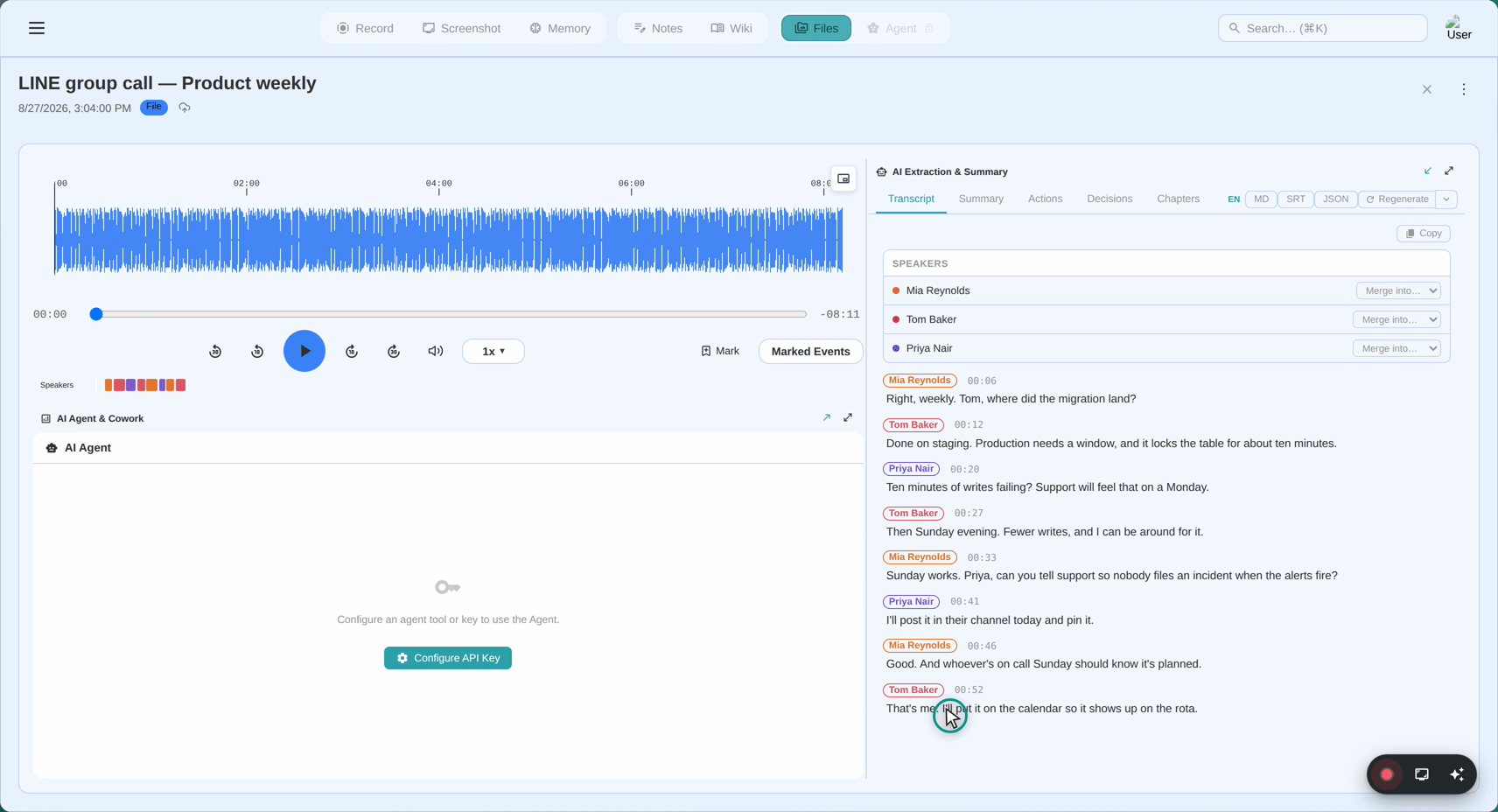
Transcript தாவல் பதிவின் முழுமையான சொல்லுக்கு சொல் உரையைக் காட்டுகிறது, இது காலமுத்திரைகள் மற்றும் பேச்சாளர் லேபிள்களுடன் பிரிவுகளாகப் பிரிக்கப்பட்டுள்ளது.
┌──────────────────────────────────────────────────────────┐
│  Transcript  │  Summary  │  Actions  │  Decisions  │  Chapters │
├──────────────────────────────────────────────────────────┤
│  Speaker 1   ► 0:00:08                                   │
│  "Good morning everyone. Let's get started with          │
│   the Q3 budget review."                                 │
│                                                          │
│  Speaker 2   ► 0:00:21                                   │
│  "Thanks. I've prepared the slides. Should we start      │
│   with revenue or expenses?"                             │
│                                                          │
│  Speaker 1   ► 0:00:30                                   │
│  "Revenue first. Alice, can you walk us through it?"     │
└──────────────────────────────────────────────────────────┘
ஒரு காலமுத்திரையை கிளிக் செய்தல் (ஒவ்வொரு பிரிவின் அருகே உள்ள ► 0:00:08 இணைப்பு) ஒலி/வீடியோ பிளேயரை அந்தச் சரியான தருணத்திற்குத் தாவ செய்கிறது. இது கைமுறையாகச் சுருட்டாமல் ஒரு மேற்கோளை சரிபார்க்கவோ அல்லது குறிப்பிட்ட விவாதத்தைக் கண்டுபிடிக்கவோ விரைவாக ஆக்குகிறது.
பேச்சாளர் லேபிள்கள் இயல்பாக "Speaker 1", "Speaker 2" போன்றவை. இவற்றை நீங்கள் மறுபெயரிடலாம்—அத்தியாயம் 34 ஐப் பார்க்கவும்.
Summary
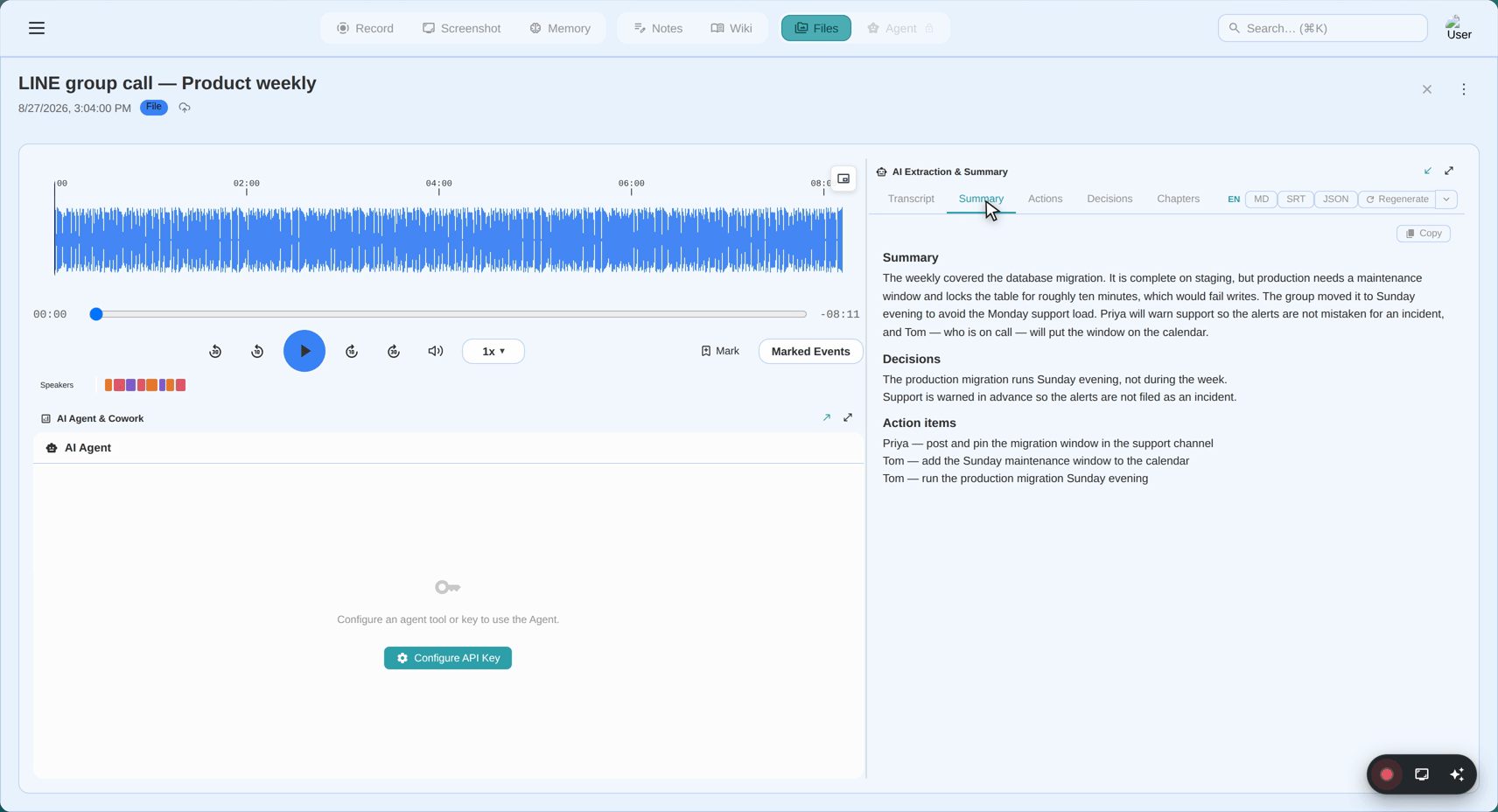
Summary தாவலில் பதிவில் என்ன நடந்தது என்பதன் சுருக்கமான விவரிப்பு உள்ளது. இது ஒலிப்பெயர்க்கப்பட்ட சொற்களின் ஒரு புள்ளி பட்டியல் அல்ல — இது விவாதிக்கப்பட்ட முக்கிய புள்ளிகளைப் பிடிக்கும் ஒரு தொகுக்கப்பட்ட கண்ணோட்டம்.
எடுத்துக்காட்டு (45 நிமிட பட்ஜெட் கூட்டத்திற்கு):
குழு Q3 வருவாய் செயல்திறனை மறுபரிசீலனை செய்தது, இது முன்னறிவிப்பை விட 8% அதிகமாக இருந்தது. மார்க்கெட்டிங் பட்ஜெட்டில் செலவு அதிகரிப்பு Q4 க்குச் செல்வதில் முக்கிய கவலையாக அடையாளம் காணப்பட்டது. Alice பணம் செலுத்திய விளம்பர செலவில் 15% குறைப்பை முன்மொழிந்தார், இது நிதியிலிருந்து இறுதி ஒப்புதலுக்கு உட்பட்டு ஏற்றுக்கொள்ளப்பட்டது. திருத்தப்பட்ட கணிப்புகளை மறுபரிசீலனை செய்ய அடுத்த செவ்வாய்க்கிழமை மீண்டும் கூடுவதற்கு குழு ஒப்புக்கொண்டது.
சுருக்கம் பகிரப்படுவதற்கு வடிவமைக்கப்பட்டுள்ளது — நீங்கள் அதை ஒரு மின்னஞ்சல், திட்ட மேலாண்மை கருவி, அல்லது ஒரு ஆவணத்தில் திருத்தாமல் நகலெடுக்கலாம்.
Actions
Actions தாவல் பதிவின் போது வெளிப்படையாகவோ மறைமுகமாகவோ ஒதுக்கப்பட்ட பணிகளை பட்டியலிடுகிறது.
┌──────────────────────────────────────────────────────────┐
│  Actions                                                 │
├──────────────────────────────────────────────────────────┤
│  □  Reduce paid advertising spend by 15%                 │
│     ஒதுக்கப்பட்டவர்: Alice  ·  காலக்கெடு: செவ்வாய் கூட்டத்திற்கு முன்   │
│     ► 0:32:14 (பதிவில்)                                   │
│                                                          │
│  □  Send revised Q4 projections to the team              │
│     ஒதுக்கப்பட்டவர்: நிதிக் குழு  ·  காலக்கெடு: வெள்ளி           │
│     ► 0:41:08 (பதிவில்)                                   │
│                                                          │
│  □  Schedule follow-up meeting for Tuesday               │
│     ஒதுக்கப்பட்டவர்: (குறிப்பிடப்படவில்லை)  ·  காலக்கெடு குறிப்பிடப்படவில்லை │
│     ► 0:43:55 (பதிவில்)                                   │
└──────────────────────────────────────────────────────────┘
ஒவ்வொரு செயலிலும் இவை அடங்கும்:
- பணி — என்ன செய்ய வேண்டும்
- ஒதுக்கப்பட்டவர் — யாரிடம் செய்யக் கேட்கப்பட்டது (குறிப்பிடப்பட்டிருந்தால்)
- காலக்கெடு — எப்போது தேவை (குறிப்பிடப்பட்டிருந்தால்)
- காலமுத்திரை இணைப்பு — இது பதிவில் எங்கே விவாதிக்கப்பட்டது என்பதற்குத் தாவவும்
குறிப்பு: AI பேசப்பட்டதிலிருந்து செயல்களைப் பிரித்தெடுக்கிறது. ஏதோ ஒன்று விவாதிக்கப்பட்டது ஆனால் தெளிவான ஒதுக்கீடு செய்யப்படவில்லை என்றால், அது இங்கே தோன்றலாம் அல்லது தோன்றாது. எப்போதும் பதிவு அல்லது ஒலிப்பெயர்ப்புக்கு எதிராக சரிபார்க்கவும்.
Decisions
Decisions தாவல் பதிவின் போது அடைந்த முக்கிய தேர்வுகள் மற்றும் ஒப்பந்தங்களை பட்டியலிடுகிறது.
┌──────────────────────────────────────────────────────────┐
│  Decisions                                               │
├──────────────────────────────────────────────────────────┤
│  ✓  Approved 15% reduction in Q4 paid advertising spend  │
│     ► 0:32:14                                            │
│                                                          │
│  ✓  Q3 revenue performance accepted as final (no recount)│
│     ► 0:12:45                                            │
│                                                          │
│  ✓  Tuesday follow-up meeting confirmed                  │
│     ► 0:43:55                                            │
└──────────────────────────────────────────────────────────┘
முடிவுகள் செயல்களிலிருந்து வேறுபட்டவை: ஒரு முடிவு என்பது ஒப்புக்கொள்ளப்பட்டது, அதே நேரத்தில் ஒரு செயல் என்பது அதன் விளைவாக ஒருவர் என்ன செய்ய வேண்டும்.
Chapters
Chapters தாவல் பதிவை நேர-குறியீட்டிடப்பட்ட தலைப்பு பிரிவுகளாகப் பிரிக்கிறது, ஒரு புத்தகத்தின் அத்தியாயங்கள் அல்லது DVD இல் உள்ள அத்தியாயங்கள் போல.
┌──────────────────────────────────────────────────────────┐
│  Chapters                                                │
├──────────────────────────────────────────────────────────┤
│  ► 0:00:00  Introduction & housekeeping          3 min  │
│  ► 0:03:10  Q3 Revenue Review                   12 min  │
│  ► 0:15:22  Expense analysis — Marketing        10 min  │
│  ► 0:25:41  Q4 Budget Proposals                 18 min  │
│  ► 0:43:30  Wrap-up & next steps                 4 min  │
└──────────────────────────────────────────────────────────┘
எந்த அத்தியாயத்தையும் கிளிக் செய்தல் பிளேயரை அந்த தலைப்பின் தொடக்க நேரத்திற்குத் தாவ செய்கிறது. நீங்கள் பட்ஜெட் முன்மொழிவுகள் விவாதத்தை மட்டும் மீண்டும் கேட்க விரும்பினால், ► 0:25:41 ஐ கிளிக் செய்யவும்.
ஒரு குறிப்பிட்ட தலைப்பை விரைவாகக் கண்டுபிடிக்க விரும்பும் நீண்ட பதிவுகளுக்கு அத்தியாயங்கள் குறிப்பாக பயனுள்ளதாக இருக்கும்.
AI-பரிந்துரைக்கப்பட்ட கோப்பு பெயர் மறுபெயரிடுதல்
AI பிரித்தெடுத்தல் முடிந்த பிறகு, கூட்டத்தின் உள்ளடக்கத்தின் அடிப்படையில் உங்கள் பதிவுக்கு AI மிகவும் விளக்கமான கோப்பு பெயரைப் பரிந்துரைக்கலாம். AI Insights பலகத்தின் மேலே ஒரு பேனர் தோன்றுகிறது:
┌──────────────────────────────────────────────────────────────┐
│  New file name: Q3 Budget Review — Oct 15 Team Meeting       │
│                                              [ Rename ]      │
└──────────────────────────────────────────────────────────────┘
பரிந்துரைக்கப்பட்ட பெயரைப் பயன்படுத்த:
- Rename ஐ கிளிக் செய்யவும் — பதிவு கோப்பு மற்றும் அதன் நூலக பதிவு உடனடியாக மறுபெயரிடப்படுகின்றன.
- மறுபெயரிட்ட பிறகு பரிந்துரை பேனர் மறைகிறது.
உங்கள் அசல் பெயரை வைத்திருக்க:
- பேனரை புறக்கணிக்கவும் — இது தானாகவே பயன்படுத்தப்படாது மற்றும் நீங்கள் வேறு இடத்திற்கு சென்றால் மறைகிறது.
குறிப்பு: பரிந்துரை கூட்டத்தின் உள்ளடக்கத்தின் அடிப்படையில் உள்ளது. ஒரு பொதுவான அல்லது குறுகிய பதிவுக்கு, பரிந்துரைக்கப்பட்ட பெயர் உங்கள் அசலுக்கு ஒத்ததாக இருக்கலாம். உங்களுக்கு எப்போதும் இறுதி முடிவுரிமை உண்டு.
Gemini மாதிரி தேர்வு
SeaMeet கிடைக்கக்கூடிய Gemini மாதிரிகளை Google இன் API இலிருந்து மாறும் வகையில் பெறுகிறது — Google புதிய பதிப்புகளை வெளியிடும்போது மாதிரி பட்டியல் தற்போதையதாக இருக்கும்.
எந்த மாதிரி பயன்படுத்தப்படுகிறது:
- SeaMeet தானாகவே உரை, பார்வை மற்றும் ஒலியை ஆதரிக்கும் மாதிரிகளுக்காக வடிகட்டுகிறது (கூட்ட பகுப்பாய்வுக்குத் தேவை)
- திறமையான, தற்போதைய மாதிரிகள் மட்டுமே காட்டப்படுகின்றன — பழைய அல்லது வரம்புள்ள மாதிரிகள் விலக்கப்பட்டுள்ளன
- பட்டியல் சமீபத்திய/மிகவும் திறமையான மாதிரிகளுடன் முதலில் வரிசைப்படுத்தப்பட்டுள்ளது
நீங்கள் செயலில் உள்ள மாதிரியை அமைப்புகள் → AI → Model இல் பார்க்கலாம் மற்றும் மாற்றலாம். இயல்புநிலை கிடைக்கக்கூடிய மிகவும் திறமையான மாதிரியாகும். செலவைக் குறைக்க அல்லது குறிப்பிட்ட மாதிரி வரம்பைச் சுற்றி வேலை செய்ய வேண்டியிருந்தால் தவிர, இதை மாற்றுவதற்கு அரிதாகவே காரணம் இருக்கும்.
ஸ்கிரீன்ஷாட் OCR — உரையைத் தானாகப் பிரித்தெடுத்து கிளிப்போர்டுக்கு நகலெடுத்தல்
AI பிரித்தெடுத்தல் ஒலி பதிவுகளுக்கு மட்டும் வரம்புக்குட்பட்டது அல்ல. "Extract text (OCR) and copy to clipboard" விருப்பத்தை இயக்கி நீங்கள் ஒரு படம் பிடி எடுக்கும்போது, SeaMeet தானாகவே பிடிக்கப்பட்ட படத்தில் OCR ஐ இயக்கி, பிரித்தெடுக்கப்பட்ட உரையை உங்கள் கிளிப்போர்டுக்கு நகலெடுக்கிறது.
இது எவ்வாறு செயல்படுகிறது
- பிடிப்பதற்கு முன்: Capture Hub அல்லது Region Selector மேலடுக்கில் உள்ள "Extract text (OCR) and copy to clipboard" செக்பாக்ஸை சரிபார்க்கவும்
- படம் பிடியை எடுக்கவும் (Full Screen அல்லது Area Capture)
- ~15–30 வினாடிகள் காத்திருக்கவும் — AI பைப்லைன் பின்னணியில் படத்தை செயலாக்குகிறது
- உரை கிளிப்போர்டுக்கு நகலெடுக்கப்படுகிறது — ஒரு அறிவிப்பு "Extracted text copied to clipboard" என்று உறுதிப்படுத்துகிறது
- எங்கும் ஒட்டவும் — Cmd+V / Ctrl+V பிரித்தெடுக்கப்பட்ட உரையை ஒட்டுகிறது
OCR பைப்லைன் முற்றிலும் பின்னணியில் இயங்குகிறது. அது செயலாக்கும்போது நீங்கள் SeaMeet ஐத் தொடர்ந்து பயன்படுத்தலாம் அல்லது மற்ற பயன்பாடுகளுக்கு மாறலாம். பிரித்தெடுத்தல் முடிந்ததும் கிளிப்போர்டு தானாகவே புதுப்பிக்கப்படுகிறது.
அமைப்பை எங்கு கண்டுபிடிப்பது
OCR ஆட்டோ-கூபி விருப்பம் மூன்று இடங்களில் தோன்றுகிறது:
| இடம் | இது எதைக் கட்டுப்படுத்துகிறது |
|---|---|
| Capture Hub (Screenshot பலகம்) | ஒரு-பிடிக்குரிய மாற்று — பிடிப்பு பயன்முறை தேர்வாளருக்குக் கீழே செக்பாக்ஸ் |
| Region Selector மேலடுக்கு | ஒரு-பிடிக்குரிய மாற்று — "Capture Screen or Press Enter" அருகே செக்பாக்ஸ் |
| அமைப்புகள் → AI Extraction & Summary | இயல்புநிலை on/off — "Auto-extract text (OCR) on screenshot" மாற்று |
மூன்று இடங்களும் ஒத்திசைவில் இருக்கும். எந்த ஒரு இடத்திலும் மாற்றினால் மற்றவை புதுப்பிக்கப்படுகின்றன.
தேவைகள்
- Gemini API விசை கட்டமைக்கப்பட்டுள்ளது (அல்லது நிர்வகிக்கப்பட்ட விசையுடன் செயலில் உள்ள சந்தா)
- அமைப்புகளில் AI அம்சங்கள் இயக்கப்பட்டுள்ளன
API விசை எதுவும் கிடைக்கவில்லை என்றால், செக்பாக்ஸ் சாம்பல் நிறமாக இருக்கும் மற்றும் சந்தா போர்ட்டலுக்கான இணைப்புடன் "(API key required, subscribe here)" என்று காட்டுகிறது.
என்ன பிரித்தெடுக்கப்படுகிறது
OCR பைப்லைன் படம் பிடியில் இருந்து தெரியும் அனைத்து உரையையும் பிரித்தெடுக்கிறது — இதில் அடங்கும்:
- UI லேபிள்கள், மெனுக்கள் மற்றும் பொத்தான்கள்
- ஆவணம் மற்றும் வலைப் பக்க உள்ளடக்கம்
- பிழை செய்திகள் மற்றும் உரையாடல் உரை
- குறியீடு மற்றும் டெர்மினல் வெளியீடு
- கையால் எழுதப்பட்ட உரை (படிக்கக்கூடியதாக இருந்தால்)
பிரித்தெடுக்கப்பட்ட உரை படம் பிடியின் AI பிரித்தெடுத்தல் பலகத்தில் Text (OCR) தாவலின் கீழ் சேமிக்கப்படுகிறது, எனவே நீங்கள் அதை பின்னர் மறுபரிசீலனை செய்யவோ அல்லது மீண்டும் நகலெடுக்கவோ முடியும்.
நீண்ட வீடியோக்கள்: துண்டாக்கப்பட்ட பைப்லைன்
ஒரு மணி நேர அனைத்து-கூட்டம் அல்லது இரண்டு மணி நேர வாடிக்கையாளர் நேர்காணலை வீடியோவாக நீங்கள் பதிவு செய்தால், Gemini பக்கத்தில் ஒரு கடினமான வரம்பை நீங்கள் தொட்டு கொண்டிருக்கிறீர்கள்: மாதிரியின் இயல்புநிலை MEDIUM வீடியோ தெளிவில், ஒரு வினாடி வீடியோவிற்கு தோராயமாக 263 டோக்கன்கள் நுகரப்படுகின்றன. 98 நிமிட பதிவே சுமார் 1.55M உள்ளீட்டு டோக்கன்கள் — Gemini இன் 1M சூழல் சாளரத்திற்கு அப்பால். SeaMeet v2.1.3 க்கு முன், நீண்ட வீடியோக்களுக்கான பிரித்தெடுத்தல் வெறும் "invalid argument" பிழையுடன் தோல்வியடைந்தது, பயனுள்ள கண்டறிதல் இல்லாமல்.
துண்டாக்கப்பட்ட பைப்லைன் இதைச் சரிசெய்கிறது. UI இல் நீங்கள் எதையும் மாற்ற வேண்டியதில்லை — SeaMeet தானாகவே நீண்ட வீடியோ பதிவுகளைக் கண்டறிந்து அவற்றை துண்டுகளாக செயலாக்குகிறது.
நீங்கள் என்ன பார்க்கிறீர்கள்
ஒரு நீண்ட வீடியோவிற்கு, பிரித்தெடுத்தல் முழுவதிலிருந்து-முழுவதிற்கு சற்று அதிக நேரம் எடுக்கும் மற்றும் முன்னேற்ற செய்தி துண்டுகள் வழியாக சுழலலாம் ("Analysing 1/7…", "Analysing 2/7…"). ஐந்து தாவல்களும் இறுதியில் சேர்ந்தே நிரப்பப்படுகின்றன — நிர்வகிக்க அரை-முடிந்த இடைநிலை நிலை எதுவும் இல்லை. தரம் ஒரு குறுகிய-வீடியோ பிரித்தெடுத்தலுக்கு ஒப்பிடத்தக்கது; துண்டுகளுக்கு இடையிலான இணைப்புகள் உங்களுக்கு தெரியாது.
உள்ளீட்டில் என்ன நடக்கிறது
ஒவ்வொரு துண்டும் பதிவின் 10-நிமிட பகுதியை இலக்காகக் கொண்டது. ஒவ்வொரு துண்டுக்கும் கோப்பை மீண்டும் பதிவேற்றுவதற்குப் பதிலாக, SeaMeet கோரிக்கையில் videoMetadata.startOffset / endOffset ஐ இணைக்கிறது, எனவே Gemini உண்மையில் தேவைப்படும் சாளரத்தை மட்டுமே டோக்கனாக்குகிறது. MEDIUM தெளிவில் 10-நிமிட பகுதி சுமார் 158K டோக்கன்கள் — சூழல் சாளரத்திற்குள் நன்றாக — மற்றும் மாதிரி ஒரு சமயத்தில் ஒன்றுக்கு மேற்பட்ட பகுதியைக் காண்பதில்லை.
துண்டுகள் திரும்பும்போது, SeaMeet அவற்றை ஒரே ஒலிப்பெயர்ப்பு, சுருக்கம், செயல் பட்டியல், முடிவு பட்டியல், மற்றும் அத்தியாய வரைபடமாக மீண்டும் இணைக்கிறது. சுருக்கம் மற்றும் அத்தியாய தாவல்கள் ஒன்றாக இணைக்கப்பட்ட ஒலிப்பெயர்ப்பிலிருந்து உருவாக்கப்படுகின்றன, ஒற்றை துண்டிலிருந்து அல்ல, எனவே அவை கடைசி 10 நிமிடங்களை மட்டுமே விட முழு கூட்டத்தையும் விவரிக்கின்றன.
காலமுத்திரைகள் நேரடி ஒலிப்பெயர்ப்புடன் ஒத்திசைந்திருக்கும்
ஒரு நுட்பம் உள்ளது: Gemini ஒரு 10-நிமிட பகுதியை தனிமைப்படுத்தி பகுப்பாய்வு செய்யும்போது, காலமுத்திரைகளை முழு வினாடிகளுக்கு கடுமையாக வட்டமிட முனைகிறது, மேலும் ஒரு-துண்டு-வாரியான கடிகாரம் பெருகுகிறது — 98 நிமிட மாதிரியில் இரண்டு நிமிடங்கள் வரை. தனியாக விட்டால், அந்த பெருக்கம் என்றால் Transcript தாவலில் ஒரு காலமுத்திரையை கிளிக் செய்தால் பிளேயரில் தவறான தருணத்திற்கு உங்களை அழைத்துச் செல்லும்.
எனவே நேரடி ஒலிப்பெயர்ப்பு கிடைக்கும்போது (பதிவின் போது நேரடி ஒலிப்பெயர்ப்பு இயங்கியிருந்ததால்), துண்டாக்கப்பட்ட பைப்லைன் எழுத்து n-gram (2-gram) ஒன்றுசேர்வைப் பயன்படுத்தி ஒவ்வொரு Gemini பிரிவையும் நேரடி ஒலிப்பெயர்ப்புக்கு மீண்டும்-அங்கீகரிக்கிறது. ஒவ்வொரு Gemini பிரிவுக்கும், SeaMeet ±120-வினாடி சாளரத்திற்குள் மிக நெருக்கமான நேரடி பிரிவைக் கண்டறிகிறது; அவை "anchors" ஆகின்றன, மற்றும் anchors க்கு இடையிலான பிரிவுகள் நேரியல் இடைச்செருகல் செய்யப்படுகின்றன. முடிவு: Gemini இன் சுத்தமான நிறுத்தற்குறி மற்றும் பேச்சாளர் லேபிள்கள், நேரடி ஒலிப்பெயர்ப்பின் மாதிரி-விகித-துல்லியமான நேரத்துடன்.
அங்கீகரிக்க நேரடி ஒலிப்பெயர்ப்பு இல்லை என்றால் (புதுப்பித்தல்-மட்டும் இயக்கம், அல்லது நீங்கள் நேரடி STT ஐ அணைத்தீர்கள்), SeaMeet Gemini இன் காலமுத்திரைகளைச் சிறந்த கிடைக்கும்படி வைத்திருக்கும் — அவை சற்று சத்தம் ஆனாலும் இன்னும் பயன்படுத்தக்கூடியவை.
ஒலி பதிவுகள் பாதிக்கப்படவில்லை
ஒலி பிரித்தெடுத்தல் அதே துண்டாக்கப்பட்ட பைப்லைனைப் பயன்படுத்துகிறது ஆனால் ஆஃப்செட் தந்திரம் தேவையில்லை: ஒரு வினாடிக்கு தோராயமாக 32 டோக்கன்கள், ஒலியில் Gemini இன் சூழல் சாளரத்திற்குள் சுமார் ஐந்து மணி நேர இடம் உள்ளது. நீண்ட குரல்-மட்டும் அழைப்பை பதிவு செய்கிறீர்களா? பிரித்தெடுத்தல் எப்போதும் போலவே நடந்துகொள்ளும்.
ஒரு துண்டு தோல்வியடைந்தால் என்ன செய்வது?
Gemini ஒரு துண்டை நிராகரித்தால், பிழை இப்போது புல-நிலை விவரங்களை (எந்த பகுதி, எந்த தடை) வெளிப்படுத்துகிறது, முந்தைய வெறும் "invalid argument" க்குப் பதிலாக. நீண்ட வீடியோவில் "Extraction failed" என்று நீங்கள் பார்த்தால், பதிவு கோப்பில் உள்ள கண்டறிதல் குறிப்பிட்ட துண்டு மற்றும் குறிப்பிட்ட காரணத்தை சுட்டிக்காட்டும். Regenerate உடன் பிரித்தெடுத்தலை மீண்டும் இயக்குவது பொதுவாக நிலையற்ற தோல்விகளுக்கு போதுமானது.
மீண்டும் உருவாக்குதல்
முடிவுகள் உங்களுக்கு திருப்தி இல்லையென்றால், அல்லது பேச்சாளர்களை மறுபெயரிட்ட பிறகு புதிய பகுப்பாய்வை விரும்பினால், நீங்கள் மீண்டும் உருவாக்கலாம்.
-
தாவல் பட்டியில் ⟳ (மீண்டும் உருவாக்கு) பொத்தானை கிளிக் செய்யவும்
- நீங்கள் பார்ப்பது: பொத்தான் சுழல்கிறது. ஒரு சுருக்கமான "Processing…" அறிவிப்பு உள்ளடக்கத்தை மாற்றுகிறது.
-
காத்திருக்கவும் (ஆரம்ப உருவாக்கத்திற்கு சமமான கால அளவு)
- நீங்கள் பார்ப்பது: ஐந்து தாவல்களும் புதிய முடிவுகளுடன் புதுப்பிக்கப்படுகின்றன.
-
புதிய முடிவுகளை மறுபரிசீலனை செய்யவும்
முக்கியம்: உங்கள் முடிவுகளை மேலெழுதுவதற்கு முன், SeaMeet தானாகவே முந்தைய பிரித்தெடுத்தலை ஒரு பதிப்பு ஸ்னாப்ஷாட்டாக காப்பகப்படுத்துகிறது. எதுவும் இழக்கப்படுவதில்லை. நீங்கள் எந்த நேரத்திலும் முந்தைய பதிப்புகளை உலாவலாம் — அத்தியாயம் 34, பகுதி B ஐப் பார்க்கவும்.
ஏற்றுமதி செய்தல்
தாவல் பட்டியில் ஏற்றுமதி பொத்தான்கள் உள்ளன, அவை SeaMeet க்கு வெளியே முடிவுகளை எடுக்க உங்களை அனுமதிக்கின்றன:
[Transcript] [Summary] [Actions] [Decisions] [Chapters] · [MD] [SRT] [JSON] [⟳]
| பொத்தான் | வடிவம் | இதற்கு சிறந்தது |
|---|---|---|
| MD | Markdown | குறிப்பு பயன்பாடுகள் (Notion, Obsidian), ஆவணமாக்கம் |
| SRT | SubRip துணைத்தலைப்பு | வீடியோ கோப்புகளில் தலைப்புகளைச் சேர்த்தல் (iMovie, Premiere, YouTube) |
| JSON | JSON தரவு | டெவலப்பர்கள், மற்ற கருவிகளில் இறக்குமதி செய்தல் |
எந்த தாவல் செயலில் உள்ளது என்பது ஏற்றுமதி செய்யப்படுவதை தீர்மானிக்கிறது:
- Summary தாவலில் → MD சுருக்க உரையை ஏற்றுமதி செய்கிறது
- Transcript தாவலில் → SRT காலமுத்திரையிட்ட ஒலிப்பெயர்ப்பை துணைத்தலைப்புகளாக ஏற்றுமதி செய்கிறது
- Actions தாவலில் → MD அல்லது JSON செயல் உருப்படி பட்டியலை ஏற்றுமதி செய்கிறது
குறிப்பு: தற்போதைய முடிவுகளின் தனித்த நகலை நீங்கள் விரும்பினால் மீண்டும் உருவாக்குவதற்கு முன் ஏற்றுமதி செய்யவும் — பதிப்பு வரலாறு கடந்த முடிவுகளைத் தானாகவே பாதுகாக்கிறது என்பதால் இது கண்டிப்பாக தேவையில்லை (அத்தியாயம் 34 ஐப் பார்க்கவும்).
சிக்கல் தீர்த்தல்
"Extraction failed"
அறிகுறி: சுழற்சி நிற்கிறது மற்றும் பிழை செய்தி தோன்றுகிறது: "Extraction failed" அல்லது "Something went wrong."
இவற்றை வரிசையில் முயற்சிக்கவும்:
- உங்கள் இணைய இணைப்பை சரிபார்க்கவும் — ஒரு வலைப் பக்கத்தை ஏற்ற முயற்சிக்கவும்
- உங்கள் API விசை இன்னும் செல்லுபடியாகும் என்பதை சரிபார்க்கவும் (அமைப்புகள் → AI → பச்சை செக்மார்க்கைத் தேடவும்)
- 2–3 நிமிடங்கள் காத்திருந்து மீண்டும் முயற்சிக்கவும் — AI சேவை தற்காலிகமாக அதிக சுமையில் இருக்கலாம்
- பதிவு மிகவும் நீண்டது (2+ மணி நேரம்) என்றால், அதை பிரிக்க முயற்சிக்கவும் அல்லது செயலாக்கத்திற்கு அதிக நேரம் அனுமதிக்கவும்
"Summary seems incomplete"
அறிகுறி: சுருக்கம் குறுகியது, முக்கிய தலைப்புகளைத் தவறவிடுகிறது, அல்லது பொதுவானதாகத் தெரிகிறது.
சாத்தியமான காரணங்கள்:
- ஒலி தரம் மோசமாக இருந்தது — ஒலிப்பெயர்ப்பு பிழைகள் பிரித்தெடுத்தல் பிழைகளுக்கு வழிவகுக்கின்றன. குழப்பமான பிரிவுகளுக்கு Transcript தாவலை சரிபார்க்கவும்.
- பதிவு மிகக் குறைந்த குரலைப் பிடித்தது — கணினி ஒலி ஆதிக்கம் செலுத்தினால் (இசை, வீடியோ பிளேபேக்), AI க்கு வேலை செய்ய சிறிய பேச்சு மட்டுமே இருந்திருக்கலாம்
- மிகக் குறுகிய பதிவு — 2 நிமிடங்களுக்குக் கீழ் உள்ள பதிவுகள் வரம்புள்ள சுருக்கங்களை உருவாக்குகின்றன
என்ன முயற்சிக்க வேண்டும்:
- பேச்சாளர்களை மறுபெயரிட்டு ஒலிப்பெயர்ப்பை மறுபரிசீலனை செய்த பிறகு ⟳ உடன் பிரித்தெடுத்தலை மீண்டும் இயக்கவும்
- எதிர்கால பதிவுகளுக்கு மைக்ரோபோன் இடம் மேம்படுத்தவும்
"Action items are blank"
அறிகுறி: பணிகள் தெளிவாக ஒதுக்கப்பட்ட கூட்டத்திற்குப் பிறகும் Actions தாவல் காலியாக உள்ளது.
என்ன நடக்கிறது: AI வெளிப்படையான மொழியிலிருந்து செயல்களைப் பிரித்தெடுக்கிறது ("Can you…", "I'll handle…", "Let's make sure…"). மறைமுக அல்லது அதிகாரபூர்வமற்ற கடமைகள் தவறவிடப்படலாம்.
என்ன முயற்சிக்க வேண்டும்:
- Transcript தாவலை சரிபார்க்கவும் — உரையாடல் அதிகாரபூர்வமற்றதாக இருந்தால், AI தெளிவான செயல் மொழியை அடையாளம் காணாமல் இருக்கலாம்
- கட்டமைக்கப்பட்ட கூட்டங்களை விட விரும்பத்தக்க, ஆராய்ச்சி உரையாடல்களுக்கு இது எதிர்பார்க்கப்பட்ட நடத்தை
சிறந்த நடைமுறைகள்
உயர் தரமான ஒலி → சிறந்த முடிவுகள் ஒவ்வொரு பிரித்தெடுத்தல் படியும் ஒலிப்பெயர்ப்பு துல்லியத்தை சார்ந்தது. ஒரு அமைதியான அறையில் தரமான மைக்ரோபோனுடன் செய்யப்பட்ட பதிவு பின்னணி சத்தம் மற்றும் எதிரொலியுடன் கூடிய ஒன்றை விட நாடகீயமாக சிறந்த முடிவுகளை உருவாக்கும். வழக்கமான கூட்ட பதிவுகளுக்கு ஒரு நல்ல ஹெட்செட் மைக்ரோபோனில் முதலீடு செய்யவும்.
மைக்ரோபோன் மற்றும் கணினி ஒலி இரண்டையும் பதிவு செய்யவும் நீங்கள் ஒரு மெய்நிகர் கூட்டத்தை (Zoom, Teams, Google Meet) பதிவு செய்தால், "Both" ஒலி பயன்முறையைப் பயன்படுத்தவும், எனவே கணினி ஒலி (மற்ற பங்கேற்பாளர்கள்) உங்கள் மைக்ரோபோனுடன் பிடிக்கப்படும். ஒரு பக்க உரையாடலிலிருந்து ஒரு பிரித்தெடுத்தல் ஒரு பக்க முடிவுகளை உருவாக்குகிறது.
மீண்டும் உருவாக்குவதற்கு முன் பேச்சாளர்களை மறுபெயரிடவும் பேச்சாளர் பெயர்கள் Summary மற்றும் Actions தாவல்களில் தோன்றும். ⟳ ஐ கிளிக் செய்வதற்கு முன் "Speaker 1" ஐ "Alice" ஆக மறுபெயரிடுவது மிகவும் வாசிக்கக்கூடிய சுருக்கத்தை உருவாக்குகிறது. பேச்சாளர்களை எவ்வாறு மறுபெயரிடுவது என்பதற்கு அத்தியாயம் 34 ஐப் பார்க்கவும்.
நீண்ட பதிவுகள் வளமான சுருக்கங்களை உருவாக்கும் ஒரு 5-நிமிட கூட்டம் ஒரு குறுகிய சுருக்கத்தை உருவாக்கும். ஒரு 45-நிமிட மூலோபாய விவாதம் தெளிவான பகுதிகளுடன் ஒரு விரிவான, கட்டமைக்கப்பட்ட சுருக்கத்தை உருவாக்கும். கணிசமான பதிவுகளுக்கு AI பிரித்தெடுத்தல் மிகவும் மதிப்புமிக்கது.
வழிசெலுத்தலுக்கு Chapters பயன்படுத்தவும் 20 நிமிடங்களுக்கு மேலான பதிவுகளுக்கு, எப்போதும் முதலில் Chapters தாவலை சரிபார்க்கவும். இது விவாதத்தின் ஒரு வரைபடத்தை உங்களுக்கு வழங்குகிறது, நீங்கள் கவலைப்படும் பகுதிக்கு குதிப்பது வேகமாக ஆகும்.
விரைவு குறிப்பு
┌────────────────────────────────────────────────────────────┐
│                     AI EXTRACTION                          │
│                    விரைவு குறிப்பு                          │
├────────────────────────────────────────────────────────────┤
│  தூண்டுதல்         │ AI Insights தாவல் → ✨ Generate Summary │
│  மீண்டும் உருவாக்கு  │ ⟳ பொத்தான் தாவல் பட்டியில்              │
│  முந்தைய முடிவுகள் │ பாதுகாப்பாக காப்பகப்படுத்தப்பட்டது — அத்தியாயம் 34 │
├────────────────────────────────────────────────────────────┤
│  Transcript       │ முழு உரை + காலமுத்திரைகள், தாவ கிளிக்    │
│  Summary          │ விவாதத்தின் விவரிப்பு கண்ணோட்டம்            │
│  Actions          │ பணிகள் + ஒதுக்கப்பட்டவர்கள் + காலக்கெடுக்கள்  │
│  Decisions        │ எடுக்கப்பட்ட ஒப்பந்தங்கள் மற்றும் தேர்வுகள்    │
│  Chapters         │ நேர-குறியீட்டிட்ட தலைப்பு வரைபடம், தாவ கிளிக்│
├────────────────────────────────────────────────────────────┤
│  ஏற்றுமதி: MD     │ Markdown — குறிப்பு பயன்பாடுகளுக்கு        │
│  ஏற்றுமதி: SRT    │ துணைத்தலைப்புகள் — வீடியோ எடிட்டர்களுக்கு    │
│  ஏற்றுமதி: JSON   │ கட்டமைக்கப்பட்ட தரவு — டெவலப்பர்களுக்கு     │
├────────────────────────────────────────────────────────────┤
│  ஸ்கிரீன்ஷாட் OCR │ உரையை தானாகப் பிரித்தெடு + கிளிப்போர்டுக்கு │
│  OCR அமைப்பு      │ Capture Hub செக்பாக்ஸ் அல்லது அமைப்புகள் → AI│
├────────────────────────────────────────────────────────────┤
│  தேவைகள்          │ இணையம் + AI அம்சங்கள் இயக்கம் + API விசை   │
│  இதில் வேலை செய்கிறது│ எந்த பதிவு அல்லது படம் பிடியிலும்         │
└────────────────────────────────────────────────────────────┘
கடைசியாக புதுப்பிக்கப்பட்டது: 2026-06-04
← அத்தியாயம் 31: நேரடி ஒலிப்பெயர்ப்பு | அத்தியாயம் 33: AI சுருக்க வார்ப்புருக்கள் →
Last updated: