உங்கள் பதிவு நூலகம்
அத்தியாயம் 9: உங்கள் பதிவு நூலகம்
SeaMeet ஐப் பயன்படுத்தி சில வாரங்களுக்குப் பிறகு, உங்களிடம் டஜன் கணக்கான—நூற்றுக்கணக்கான—பதிவுகள் இருக்கலாம். சந்திப்பு குறிப்புகள், மூளைச்சலவை அமர்வுகள், முக்கியமான அழைப்புகள், சீரற்ற யோசனைகள் மற்றும் வேறு என்னவென்று யாருக்குத் தெரியும். சரியான ஒழுங்கமைப்பு இல்லாமல், மூன்று வாரங்களுக்கு முன்பு உங்கள் முதலாளி புதிய நடைமுறையை விளக்கிய ஒரு குறிப்பிட்ட பதிவைக் கண்டுபிடிப்பது வைக்கோல் குவியலில் ஊசியைத் தேடுவது போல உணரலாம்.
இந்த அத்தியாயம் உங்கள் வளர்ந்து வரும் பதிவுகளின் தொகுப்பை எவ்வாறு ஒழுங்கமைப்பது, நிர்வகிப்பது மற்றும் வழிசெலுத்துவது என்பதை உங்களுக்குக் கற்றுத்தரும். SeaMeet உங்கள் கோப்புகளைத் தானாகவே எவ்வாறு ஒழுங்கமைக்கிறது, நீங்கள் என்ன தேடுகிறீர்கள் என்பதை எவ்வாறு கண்டுபிடிப்பது மற்றும் உங்கள் பதிவு நூலகத்தை சுத்தமாகவும் பயனுள்ளதாகவும் வைத்திருப்பது எப்படி என்பதை நீங்கள் கற்றுக்கொள்வீர்கள்.
பக்கப்பட்டி vs. ஊடக நூலகம்: ஒரே கோப்புகளின் இரண்டு பார்வைகள்
SeaMeet இரண்டு மேற்பரப்புகள் மூலம் உங்கள் பதிவுகளை வெளிப்படுத்துகிறது, அவற்றை நீங்கள் ஆழமாகச் செல்வதற்கு முன் அவை எவ்வாறு தொடர்புபடுகின்றன என்பதைப் புரிந்துகொள்வது மதிப்புக்குரியது. இரண்டு பார்வைகளும் வட்டில் உள்ள அதே அடிப்படை கோப்புத் தொகுப்பிலிருந்து படிக்கின்றன — வேறுபாடு அவை எவ்வளவு இடத்தை எடுத்துக்கொள்கின்றன மற்றும் எதற்கு உகந்தவை என்பதில் உள்ளது.
பக்கப்பட்டி (இந்த அத்தியாயத்தில் விளக்கப்பட்டுள்ளது) SeaMeet சாளரத்தின் இடதுபுறத்தில் எப்போதும் தெரியும் பேனல். இது நீங்கள் வேலை செய்யும் போது விரைவான வழிசெலுத்தலுக்காக வடிவமைக்கப்பட்ட பதிவு அட்டைகளின் உயரமான, குறுகலான பட்டியல் — சமீபத்திய சந்திப்புகளுக்கு இடையில் மாறுதல், ஒரு கிளிப்பை குறிப்பில் இழுத்தல் அல்லது நீங்கள் முடித்த கோப்பைப் பெறுதல். இது வழியில் இருக்காது, மற்றும் இதைத்தான் நீங்கள் 80% நேரம் பயன்படுத்துவீர்கள்.
ஊடக நூலகம் என்பது ஒரு தனி முழு-திரை பணியிடம், மேல் வழிசெலுத்தலில் இருந்து திறக்கப்பட்டது. இது மொத்த உலாவல், தொகுதி செயல்பாடுகள் மற்றும் தீவிர வீட்டுப் பராமரிப்பு க்காக கட்டப்பட்ட கட்டம்-பாணி, பல-நெடுவரிசை தளவமைப்பு — ஒரே நேரத்தில் ஒரு டஜன் பதிவுகளைத் தேர்ந்தெடுத்தல், நூற்றுக்கணக்கான கோப்புகள் முழுவதும் வடிகட்டிகளைப் பயன்படுத்துதல், சிறுபடங்களை ஒப்பிடுதல் அல்லது ஒரே அமர்வில் பல மாதங்களின் குவிப்பை சுத்தம் செய்தல். இது பக்கப்பட்டியின் அதே மங்கலான தேடலைப் பயன்படுத்துகிறது (கீழே மேலும்), எனவே நீங்கள் இங்கே கற்றுக்கொள்ளும் எதுவும் மாற்றப்படுகிறது.
கட்டை விரல் விதி: "இப்போது இந்த ஒரு பதிவு எனக்குத் தேவை" என்பதற்கு பக்கப்பட்டியைப் பயன்படுத்தவும், மற்றும் அனைத்தையும் ஒரே நேரத்தில் பார்க்க வேண்டிய போது ஊடக நூலகத்தைப் பயன்படுத்தவும். ஊடக நூலகத்தில் அத்தியாயம் 10 — ஊடக நூலகம் இல் அதன் சொந்த பிரத்யேக நடைப்பயணம் உள்ளது. இந்த அத்தியாயத்தின் மீதமுள்ள பகுதி பக்கப்பட்டியில் கவனம் செலுத்துகிறது.
பதிவு நூலகம்: உங்கள் டிஜிட்டல் தாக்கல் அலமாரி
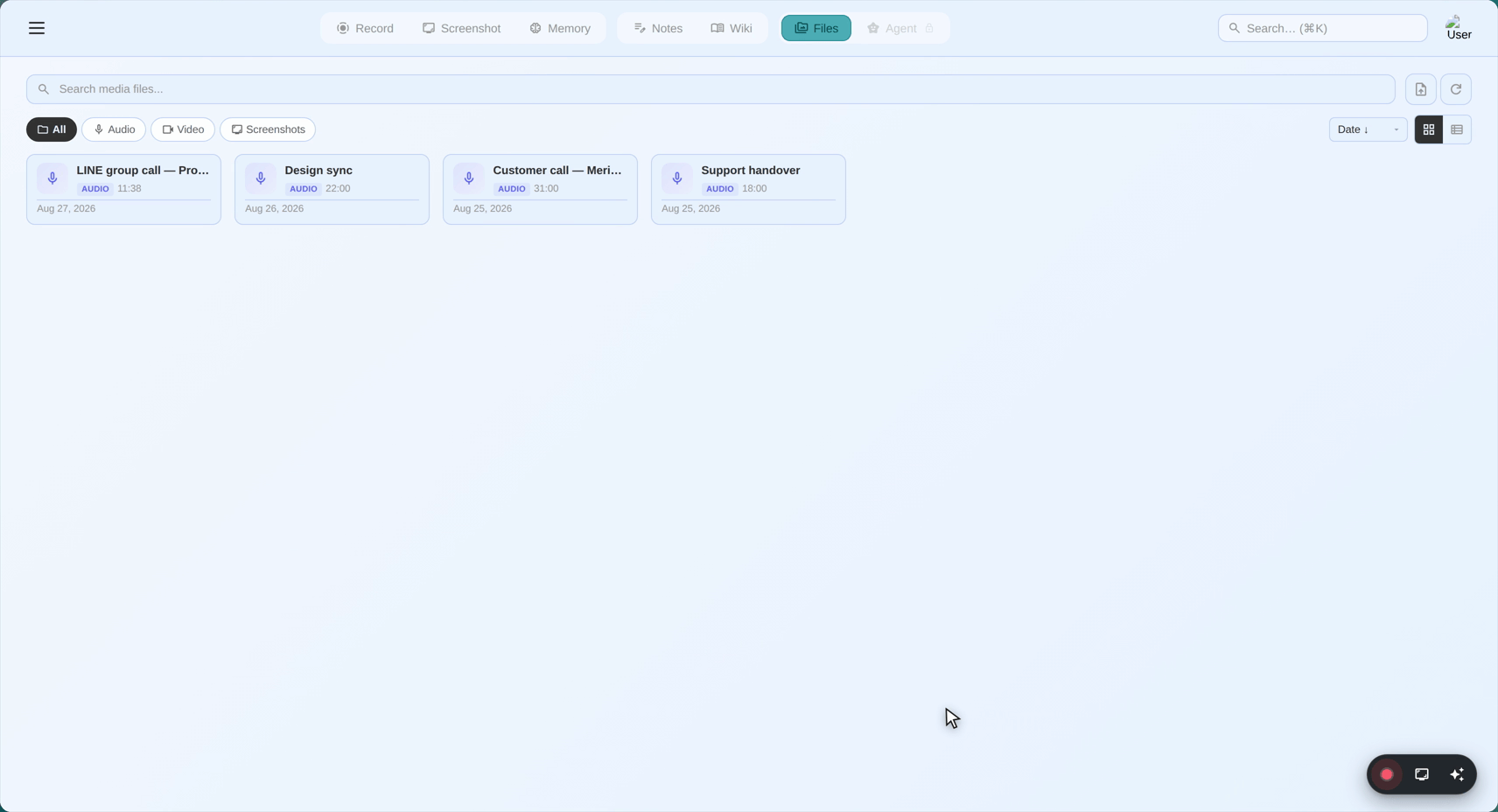
SeaMeet இன் பதிவு நூலகத்தை உங்கள் ஒலி மற்றும் காணொளி பதிவுகளுக்காக சிறப்பாக வடிவமைக்கப்பட்ட டிஜிட்டல் தாக்கல் அலமாரியாக நினைக்கவும். ஒரு உடல் தாக்கல் அலமாரியில் கோப்புறைகள், லேபிள்கள் மற்றும் ஒழுங்கமைப்பு அமைப்புகள் இருப்பது போல, SeaMeet இன் நூலகத்தில் உங்கள் பதிவுகளை வகைப்படுத்த, கண்டறிய மற்றும் நிர்வகிக்க உதவும் கருவிகள் உள்ளன.
நூலகம் என்ன செய்கிறது:
- உங்கள் அனைத்து பதிவுகளையும் ஒரே இடத்தில் காட்டுகிறது
- ஒவ்வொரு பதிவு பற்றிய முக்கியமான தகவலைக் காட்டுகிறது
- பதிவுகளை இயக்க, மறுபெயரிட, நீக்க மற்றும் ஒழுங்கமைக்க உங்களை அனுமதிக்கிறது
- குறிப்பிட்ட பதிவுகளை விரைவாகக் கண்டுபிடிக்க உதவுகிறது
- கோப்புகள் எங்கே சேமிக்கப்பட்டுள்ளன என்பதை கண்காணிக்கிறது
இது எங்கே: பதிவு நூலகம் என்பது SeaMeet சாளரத்தின் இடதுபுறத்தில் உள்ள பக்கப்பட்டி — உங்கள் பதிவுகளின் பட்டியலைக் காட்டும் பேனல்.
பதிவு பட்டியலைப் புரிந்துகொள்ளுதல்
பதிவு பட்டியலைப் பார்க்கும்போது, நீங்கள் ஒரு பதிவு அட்டைகளின் தொகுப்பைப் பார்ப்பீர்கள் — உங்கள் ஒவ்வொரு பதிவையும் பிரதிநிதித்துவப்படுத்தும் தனிப்பட்ட உள்ளீடுகள்.
பதிவு அட்டையின் உடற்கூறியல்
ஒவ்வொரு பதிவு அட்டையும் அத்தியாவசிய தகவலை ஒரே பார்வையில் காட்டுகிறது:
┌──────────────────────────────────────────┐
│ 🔴                                       │
│ Team Meeting - Q3 Planning              │  ← பதிவின் பெயர்/முத்திரை
│ 47:32 • Today, 2:30 PM                  │  ← காலம் மற்றும் நேர முத்திரை
│ Zoom • Audio + Video                    │  ← மூலம் மற்றும் வகை
│                                          │
│ [▶ இயக்கு] [✏️ மறுபெயரிடு] [🗑️ நீக்கு] [⋯]│  ← செயல் பொத்தான்கள்
└──────────────────────────────────────────┘
ஒவ்வொரு கூறையும் உடைப்போம்:
ஐகான் (இடது பக்கம்)
ஒலி-மட்டும் பதிவுகள்: 🎤 அல்லது 🔴 காணொளி பதிவுகள்: 🎥 அல்லது 📹 Flashback பதிவுகள்: ⏪ (இந்த குறிகாட்டியை உள்ளடக்கலாம்)
ஐகான் உங்களுக்கு என்ன சொல்கிறது:
- 🎤 மைக்ரோபோன் ஐகான்: ஒலி-மட்டும் பதிவு (குரல் குறிப்பு, தொலைபேசி அழைப்பு)
- 🔴 சிவப்பு வட்டம்: மைக்ரோபோன் மூலத்திலிருந்து ஒலி பதிவு
- 🎥 காணொளி கேமரா: காணொளி பதிவு (திரை, சாளரம் அல்லது பகுதி)
- 🔊 ஸ்பீக்கர்: கணினி ஒலி பதிவு (கணினி ஒலிகள்)
- 🎤+🔊 இணைந்தது: மைக்ரோபோன் மற்றும் கணினி ஒலி இரண்டுடன் பதிவு
விரைவான அடையாளம்: ஒரே பார்வையில், ஐகானால் ஏதோ ஒலி-மட்டும் அல்லது காணொளியா என்பதைக் கூற முடியும்.
பதிவின் பெயர்/முத்திரை
இது என்ன: பதிவின் பெயர் இது எங்கிருந்து வருகிறது: மூலம் மற்றும் நேர முத்திரையின் அடிப்படையில் தானாக உருவாக்கப்பட்டது மாற்ற முடியுமா? ஆம்! நீங்கள் விரும்பும் எதற்கும் பதிவுகளை மறுபெயரிடலாம்.
இயல்புநிலை பெயரிடும் வடிவம்:
[Source]_[AppName]_[Timestamp]
இயல்புநிலை பெயர்களின் எடுத்துக்காட்டுகள்:
Microphone_seameet_20260102143045.webmZoom_seameet_20260102150022.webmSystemAudio_Chrome_seameet_20260102154510.webmBoth_Teams_seameet_20260102160033.webm
இயல்புநிலை பெயர்கள் ஏன்... அவ்வளவு சிறந்தவை அல்ல:
இயல்புநிலை பெயர்கள் கணினிக்கு தனித்துவமாகவும் தகவலறிந்ததாகவும் வடிவமைக்கப்பட்டுள்ளன, ஆனால் அவை மனிதர்களுக்கு மிகவும் நட்பானவை அல்ல. Microphone_seameet_20260102143045.webm என்பது புதிய வலைத்தள வடிவமைப்பைப் பற்றிய உங்கள் மூளைச்சலவை அமர்வாக இருந்தது என்பதைச் சொல்லாது.
தீர்வு: விளக்கமான பெயர்களுடன் உங்கள் பதிவுகளை மறுபெயரிடுங்கள்!
நல்ல மறுபெயரிடப்பட்ட எடுத்துக்காட்டுகள்:
Q3 Budget Review - Team MeetingClient Call - Acme Corp WebsitePodcast Episode 47 - Interview with Dr. SmithIdea - New Product Feature BrainstormLecture - Intro to Machine Learning
காலம்
வடிவம்: மணி:நிமிடம்:வினாடிகள் (H:MM:SS அல்லது M:SS)
எடுத்துக்காட்டுகள்:
5:32= 5 நிமிடங்கள், 32 வினாடிகள்47:32= 47 நிமிடங்கள், 32 வினாடிகள்1:23:45= 1 மணி, 23 நிமிடங்கள், 45 வினாடிகள்
இது ஏன் முக்கியம்:
- பதிவு எவ்வளவு நீளமானது என்பதை அளவிட உதவுகிறது
- குறிப்பிட்ட சந்திப்புகளைக் கண்டுபிடிக்க பயனுள்ளதாக ("இது சுமார் ஒரு மணி நேரம் இருந்தது")
- சேமிப்பகத்தை நிர்வகிக்க உதவுகிறது (நீளமானது = பெரிய கோப்பு)
விரைவு குறிப்பு:
5 நிம் கீழ்    → விரைவு குறிப்பு, யோசனை, நினைவூட்டல்
5-15 நிம்      → குறுகிய உரையாடல், ஸ்டாண்ட்-அப் சந்திப்பு
15-30 நிம்     → நிலையான சந்திப்பு, அழைப்பு
30-60 நிம்     → நீண்ட சந்திப்பு, விளக்கக்காட்சி
60 நிம் மேல்   → விரிவான அமர்வு, வெபினார், வகுப்பு
நேர முத்திரை
வடிவம்: பதிவு தொடங்கிய தேதி மற்றும் நேரம்
எடுத்துக்காட்டுகள்:
Today, 2:30 PM(இன்று பதிவு செய்யப்பட்டால்)Yesterday, 10:15 AM(நேற்று பதிவு செய்யப்பட்டால்)Jan 15, 9:00 AM(முன்பு பதிவு செய்யப்பட்டால்)
துல்லியம்:
- சமீபத்திய பதிவுகள்: உறவினர் நேரத்தைக் காட்டு (இன்று, நேற்று)
- பழைய பதிவுகள்: தேதியைக் காட்டு
இது ஏன் முக்கியம்:
- குறிப்பிட்ட தேதிகளில் இருந்து பதிவுகளைக் கண்டுபிடிக்கவும்
- காலவரிசை ஒழுங்கமைப்பு
- குறிப்புப் புள்ளி ("கடந்த செவ்வாயில் இருந்து சந்திப்பு")
மூல முத்திரை
இது என்ன காட்டுகிறது: பதிவு எங்கிருந்து வந்தது
எடுத்துக்காட்டுகள்:
Microphone- உங்கள் மைக்ரோபோனிலிருந்து மட்டுமே பதிவு செய்யப்பட்டதுZoom- Zoom சந்திப்பாகக் கண்டறியப்பட்டதுChrome- Google Chrome உலாவியில் பதிவு செய்யப்பட்டதுTeams- Microsoft Teams சந்திப்புSystem Audio- கணினி ஒலிகள் மட்டுமேBoth - Zoom- Zoom இலிருந்து இணைந்த மைக்ரோபோன் + கணினி ஒலி
இது ஏன் பயனுள்ளதாக உள்ளது:
- எந்த பயன்பாடு அல்லது மூலம் பதிவை உருவாக்கியது என்பதை அறிகிறது
- சந்திப்பு தளத்தின் மூலம் வகைப்படுத்த உதவுகிறது
- வடிகட்டுவதற்கு பயனுள்ளதாக ("அனைத்து Zoom பதிவுகளையும் காட்டு")
வகை குறிகாட்டி
காட்டுகிறது: இது என்ன வகையான பதிவு
எடுத்துக்காட்டுகள்:
Audio only- ஒலி மட்டும், காணொளி இல்லைAudio + Video- ஒலி மற்றும் திரை பதிவு இரண்டும் உள்ளனVideo only- திரை மட்டும், ஒலி இல்லைFlashback- Flashback அம்சத்துடன் பிடிக்கப்பட்டது
இது ஏன் முக்கியம்:
- இயக்கும்போது என்ன எதிர்பார்க்க வேண்டும் என்பதை அறிய உதவுகிறது
- ஒலி-மட்டும் வேகமாக ஏற்றப்படுகிறது
- காணொளி கோப்புகள் பெரியவை
- Flashback பதிவுகளில் சிறப்பு உள்ளடக்கம் இருக்கலாம்
பதிவு அட்டை பார்வைகள்: சுருக்கம் vs. விரிவாக்கம்
SeaMeet உங்கள் பதிவு அட்டைகளைப் பார்க்க இரண்டு வழிகளை வழங்குகிறது: சுருக்கம் மற்றும் விரிவாக்கம்.
சுருக்க பார்வை (இயல்புநிலை)
தோற்றம்:
┌──────────────────────────────────────────┐
│ 🎤 Q3 Budget Review - Team Meeting      │
│ 47:32 • Today, 2:30 PM • Zoom           │
└──────────────────────────────────────────┘
பண்புகள்:
- குறைந்தபட்ச தகவல்
- அத்தியாவசிய விவரங்களை மட்டுமே காட்டுகிறது
- குறைந்த இடத்தை எடுக்கிறது
- பல பதிவுகளை உலாவ நல்லது
- ஹோவர் அல்லது கிளிக்கில் செயல் பொத்தான்கள் தோன்றும்
எப்போது பயன்படுத்த வேண்டும்:
- உங்களிடம் பல பதிவுகள் உள்ளன
- நீங்கள் விரைவாக ஸ்கேன் செய்ய விரும்புகிறீர்கள்
- நீங்கள் ஒரு குறிப்பிட்ட தேதி அல்லது காலத்தைத் தேடுகிறீர்கள்
விரிவாக்க பார்வை
தோற்றம்:
┌──────────────────────────────────────────┐
│                                          │
│  🎤 Q3 Budget Review - Team Meeting     │
│                                          │
│  காலம்: 47:32                            │
│  பதிவு செய்யப்பட்டது: Today, 2:30 PM       │
│  மூலம்: Zoom                              │
│  வகை: Audio + Video                       │
│  கோப்பு: Q3_Budget_Review.webm            │
│  அளவு: 145 MB                             │
│                                          │
│  ┌──────────────────────────────────┐   │
│  │  [அலைவடிவ முன்னோட்டம்]              │   │
│  │                                  │   │
│  └──────────────────────────────────┘   │
│                                          │
│  [▶ இயக்கு] [✏️ மறுபெயரிடு] [📂 கோப்பை காட்டு]│
│  [🗑️ நீக்கு] [📤 பகிர்] [⋯ மேலும்]         │
│                                          │
└──────────────────────────────────────────┘
பண்புகள்:
- கிடைக்கக்கூடிய அனைத்து தகவல்களையும் காட்டுகிறது
- அலைவடிவ முன்னோட்டத்தை உள்ளடக்கியது (ஒலி என்றால்)
- அனைத்து செயல் பொத்தான்களையும் காட்டுகிறது
- ஒரு பதிவுக்கு அதிக இடம் எடுக்கிறது
- குறிப்பிட்ட பதிவுகளை ஆராய நல்லது
எப்போது பயன்படுத்த வேண்டும்:
- அனைத்து விவரங்களையும் பார்க்க விரும்புகிறீர்கள்
- இயக்க அல்லது திருத்தத் தயாராகிறீர்கள்
- அலைவடிவத்தைப் பார்க்க வேண்டும்
- அனைத்து செயல்களுக்கும் விரைவான அணுகல் வேண்டும்
பார்வைகளுக்கு இடையில் எவ்வாறு மாறுவது
முறை 1: ஒவ்வொரு பதிவிற்கும்
- ஒரு பதிவு அட்டையில் கிளிக் செய்யவும்
- விரிவாக்க/சுருக்கு பொத்தான் அல்லது அம்புக்குறியைப் பாருங்கள்
- சுருக்கம் மற்றும் விரிவாக்கம் இடையில் மாற்ற கிளிக் செய்யவும்
முறை 2: உலகளாவிய பார்வை மாற்றி
- பக்கப்பட்டி தலைப்பில் ஒரு பார்வை மாற்றியைப் பாருங்கள்
- வழக்கமாக ஐகான்களாகத் தோன்றும் (☰ பட்டியல் பார்வை, ▦ கட்டம் பார்வை, முதலியன)
- அனைத்து பதிவுகளுக்கும் இயல்புநிலை பார்வையை மாற்றக் கிளிக் செய்யவும்
முறை 3: இரட்டை-கிளிக்
- விரிவாக்கப் பார்வையைத் திறக்க ஒரு பதிவை இரட்டை-கிளிக் செய்யவும்
- சுருக்க மீண்டும் இரட்டை-கிளிக் செய்யவும் அல்லது Escape ஐ அழுத்தவும்
உங்கள் பதிவுகளை ஒழுங்கமைத்தல்
இப்போது நீங்கள் என்ன பார்க்கிறீர்கள் என்பதைப் புரிந்து கொண்டீர்கள், உங்கள் தொகுப்பை எவ்வாறு ஒழுங்கமைப்பது என்பதைக் கற்றுக் கொள்வோம்.
பதிவுகளை மறுபெயரிடல்
ஏன் மறுபெயரிட வேண்டும்?
- இயல்புநிலை பெயர்கள் நினைவில் வைக்க கடினம்
- விளக்கமான பெயர்கள் பின்னர் பதிவுகளைக் கண்டுபிடிக்க உதவுகின்றன
- தொழில்முறை ஒழுங்கமைப்புக்கு நல்லது
- பகிர்வை எளிதாக்குகிறது (அது என்ன என்பதை மக்கள் புரிந்துகொள்கிறார்கள்)
எவ்வாறு மறுபெயரிடுவது:
முறை 1: விரைவு மறுபெயரிடுதல்
- நீங்கள் மறுபெயரிட விரும்பும் பதிவைக் கண்டறியவும்
- மறுபெயரிடு பொத்தான் (✏️ பென்சில் ஐகான்) அல்லது வலது-கிளிக் மெனுவைப் பாருங்கள்
- "Rename" ஐக் கிளிக் செய்யவும்
- புதிய பெயரைத் தட்டச்சு செய்யவும்
- Enter ஐ அழுத்தவும் அல்லது "Save" ஐக் கிளிக் செய்யவும்
முறை 2: விரிவாக்க பார்வை
- பதிவு அட்டையை விரிவாக்கவும்
- பெயர் புலத்தைக் கிளிக் செய்யவும்
- பெயரைத் திருத்தவும்
- மாற்றங்களைச் சேமிக்கவும்
முறை 3: வலது-கிளிக் மெனு
- பதிவில் வலது-கிளிக் செய்யவும் (அல்லது Mac இல் Control-கிளிக்)
- மெனுவிலிருந்து "Rename" ஐத் தேர்ந்தெடுக்கவும்
- புதிய பெயரை உள்ளிடவும்
- உறுதிப்படுத்தவும்
நல்ல பெயரிடும் மரபுகள்:
சந்திப்புகளுக்கு:
[வகை] - [தலைப்பு/கிளையன்ட்] - [தேதி]
Team Meeting - Q3 Planning - Jan 15
Client Call - Acme Corp - Jan 16
1-on-1 - Sarah - Jan 17
உள்ளடக்கத்திற்கு:
[வகை] - [எபிசோடு/பொருள்] - [விருந்தினர்/தலைப்பு]
Podcast Ep47 - Interview with Dr. Smith
Tutorial - Photoshop Layers
Lecture - Intro to ML Week 3
யோசனைகள்/குறிப்புகளுக்கு:
[வகை] - [சுருக்கமான விளக்கம்]
Idea - New Homepage Design
Notes - Competitor Analysis
Reminder - Call Insurance Company
நல்ல பெயர்களுக்கான குறிப்புகள்:
- ✓ விளக்கமாக இருங்கள் ஆனால் சுருக்கமாக
- ✓ நேர-உணர்திறன் உள்ளடக்கத்திற்கு தேதிகளை சேர்க்கவும்
- ✓ நிலையான வடிவமைப்பைப் பயன்படுத்தவும்
- ✓ முக்கிய நபர்கள் அல்லது தலைப்புகளைச் சேர்க்கவும்
- ✗ சிறப்பு எழுத்துக்களைத் தவிர்க்கவும் (/ \ : * ? " < > |)
- ✗ பெயர்களை மிக நீளமாக ஆக்க வேண்டாம் (படிக்க கடினம்)
பதிவுகளை நீக்குதல்
எச்சரிக்கை: ஒரு பதிவை நீக்குதல் நிரந்தரமானது. கோப்பு உங்கள் கணினியிலிருந்து அகற்றப்படுகிறது.
நீக்கும் முன்:
- அது உங்களுக்கு தேவையில்லை என்பதை உறுதிசெய்யவும்
- அதற்கு பதிலாக முக்கியமான பதிவுகளை காப்பகப்படுத்த கருதுங்கள்
- நினைவில் வைக்கவும்: SeaMeet இல் "trash" அல்லது "recycle bin" இல்லை
எவ்வாறு நீக்குவது:
முறை 1: நீக்கு பொத்தான்
- பதிவைக் கண்டறியவும்
- நீக்கு பொத்தானை கிளிக் செய்யவும் (🗑️ குப்பை ஐகான்)
- நீக்குதலை உறுதிப்படுத்தவும்
- பதிவு நிரந்தரமாக அகற்றப்பட்டது
முறை 2: வலது-கிளிக் மெனு
- பதிவில் வலது-கிளிக் செய்யவும்
- "Delete" ஐத் தேர்ந்தெடுக்கவும்
- உறுதிப்படுத்தவும்
முறை 3: விசைப்பலகை குறுக்குவழி
- பதிவைத் தேர்ந்தெடுக்கவும்
- Delete விசையை அழுத்தவும்
- உறுதிப்படுத்தவும்
நீக்கும்போது என்ன நடக்கிறது:
- SeaMeet இன் நூலகத்திலிருந்து பதிவு அகற்றப்பட்டது
- கோப்பு உங்கள் சேமிப்பக கோப்புறையிலிருந்து நீக்கப்பட்டது
- மீட்க முடியாது (நீங்கள் காப்புப்பிரதிகள் வைத்திருந்தால் தவிர)
- இடம் விடுவிக்கப்படுகிறது
⚠️ முக்கியம்: SeaMeet இல் நீக்குதல் உண்மையான கோப்பை நீக்குகிறது. செயல் தவிர்க்க வழியில்லை!
கோப்பு அமைப்பில் கோப்புகளை வெளிப்படுத்துதல்
சில நேரங்களில் நீங்கள் நேரடியாக பதிவு கோப்புடன் வேலை செய்ய வேண்டும் — ஒருவேளை:
- அதை வேறு இடத்திற்கு நகலெடுக்க
- கிளவுட் சேமிப்பகத்திற்கு பதிவேற்றம் செய்ய
- மின்னஞ்சல் வழியாக பகிர
- வேறு நிரலில் திருத்த
கோப்பைக் கண்டுபிடிப்பது எப்படி:
முறை 1: "கோப்புறையில் காட்டு"
- பதிவில் வலது-கிளிக் செய்யவும்
- "Show in Folder" அல்லது "Reveal in Finder" ஐத் தேர்ந்தெடுக்கவும்
- உங்கள் கோப்பு உலாவி கோப்பைக் காட்டுகிறது
முறை 2: விரிவாக்க பார்வை
- பதிவு அட்டையை விரிவாக்கவும்
- "Show File" அல்லது கோப்புறை ஐகானைப் பாருங்கள்
- கோப்பு இடத்தைத் திறக்கக் கிளிக் செய்யவும்
என்ன நடக்கிறது:
- கோப்பு உலாவி/finder திறக்கிறது
- பதிவு கோப்பு சிறப்பிக்கப்பட்டுள்ளது
- கோப்பை நகலெடுக்க, நகர்த்த அல்லது திறக்க முடியும்
- கோப்பு அமைப்பில் மாற்றங்கள் SeaMeet இல் பிரதிபலிக்கும் (வெளியில் மறுபெயரிட்டால்)
பதிவுகளை குறிப்புகளில் இழுத்தல்
v2.1.2 முதல், பக்கப்பட்டியில் உள்ள பதிவு அட்டைகள் இழுக்கக்கூடியவை — எந்த அட்டையையும் பிடித்து, பதிவை இன்லைனாக உட்பொதிக்க குறிப்பு எடிட்டரில் திறந்திருக்கும் ஒரு குறிப்பில் விடுங்கள். உட்பொதிவு கர்சர் நிலையில் செருகப்படுகிறது (அல்லது நீங்கள் எடிட்டரின் வெளிப்புற கட்டமைப்பில் விடினால் ஆவணத்தின் முடிவில் சேர்க்கப்படும்), மற்றும் குறிப்பின் உள்ளேயே ஊடாடும் ஊடக இயக்கியாக ரெண்டர் செய்யப்படுகிறது. படம் பிடிகளை அதே வழியில் இழுக்கலாம்.
ஒரு சந்திப்பின் ஒலி அல்லது காணொளியை அதன் எழுதப்பட்ட குறிப்புகளுக்கு இணைக்க இது வேகமான வழி: குறிப்பைத் திறக்கவும், பக்கப்பட்டியிலிருந்து பதிவை இழுக்கவும், இயக்கி தோன்ற நீங்கள் விரும்பும் இடத்தில் விடுங்கள். ஒரே பதிவின் பல துளிகள் அனுமதிக்கப்படுகின்றன, எனவே உங்கள் கதையை அது உதவினால் பல இடங்களில் ஒரே கோப்பை உட்பொதிப்பதன் மூலம் வெவ்வேறு தருணங்களை நீங்கள் குறிப்பிடலாம்.
முழு உட்பொதி பணிப்பாய்வு, ஆதரிக்கப்படும் ஊடக வகைகள் மற்றும் உட்பொதிக்கப்பட்ட இயக்கி ஆவணத்தில் ஒருமுறை எவ்வாறு செயல்படுகிறது என்பதற்கு அத்தியாயம் 17 — குறிப்பு எடிட்டர் ஐப் பார்க்கவும்.
உங்கள் பதிவுகளை வரிசைப்படுத்துதல்
இயல்பாக, பதிவுகள் தேதி மூலம் வரிசைப்படுத்தப்படுகின்றன (புதியது முதலில்). ஆனால் இதை நீங்கள் மாற்றலாம்.
கிடைக்கும் வரிசை விருப்பங்கள்:
தேதி மூலம் (இயல்புநிலை):
- மேலே புதிய பதிவுகள்
- கீழே பழையவை
- சிறந்தது: சமீபத்திய பதிவுகளைக் கண்டறிதல்
பெயர் மூலம்:
- அகரவரிசை (A இலிருந்து Z அல்லது Z இலிருந்து A)
- சிறந்தது: குறிப்பிட்ட பெயரிடப்பட்ட பதிவுகளைக் கண்டறிதல்
காலம் மூலம்:
- குறுகியது முதல் நீளமானது வரை அல்லது நேர்மாறாக
- சிறந்தது: விரைவான குறிப்புகள் அல்லது நீண்ட சந்திப்புகளைக் கண்டறிதல்
அளவு மூலம்:
- மிகச் சிறிய முதல் பெரிய கோப்புகள் வரை
- சிறந்தது: சேமிப்பக இடத்தை நிர்வகித்தல்
மூலம் மூலம்:
- பயன்பாட்டால் தொகுக்கப்பட்டது (எல்லா Zoom உம் சேர்ந்து, எல்லா Teams உம் சேர்ந்து)
- சிறந்தது: குறிப்பிட்ட தளங்களிலிருந்து பதிவுகளைக் கண்டறிதல்
வரிசை வரிசையை மாற்றுவது எப்படி:
- பக்கப்பட்டி தலைப்பில் "Sort" கீழ்தோன்றும் பொருளைப் பாருங்கள்
- உங்கள் விருப்பமான வரிசைப்படுத்தும் முறையை கிளிக் செய்து தேர்ந்தெடுக்கவும்
- ஏறுவரிசை/இறங்குவரிசையை மாற்ற மீண்டும் கிளிக் செய்யவும்
வடிகட்டுதல் மற்றும் தேடல்
உங்களிடம் பல பதிவுகள் இருக்கும்போது, உங்களுக்கு என்ன தேவை என்பதைக் கண்டுபிடிக்க வடிகட்டிகள் மற்றும் தேடலைப் பயன்படுத்தவும்.
தேடல் பெட்டி:
பக்கப்பட்டியின் மேல் அமைந்துள்ள தேடல் பெட்டி, அவற்றின் மெட்டாடேட்டாவில் தோன்றும் எந்த துண்டையும் தட்டச்சு செய்வதன் மூலம் பதிவுகளைக் கண்டறிய அனுமதிக்கிறது. v2.1.2 முதல், பக்கப்பட்டி பழைய சரியான-உட்சரம் வடிகட்டிக்கு பதிலாக பொருத்தம் தரவரிசையுடன் கூடிய மங்கலான பொருத்தியைப் பயன்படுத்துகிறது — எனவே நெருக்கமான-போதுமான வினவல்கள் இன்னும் நீங்கள் விரும்புவதைக் கண்டறிகின்றன, மற்றும் சிறந்த பொருத்தங்கள் பட்டியலின் மேலுக்கு மிதக்கின்றன.
பொருத்தியால் தேடப்படும் புலங்கள்:
ஒவ்வொரு பதிவும் ஒரே நேரத்தில் ஐந்து புலங்களுக்கு எதிராக மதிப்பெண் பெறுகிறது, மற்றும் அதிக-மதிப்பெண் புலம் வெல்கிறது:
- பெயர் — நீங்கள் (அல்லது SeaMeet இன் தானியங்கி-பெயரிடுபவர்) பதிவை அழைத்தது
- நேர முத்திரை — பதிவு செய்யப்பட்ட தேதி மற்றும் நேரம்
- வகை —
Audio,Video,Flashback, முதலியன - மூல முத்திரை — அட்டையில் காட்டப்படும் காட்சி பெயர் (
Microphone,System Audio,Both - Zoom, முதலியன) - மூல பயன்பாட்டின் பெயர் — SeaMeet கண்டறிந்த அடிப்படை பயன்பாடு (
zoom,Chrome,Teams,seameet, முதலியன)
இதன் பொருள் zoom budget போன்ற வினவல் மூல பயன்பாடு zoom உடன் "Q3 Budget Review" பெயரிடப்பட்ட பதிவைக் கண்டறியும், எந்த ஒரு புலத்திலும் இரு வார்த்தைகளும் இல்லை என்றாலும்.
பொருத்த தரவரிசை எவ்வாறு செயல்படுகிறது:
பொருத்தங்கள் "ஆம் / இல்லை" மட்டுமல்ல — ஒவ்வொரு வெற்றியும் ஒரு மதிப்பெண் பெறுகிறது, மற்றும் பட்டியல் வலிமையான-முதலில் வரிசைப்படுத்தப்படுகிறது:
- சரியான உட்சரம் பெறுபவை வெற்றி பெறுகின்றன. உங்கள் வினவல் எந்த புலத்திலும் வார்த்தைக்கு வார்த்தை தோன்றினால், அந்த பதிவு உச்சத்திற்கு செல்கிறது.
- தொடர்ச்சியான எழுத்துக்கள் சிதறடிக்கப்பட்டவற்றை விட சிறந்தவை.
budgஐ தட்டச்சு செய்வதுb,u,d,gஇடைவெளிகளுடன் வரிசையில் தோன்றும் பதிவை விட "Budget Review" ஐ உயர்த்தும். - வார்த்தை-எல்லை பொருத்தங்களுக்கு போனஸ் கிடைக்கிறது. ஒரு வார்த்தையின் முதல் எழுத்தை அடிப்பது (இடைவெளி, கோடு, அடிக்கோடு, புள்ளி அல்லது camelCase மாற்றத்திற்குப் பிறகு) வார்த்தை மத்தியில் ஒரு எழுத்தை அடிப்பதை விட அதிக மதிப்பெண் பெறுகிறது — எனவே
cc"accordion" ஐ விட "Client Call" ஐ வெளிப்படுத்த அதிக சாத்தியம் உள்ளது. - இடைவெளிகள் புள்ளிகளை இழக்கின்றன. உங்கள் பொருத்தப்பட்ட எழுத்துக்கள் இலக்கில் தூரம் இருக்கும்போது, மதிப்பெண் குறைகிறது.
- சமன் சமீபத்திய மூலம் உடைக்கப்படுகிறது. இரண்டு பதிவுகள் சமமாக மதிப்பெண் பெறும்போது, மிக சமீபத்தியது முதலில் பட்டியலிடப்பட்டது.
இது பழைய சரியான-உட்சரம் பொருத்தத்திலிருந்து எவ்வாறு வேறுபடுகிறது:
v2.1.2 க்கு முன், பக்கப்பட்டி வடிகட்டி ஒரு எளிய string.includes() சோதனை — உங்கள் வினவல் ஒரு தொடர்ச்சியான உட்சரமாக புலத்தில் தோன்ற வேண்டும் அல்லது அது பொருந்தவில்லை. மங்கலான பொருத்தி மிகவும் மன்னிக்கிறது: எழுத்துப் பிழைகள் எழுத்துக்கள் வரிசையில் தோன்றினால் சரியான பதிவைக் கண்டறிகின்றன, மற்றும் clc போன்ற துணை-வரிசை வினவல்கள் c, l மற்றும் c ஐ அவை அருகில் இல்லாவிட்டாலும் எடுத்துக்கொள்வதன் மூலம் "Client Call" உடன் பொருந்தும்.
எவ்வாறு தேடுவது:
- பக்கப்பட்டியின் மேல் உள்ள தேடல் பெட்டியில் கிளிக் செய்யவும்
- நீங்கள் என்ன தேடுகிறீர்கள் என்பதைத் தட்டச்சு செய்யவும்
- நீங்கள் தட்டச்சு செய்யும்போது முடிவுகள் நிகழ் நேரத்தில் வடிகட்டப்பட்டு மறு-தரவரிசைப்படுத்தப்படுகின்றன
- சிறந்த பொருத்தம் மேலே உள்ளது; தேர்ந்தெடுக்க எந்த அட்டையையும் கிளிக் செய்யவும்
- இயல்புநிலை தலைகீழ்-காலவரிசை பட்டியலுக்குத் திரும்ப தேடல் பெட்டியில் ✕ ஐக் கிளிக் செய்யவும் (அல்லது புலத்தை அழிக்கவும்)
தேடல் எடுத்துக்காட்டுகள்:
zoomஐ தேடுங்கள் → Zoom ஐ மூலப் பயன்பாடாகக் கொண்ட அனைத்து பதிவுகளையும் சமீபத்திய வரிசைப்படுத்தி காட்டுகிறதுbudgetஐ தேடுங்கள் → பெயரில் "budget" உள்ள பதிவுகளைக் காட்டுகிறது (சரியான உட்சரம் சிதறடிக்கப்பட்டதை விட அதிக மதிப்பெண்ணைப் பெறுகிறது)ccஐ தேடுங்கள் → வார்த்தை-எல்லை துணை-வரிசை பொருத்தம் மூலம் "Client Call" பதிவுகளைக் காட்டுகிறதுflashbkஐ தேடுங்கள் → எழுத்துப் பிழை இருந்தாலும் Flashback பதிவுகளைக் கண்டறிகிறது
வடிகட்டிகள்:
வடிகட்டிகள் சில வகையான பதிவுகளை மட்டுமே காட்ட உங்களை அனுமதிக்கின்றன.
பொதுவான வடிகட்டிகள்:
வகை மூலம்:
- ஒலி பதிவுகளை மட்டும் காட்டு
- காணொளி பதிவுகளை மட்டும் காட்டு
- Flashback பதிவுகளை மட்டும் காட்டு
மூலம் மூலம்:
- Zoom பதிவுகளை மட்டும் காட்டு
- Teams பதிவுகளை மட்டும் காட்டு
- மைக்ரோபோன் பதிவுகளை மட்டும் காட்டு
தேதி மூலம்:
- இன்று
- நேற்று
- இந்த வாரம்
- இந்த மாதம்
- தனிப்பயன் தேதி வரம்பு
காலம் மூலம்:
- குறுகிய (5 நிமிடங்களுக்குக் கீழ்)
- நடுத்தர (5-30 நிமிடங்கள்)
- நீண்ட (30 நிமிடங்களுக்கு மேல்)
வடிகட்டிகளை எவ்வாறு பயன்படுத்துவது:
- "Filter" பொத்தான் அல்லது கீழ்தோன்றும் பொருளைப் பாருங்கள்
- உங்கள் வடிகட்டி அளவுகோல்களைத் தேர்ந்தெடுக்கவும்
- பொருந்தும் பதிவுகளை மட்டுமே காட்ட பட்டியல் புதுப்பிக்கப்பட்டது
- அனைத்தையும் மீண்டும் பார்க்க வடிகட்டிகளை அழிக்கவும்
வடிகட்டிகளை இணைத்தல்: நீங்கள் பெரும்பாலும் பல வடிகட்டிகளை இணைக்கலாம்:
- "இந்த வாரத்திலிருந்து Zoom பதிவுகளைக் காட்டு"
- "10 நிமிடங்களுக்குக் கீழ் உள்ள ஒலி பதிவுகளைக் காட்டு"
கோப்பு இடங்கள் மற்றும் சேமிப்பகத்தைப் புரிந்துகொள்ளுதல்
SeaMeet அதன் நூலகத்தில் பதிவுகளை உங்களுக்குக் காட்டினாலும், உண்மையான கோப்புகள் உங்கள் கணினியின் கோப்பு அமைப்பில் சேமிக்கப்படுகின்றன.
இயல்புநிலை சேமிப்பக இடம்
Windows:
C:\Users\[YourUsername]\Documents\SeaMeet Recordings\
Mac:
/Users/[YourUsername]/Documents/SeaMeet Recordings/
கோப்புறை அமைப்பு: SeaMeet தேதி மூலம் துணைக் கோப்புறைகளில் கோப்புகளை ஒழுங்கமைக்கலாம்:
SeaMeet Recordings/
├── 2026-01-15/
│   ├── Meeting_1.webm
│   └── Call_2.webm
├── 2026-01-16/
│   └── Recording_3.webm
└── 2026-01-17/
    ├── Teams_Meeting.webm
    └── Voice_Note.webm
அல்லது அது அனைத்து கோப்புகளையும் தட்டையாக சேமிக்கலாம்:
SeaMeet Recordings/
├── Meeting_1_20260115.webm
├── Call_2_20260115.webm
├── Recording_3_20260116.webm
├── Teams_Meeting_20260117.webm
└── Voice_Note_20260117.webm
(உங்கள் அமைப்புகளைப் பொறுத்தது)
கோப்பு அமைப்பில் குறிப்பிட்ட பதிவுகளைக் கண்டறிதல்
முறை 1: SeaMeet மூலம்
- SeaMeet இல் பதிவைக் கண்டறியவும்
- வலது-கிளிக் → "Show in Folder"
- கோப்பு உலாவி சரியான இடத்திற்கு திறக்கிறது
முறை 2: கைமுறையாக உலாவவும்
- Documents கோப்புறையைத் திறக்கவும்
- "SeaMeet Recordings" க்கு செல்லவும்
- கோப்புறைகளை உலாவவும் அல்லது தேடவும்
முறை 3: கணினி தேடல்
- Windows: File Explorer தேடலைப் பயன்படுத்தவும்
- Mac: Spotlight (Cmd+Space) ஐப் பயன்படுத்தவும்
- கோப்புப்பெயர் அல்லது தேதி மூலம் தேடவும்
சேமிப்பக இடத்தை மாற்றுதல்
SeaMeet பதிவுகளை சேமிக்கும் இடத்தை மாற்றலாம்.
எவ்வாறு மாற்றுவது:
- அமைப்புகள் ⚙️ க்குச் செல்லவும்
- "Storage" அல்லது "General" க்கு செல்லவும்
- "Save Location" அல்லது "Storage Directory" ஐக் கண்டறியவும்
- "Browse" அல்லது "Change" ஐக் கிளிக் செய்யவும்
- புதிய கோப்புறையைத் தேர்ந்தெடுக்கவும்
- மாற்றங்களைப் பயன்படுத்தவும்
தற்போதைய பதிவுகளுக்கு என்ன நடக்கும்:
- அவை பழைய இடத்தில் இருக்கும்
- புதிய பதிவுகள் புதிய இடத்திற்கு செல்கின்றன
- SeaMeet இன்னும் அனைத்து பதிவுகளையும் காட்டும் (இரு இடங்களிலிருந்தும்)
- விரும்பினால் பழைய பதிவுகளை கைமுறையாக நகர்த்தலாம்
இடத்தை மாற்றுவதற்கு நல்ல காரணங்கள்:
- தற்போதைய டிரைவில் இடம் தீர்ந்து போகிறது
- வெளிப்புற டிரைவைப் பயன்படுத்த விரும்புகிறீர்கள்
- வேறு ஒழுங்கமைப்பு விருப்பம்
- கிளவுட்-ஒத்திசைக்கப்பட்ட கோப்புறை (Dropbox, OneDrive, முதலியன) பயன்படுத்துதல்
சேமிப்பக இட மேலாண்மை
காணொளி மற்றும் ஒலி கோப்புகள் இடத்தை எடுத்துக்கொள்கின்றன. அதை நிர்வகிப்பது எப்படி இங்கே.
வழக்கமான கோப்பு அளவுகள்:
| பதிவு வகை | காலம் | தோராயமான அளவு |
|---|---|---|
| ஒலி மட்டும் | 30 நிமிடங்கள் | ~30-60 MB |
| ஒலி மட்டும் | 1 மணி | ~60-120 MB |
| காணொளி (720p) | 30 நிமிடங்கள் | ~1 GB |
| காணொளி (720p) | 1 மணி | ~2 GB |
| காணொளி (1080p) | 30 நிமிடங்கள் | ~1.8 GB |
| காணொளி (1080p) | 1 மணி | ~3.6 GB |
சேமிப்பக திட்டமிடல்:
வாரத்திற்கு 5 மணி நேரம் சந்திப்புகளைப் பதிவு செய்தால்:
- ஒலி மட்டும்: வாரத்திற்கு ~300-600 MB
- காணொளி (720p): வாரத்திற்கு ~10 GB
- காணொளி (1080p): வாரத்திற்கு ~18 GB
மாதாந்திர மதிப்பீடுகள் (20 மணி):
- ஒலி: ~1.2-2.4 GB
- 720p காணொளி: ~40 GB
- 1080p காணொளி: ~72 GB
இடத்தை நிர்வகித்தல்:
1. வழக்கமான சுத்தம்:
- தேவையற்ற பதிவுகளை நீக்கவும்
- முக்கியமானவற்றை மட்டுமே வைத்திருங்கள்
- வாராந்திர அல்லது மாதாந்திரம் இதைச் செய்யவும்
2. பழைய பதிவுகளை காப்பகப்படுத்தவும்:
- பழைய பதிவுகளை வெளிப்புற டிரைவுக்கு நகர்த்தவும்
- கிளவுட் சேமிப்பகத்திற்கு பதிவேற்றவும்
- விரைவான அணுகலுக்கு சமீபத்தியவற்றை உள்ளூரில் வைத்திருங்கள்
3. முடிந்தபோது ஒலி-மட்டும் பயன்படுத்தவும்:
- காணொளி தேவையில்லாத சந்திப்புகளுக்கு
- 90%+ சேமிப்பக இடத்தை சேமிக்கிறது
- ஒலி பெரும்பாலும் போதுமானது
4. குறைந்த தர அமைப்புகள்:
- 1080p க்கு பதிலாக 720p பயன்படுத்தவும்
- ~40% இடத்தை சேமிக்கிறது
- பெரும்பாலும் தரம் இன்னும் போதுமானது
5. வெளிப்புற சேமிப்பகம்:
- வெளிப்புற SSD அல்லது வன் வட்டைப் பயன்படுத்தவும்
- முடிக்கப்பட்ட திட்டங்களை அங்கு நகர்த்தவும்
- தற்போதைய வேலையை முக்கிய டிரைவில் வைத்திருங்கள்
பதிவு நூலக மேலாண்மைக்கான சிறந்த நடைமுறைகள்
வாராந்திர மதிப்பாய்வு (5-10 நிமிடங்கள்)
ஒவ்வொரு வாரமும், சில நிமிடங்களைச் செலவிடுங்கள்:
-
புதிய பதிவுகளை மதிப்பாய்வு செய்யவும்
- இந்த வாரம் என்ன பதிவு செய்யப்பட்டது என்பதைப் பாருங்கள்
- இயல்புநிலை பெயர்கள் கொண்டவற்றை மறுபெயரிடவும்
- வெளிப்படையான குப்பைகளை நீக்கவும் (சோதனை பதிவுகள், தற்செயலான தூண்டுதல்கள்)
-
சேமிப்பக இடத்தைச் சரிபார்க்கவும்
- இடம் தீர்ந்து போகாமல் இருப்பதை உறுதிசெய்யவும்
- தேவைப்பட்டால் நீக்கவும்
-
முக்கியமான பதிவுகளை ஒழுங்கமைக்கவும்
- முக்கிய சந்திப்புகளை மறுபெயரிடவும்
- பின்தொடர்தல் தேவைப்படும் எதையும் குறிக்கவும்
மாதாந்திர காப்பகம் (15-30 நிமிடங்கள்)
ஒவ்வொரு மாதமும்:
-
வைத்திருக்க பதிவுகளை அடையாளம் காணவும்
- முக்கியமான சந்திப்புகள்
- குறிப்பு பொருள்
- நீங்கள் உருவாக்கிய உள்ளடக்கம்
-
பழைய பதிவுகளை காப்பகப்படுத்தவும்
- 1 மாதத்திற்கு மேல் பழைய பதிவுகளை வெளிப்புற சேமிப்பகத்திற்கு நகர்த்தவும்
- அல்லது கிளவுட்டுக்கு பதிவேற்றவும்
- கடைசி 2-4 வாரங்களை உள்ளூரில் வைத்திருங்கள்
-
தேவைப்பட்டால் பெயரிடலை புதுப்பிக்கவும்
- மோசமாக பெயரிடப்பட்ட பதிவுகளை சரிசெய்யவும்
- தேதிகள் இல்லாவிட்டால் சேர்க்கவும்
-
முக்கியமான கோப்புகளை காப்புப்பிரதி எடுக்கவும்
- முக்கியமான பதிவுகளை பல இடங்களுக்கு நகலெடுக்கவும்
- ஒரு நகலை நம்ப வேண்டாம்
பெயரிடும் மரபு வார்ப்புருக்கள்
சீரான ஒழுங்கமைப்புக்கு, இந்த வார்ப்புருக்களைப் பயன்படுத்தவும்:
வேலை சந்திப்புகள்:
[சந்திப்பு வகை] - [தலைப்பு/திட்டம்] - [தேதி]
Team Standup - Website Redesign - Jan 15
Client Call - Acme Corp Contract - Jan 16
1-on-1 - Performance Review - Jan 17
All-Hands - Q4 Results - Jan 18
வாடிக்கையாளர் அழைப்புகள்:
Client - [நிறுவனம்] - [தலைப்பு] - [தேதி]
Client - Acme Corp - Website Proposal - Jan 15
Client - TechStart - Budget Discussion - Jan 16
Client - GlobalMedia - Project Kickoff - Jan 17
கல்வி உள்ளடக்கம்:
[வகை] - [பாடநெறி/பொருள்] - [வாரம்/தலைப்பு]
Lecture - Intro to ML - Week 3
Tutorial - Photoshop - Layers
Webinar - SEO Best Practices
தனிப்பட்ட/குரல் குறிப்புகள்:
[வகை] - [சுருக்கமான விளக்கம்] - [தேதி]
Idea - New App Feature - Jan 15
Reminder - Call Dentist - Jan 16
Notes - Book Research - Jan 17
பதிவுகளுக்கான "Inbox Zero" அணுகுமுறை
மின்னஞ்சல் போலவே, பதிவுகளை உடனடியாக செயலாக்கும்போது உங்கள் பதிவு நூலகம் சிறப்பாக வேலை செய்கிறது:
பணிப்பாய்வு:
- பதிவு (தானியங்கி அல்லது கைமுறையாக)
- மதிப்பாய்வு (24-48 மணி நேரத்திற்குள்)
- மறுபெயரிடு (ஒரு விளக்கமான பெயரைக் கொடுங்கள்)
- முடிவெடுக்கவும்:
- வைத்திருக்கவும் (முக்கியமானது, சரியாக மறுபெயரிடவும்)
- செயலாக்கம் (குறிப்புகளைப் பிரித்தெடுத்து, பின்னர் நீக்கவும்)
- நீக்கவும் (தேவையில்லை)
- காப்பகம் (வாராந்திர அல்லது மாதாந்திரம்)
நன்மைகள்:
- நீங்கள் வைத்திருப்பதை எப்போதும் அறிவீர்கள்
- எதையும் விரைவாகக் கண்டுபிடிக்க முடியும்
- சேமிப்பகம் நிர்வகிக்கக்கூடியதாக இருக்கிறது
- முக்கியமான விஷயங்கள் தொலையாது
பொதுவான பதிவு நூலக சிக்கல்கள்
"நான் செய்த ஒரு பதிவைக் கண்டுபிடிக்க முடியவில்லை"
சாத்தியமான காரணங்கள்:
-
தவறான வரிசை வரிசை
- தேதியைத் தவிர வேறு எதிலாவது வரிசைப்படுத்துகிறீர்களா என சரிபார்க்கவும்
- "By Date" பார்வைக்கு மாறவும்
-
வடிகட்டி செயலில் உள்ளது
- நீங்கள் வடிகட்டிகளைப் பயன்படுத்தியுள்ளீர்களா எனச் சரிபார்க்கவும்
- அனைத்து வடிகட்டிகளையும் அழிக்கவும்
-
தேடல் வேலை செய்யவில்லை
- வேறு முக்கிய சொற்களுடன் தேட முயற்சிக்கவும்
- எழுத்துப்பிழையை சரிபார்க்கவும்
-
தற்செயலாக நீக்கப்பட்டது
- Recycle Bin/Trash சரிபார்க்கவும்
- கோப்பு அமைப்பில் நேரடியாகப் பாருங்கள்
-
தவறான இடத்திற்கு சேமிக்கப்பட்டது
- சேமிப்பு இடத்திற்கு அமைப்புகளை சரிபார்க்கவும்
- வேறு கோப்புறையில் இருக்கலாம்
தீர்வுகள்:
- கணினி தேடலைப் பயன்படுத்தவும் (Windows: File Explorer, Mac: Spotlight)
- தேதி வரம்பு மூலம் தேடுங்கள்
- நீங்கள் கோப்புகளை நகர்த்தினால் வெளிப்புற டிரைவ்களைச் சரிபார்க்கவும்
- தானியங்கி-ஒத்திசைவைப் பயன்படுத்தினால் கிளவுட் சேமிப்பகத்தைச் சரிபார்க்கவும்
"எனது பதிவு நூலகம் காலியாக உள்ளது ஆனால் நான் பதிவுகளை செய்தேன்"
சாத்தியமான காரணங்கள்:
-
தவறான சேமிப்பு இடம்
- அமைப்புகள் வேறு கோப்புறைக்கு மாற்றப்பட்டுள்ளன
- பதிவுகள் அங்கே உள்ளன, ஆனால் நூலகம் வேறு இடத்தில் பார்க்கிறது
-
கோப்புகள் வெளிப்படையாக நகர்த்தப்பட்டன/நீக்கப்பட்டன
- நீங்கள் அல்லது நிரல் கோப்புகளை நகர்த்தியது
- SeaMeet அவற்றைக் கண்டுபிடிக்க முடியவில்லை
-
புதுப்பிப்பு தேவை
- நூலக பார்வை புதுப்பிக்கப்பட வேண்டும்
- SeaMeet ஐ மூடி மீண்டும் திறக்கவும்
தீர்வுகள்:
- சரியான இடத்திற்கு அமைப்புகள் → சேமிப்பகம் சரிபார்க்கவும்
- கிடைத்தால் "Refresh" அல்லது "Scan for Recordings" ஐப் பயன்படுத்தவும்
- கோப்புறைக்கு கைமுறையாக உலாவி சரிபார்க்கவும்
- SeaMeet ஐ மறுதொடக்கம் செய்யவும்
"பதிவுகள் அதிக இடத்தை எடுக்கின்றன"
தீர்வுகள்:
உடனடி:
- தேவையற்ற பதிவுகளை நீக்கவும்
- அளவின் மூலம் வரிசைப்படுத்தவும், தேவையற்ற பெரியவற்றை நீக்கவும்
- Recycle Bin ஐ காலி செய்யவும்
நீண்ட கால:
- சந்திப்புகளுக்கு ஒலி-மட்டுமாக மாறவும்
- குறைந்த காணொளி தர அமைப்புகள்
- வெளிப்புற சேமிப்பகத்தைப் பயன்படுத்தவும்
- வழக்கமான சுத்தம் அட்டவணையை செயல்படுத்தவும்
உங்கள் பயன்பாட்டைக் கணக்கிடுங்கள்:
- SeaMeet Recordings கோப்புறையின் மொத்த அளவைச் சரிபார்க்கவும்
- வாராந்திர/மாதாந்திர குவிப்பை மதிப்பிடுங்கள்
- அதற்கேற்ப சேமிப்பகத்தை திட்டமிடுங்கள்
"நான் File Explorer இல் ஒரு கோப்பை மறுபெயரிட்டேன் இப்போது SeaMeet அதைக் கண்டுபிடிக்க முடியவில்லை"
சிக்கல்: SeaMeet பதிவுகளின் தரவுத்தளத்தை வைத்திருக்கிறது. நீங்கள் SeaMeet க்கு வெளியே மறுபெயரிட்டால், அது தடம் தவறலாம்.
தீர்வுகள்:
முறை 1: நூலகத்தை புதுப்பிக்கவும்
- SeaMeet இல், "Refresh" அல்லது "Rescan" ஐப் பாருங்கள்
- இது நூலகத்தை கோப்பு அமைப்புடன் பொருந்த புதுப்பிக்கிறது
முறை 2: மீண்டும் இறக்குமதி செய்தல்
- SeaMeet இன் Import அம்சத்தைப் பயன்படுத்தவும்
- மறுபெயரிடப்பட்ட கோப்பை இறக்குமதி செய்யவும்
- இருந்தால் உடைந்த உள்ளீட்டை நீக்கவும்
முறை 3: திரும்ப மறுபெயரிடுதல்
- File Explorer இல் கோப்பை அசலுக்கு மீண்டும் மறுபெயரிடவும்
- பின்னர் SeaMeet இல் சரியாக மறுபெயரிடவும்
சிறந்த நடைமுறை: File Explorer இல் இல்லாமல் SeaMeet க்குள் எப்போதும் பதிவுகளை மறுபெயரிடவும். இது நூலக தரவுத்தளத்தை ஒத்திசைக்க வைக்கிறது.
மேம்பட்ட ஒழுங்கமைப்பு: கோப்புறைகள் மற்றும் வகைகளைப் பயன்படுத்துதல்
SeaMeet இயல்பாக தேதி மூலம் ஒழுங்கமைத்தாலும், உங்கள் சொந்த ஒழுங்கமைப்பு கட்டமைப்பை உருவாக்கலாம்.
முறை 1: வெளிப்புற கோப்புறை ஒழுங்கமைப்பு
உங்கள் கோப்பு அமைப்பில் கோப்புறைகளை உருவாக்கவும்:
SeaMeet Recordings/
├── Work/
│   ├── Client Calls/
│   ├── Team Meetings/
│   └── Conferences/
├── Personal/
│   ├── Ideas/
│   └── Notes/
└── Archive/
    ├── 2025/
    └── 2024/
செயல்முறை:
- File Explorer/Finder இல் கோப்புறைகளை உருவாக்கவும்
- பதிவு செய்த பிறகு, கோப்புகளை பொருத்தமான கோப்புறைகளுக்கு நகர்த்தவும்
- SeaMeet அவற்றை இன்னும் கண்டுபிடிக்கும் (வழக்கமாக)
- அல்லது ஒழுங்கமைக்கப்பட்ட கோப்புகளை திரும்பக் கொண்டுவர SeaMeet இன் "Import" ஐப் பயன்படுத்தவும்
முறை 2: பெயரிடும் மரபு "கோப்புறைகள்"
மெய்நிகர் வகைகளை உருவாக்க பெயரிடலைப் பயன்படுத்தவும்:
WORK - Client - Acme Corp - Jan 15
WORK - Meeting - Team Standup - Jan 16
WORK - Call - Vendor Discussion - Jan 17
PERSONAL - Idea - App Feature - Jan 15
PERSONAL - Notes - Book Research - Jan 16
நன்மைகள்:
- அனைத்து வேலை பதிவுகளையும் கண்டுபிடிக்க "WORK" ஐ தேடுங்கள்
- தனிப்பட்டவற்றுக்கு "PERSONAL" ஐ தேடுங்கள்
- கோப்புகளை நகர்த்த தேவையில்லை
- SeaMeet தேடலுடன் வேலை செய்கிறது
முறை 3: தேதி-அடிப்படையிலான காப்பகம்
மாதாந்திர செயல்முறை:
- மாதத்தின் இறுதியில், கோப்புறையை உருவாக்கவும்:
2026-01 - அனைத்து ஜனவரி பதிவுகளையும் அங்கு நகர்த்தவும்
- SeaMeet இன்னும் அவற்றை அணுக முடியும்
- முக்கிய கோப்புறையை சுத்தமாக வைத்திருக்கிறது
அல்லது உங்கள் அமைப்புகளின் அடிப்படையில் SeaMeet இதை தானாகவே செய்யலாம்.
விரைவு குறிப்பு: பதிவு நூலக செயல்கள்
┌─────────────────────────────────────────────────────────────┐
│         பதிவு நூலக விரைவு குறிப்பு                          │
├─────────────────────────────────────────────────────────────┤
│                                                             │
│  பார்வை விருப்பங்கள்:                                       │
│  • சுருக்க பார்வை: குறைந்தபட்ச தகவல், பலவற்றை விரைவாக உலாவவும்│
│  • விரிவாக்க பார்வை: முழு விவரங்கள், அலைவடிவம், அனைத்து செயல்கள்│
│                                                             │
│  ஒழுங்கமை:                                                  │
│  • மறுபெயரிடு: விளக்கமான பெயர்களைக் கொடுங்கள் (இயல்புநிலை அல்ல)│
│  • வரிசைப்படுத்து: தேதி, பெயர், காலம், அளவு, மூலம் மூலம்       │
│  • வடிகட்டு: வகை, மூலம், தேதி வரம்பு, காலம் மூலம்            │
│  • தேடு: பெயர், மூலம் அல்லது தேதி மூலம் கண்டறி              │
│                                                             │
│  நிர்வகி:                                                   │
│  • இயக்கு: பதிவைக் கேள்/பார்                                  │
│  • கோப்பைக் காட்டு: File Explorer இல் கோப்பு இடத்தைத் திற     │
│  • நீக்கு: நிரந்தரமாக அகற்று (செயல் தவிர்க்க வழி இல்லை!)         │
│  • பகிர்: மற்றவர்களுக்கு அனுப்பு (இருந்தால்)                    │
│                                                             │
│  சேமிப்பகம்:                                                │
│  • இயல்புநிலை: Documents/SeaMeet Recordings/                │
│  • மாற்று: அமைப்புகள் → சேமிப்பகம் → இடத்தை மாற்று             │
│  • நிர்வகி: பழையதை நீக்கு, வெளிப்புறத்திற்கு காப்பகம், ஒலி-மட்டும்│
│                                                             │
│  சிறந்த நடைமுறைகள்:                                        │
│  • பதிவு செய்த உடனேயே மறுபெயரிடவும்                          │
│  • வாராந்திரம் சோதனை/குப்பை பதிவுகளை நீக்கவும்               │
│  • மாதாந்திரம் பழைய பதிவுகளை காப்பகப்படுத்தவும்              │
│  • சீரான பெயரிடும் மரபைப் பயன்படுத்தவும்                     │
│  • வாராந்திர இன்பாக்ஸை செயலாக்குங்கள் (மதிப்பாய்வு, மறுபெயர், நீக்கு)│
│                                                             │
└─────────────────────────────────────────────────────────────┘
சுருக்கம்: உங்கள் பதிவு நூலக பணிப்பாய்வு
சிறந்த பணிப்பாய்வு:
- பதிவு (எந்த முறையையும் பயன்படுத்தி - கைமுறையாக, Flashback, தானியங்கி-கண்டறிதல்)
- மறுபெயரிடு (உடனடியாக அல்லது 24 மணி நேரத்திற்குள்)
- மதிப்பாய்வு (முக்கிய பகுதிகளைக் கேள், தேவைப்பட்டால் குறிப்புகளைப் பிரித்தெடுக்கவும்)
- முடிவெடு (வைத்திருக்க, செயலாக்க அல்லது நீக்க)
- காப்பகம் (மாதாந்திர சுத்தம்)
நினைவில் கொள்ளுங்கள்:
- நன்கு-ஒழுங்கமைக்கப்பட்ட நூலகம் பின்னர் தேடுவதற்கான மணிநேரங்களைச் சேமிக்கிறது
- இப்போது 5 நிமிடங்கள் செலவிடுவது பின்னர் 30 நிமிடங்களை சேமிக்கிறது
- தாராளமாக நீக்கவும் - நீங்கள் எப்போதும் மீண்டும் பதிவு செய்யலாம்
- மதிப்புமிக்கதை வைத்திருங்கள், மீதியை நிராகரிக்கவும்
கடைசியாக புதுப்பிக்கப்பட்டது: 2026-06-04 SeaMeet பயனர் கையேட்டின் ஒரு பகுதி முந்தைய: அத்தியாயம் 8 - தானியங்கி-கண்டறிதல் அடுத்து: அத்தியாயம் 10 - ஊடக நூலகம்
Last updated: