Ваша библиотека
Глава 7: Ваша библиотека
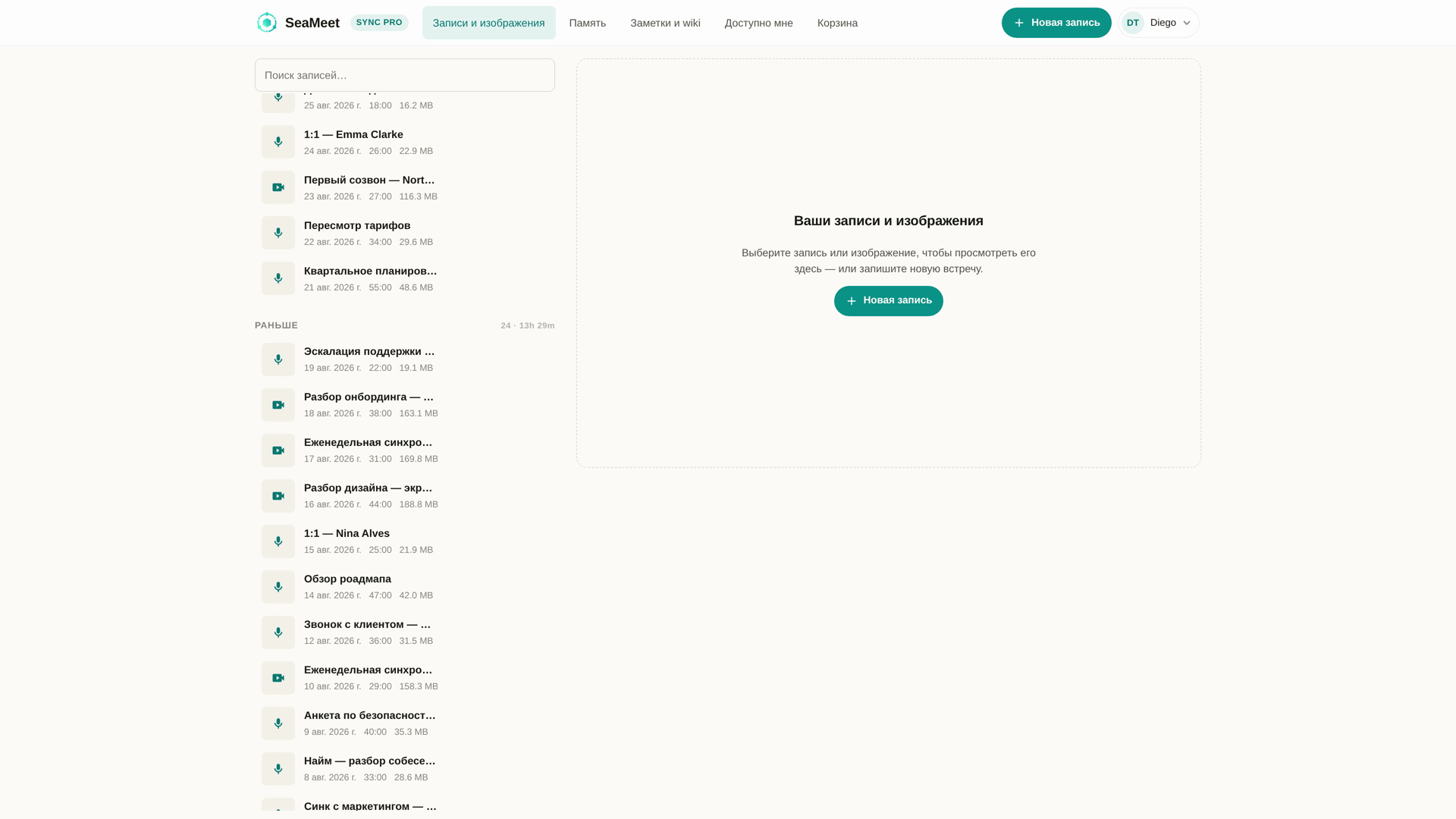
Ваша библиотека — это список всех записей, привязанных к вашему аккаунту SeaMeet, плюс записи, которыми с вами поделились другие, плюс (на командных планах) общая библиотека команды. Это главная поверхность после входа в Sync Pro.
Откуда приходят записи
Каждая строка в библиотеке пришла из одного из этих источников:
- Веб-рекордер — вы кликнули Stop на
app.seameet.ai/recordили на странице записи по приложению. - Расширение Chrome — запись, загруженная из боковой панели Chrome.
- Настольное приложение — запись, загруженная из облачной синхронизации настольного приложения.
- Гостевые сохранения — чужая запись, которую вы сохранили в свою библиотеку по ссылке обмена.
Сам рекордер — отдельная поверхность; библиотека — то место, куда записи попадают.
Три области
Вверху библиотеки селектор областей переключает между тремя видами:
- My library — записи, которыми вы владеете.
- Shared with me — записи, которыми другие поделились с вами, сохранённые по ссылке или предоставленные напрямую. Каждая строка несёт атрибуцию «Shared by» — см. Главу 12.
- Team library (только командные планы) — записи, которые члены вашей команды добавили в общий командный пул. См. Главу 13.
Каждый вид поддерживает тот же поиск, фильтрацию и сортировку. Права различаются — переименование и удаление работают только в My library.
Поиск
Панель поиска вверху сопоставляет по:
- Заголовку записи.
- Тексту резюме, сгенерированного ИИ (заголовок, обзор, пункты действий, решения, названия глав).
- Транскрипту (как живому, так и пост-обработанному).
- Заметкам, которые вы делали во время или после записи.
Вот почему стоит вкладывать время в резюме ИИ и живые заметки: они делают вещи находимыми. Хорошо названная запись с насыщенным резюме и продуманными заметками мгновенно извлекается месяцы спустя.
Поле поиска обновляет URL по мере ввода, так что отфильтрованный вид можно скопировать и вставить.
Фильтр и сортировка
Фильтр-чипы сужают список по:
- Диапазону дат — эта неделя, этот месяц, свой диапазон.
- Источнику — веб-рекордер, расширение, настольное приложение, загруженное.
- Общие / не общие.
- Члену команды (командные планы) — сузьте до записей конкретного человека.
Фильтры комбинируются — три активных чипа означают соответствие всем трём.
Сортировка по умолчанию — от новых к старым. Переключите на от старых к новым, или сортируйте по длительности.
Что показывает строка
- Заголовок записи — либо ИИ-переименованный заголовок, либо «Untitled —
<date>», пока ИИ-обработка не завершилась. - Дату и длительность.
- Иконку источника (веб-рекордер / расширение / настольное приложение).
- Иконку обмена и меню ещё.
- Плашку статуса для всего необычного — Uploading, Processing, Failed, Trashed.
- (На мобильном) Китайская дата
2026年7月28日больше не переносит конечный 日 на новую строку — исправление v1.16.2, о котором стоит упомянуть, если вы на CJK-локали и видите странности переносов.
Кликните строку, чтобы открыть запись в плеере.
Пакетные действия
Кликните чекбоксы на строках (или Shift-клик для выбора диапазона), чтобы включить пакетные действия в панели инструментов вверху:
- Delete (перемещает в Корзину — см. Главу 9).
- Share (создаёт одну ссылку, покрывающую все выбранные).
- Export CSV заголовков + дат для внешнего отслеживания.
Переименование, описания, теги
- Переименовать — кликните заголовок в плеере или используйте меню «ещё» строки. Переименование распространяется везде (библиотека, ссылки обмена, транскрипты).
- Описание — свободные заметки о записи, видимые зрителям ссылок обмена.
- Теги (если включены на вашем плане) — группируйте записи поверх дат. Чип фильтра тегов доступен в панели поиска.
Кнопка «New recording»
С v1.16 New recording в шапке ведёт прямо в рекордер — без меню, без селектора. «Download SeaMeet» и «Install extension» переехали в меню профиля (правый верхний угол), чтобы они не конкурировали с главным действием.
Лимиты хранилища и архивирование
- Бесплатный тариф. Библиотека ограничена общим количеством минут хранения. Когда вы превышаете лимит, старейшие записи архивируются — видимые, но невоспроизводимые, с предложением апгрейда или удаления для восстановления доступа.
- Sync Pro (индивидуальный). Без лимита размера библиотеки.
- Командные планы. Лимит зависит от количества мест.
Индикатор хранилища в верхней панели появляется, когда вы выше 80% своего лимита.
Главная страница как библиотека
Вошли с Sync Pro? Главная страница ЕСТЬ библиотека. Вошли на бесплатном/истёкшем? Та же библиотека, в ограниченном режиме с баннером апгрейда. Разлогинены или анонимный гость? Главная страница — стартовая площадка рекордера, не библиотека — не может быть библиотеки без аккаунта.
Типичные проблемы
«Я загрузил пять минут назад и этого здесь нет». Обновите. Новые строки появляются по мере завершения серверного инжеста, обычно в течение 30 секунд после окончания загрузки; пост-обработка ИИ может занять ещё минуту. Плашка статуса Processing говорит вам, что над этим работают.
«Запись застряла на Uploading». Откройте поверхность рекордера, которая её создала. Расширение Chrome: список «saved on this device» показывает Failed с возобновляемой кнопкой Upload. Настольное приложение: проверьте панель синхронизации. Веб-рекордер: сама страница рекордера показывает повтор.
«Я не вижу библиотеку команды». Видна только на командных планах. Если вы в команде, но не видите её, владелец вашей команды мог ещё не предоставить вам доступ к общей библиотеке — спросите его.
«Я случайно что-то удалил». Проверьте Корзину — восстановимо 30 дней.
Краткая справка
| Задача | Как |
|---|---|
| Искать | Верхняя панель поиска (заголовок + резюме + транскрипт + заметки) |
| Фильтровать | Ряд чипов под панелью поиска |
| Сортировать | Выпадающий список сортировки, правый верхний угол |
| Переименовать | Кликните заголовок или меню «ещё» строки |
| Удалить | Меню строки → Delete (30-дневная Корзина) |
| Восстановить | Вид Корзины → Restore |
| Пакетно | Чекбоксы строк → появляется панель инструментов |
| Переключить область | Селектор вверху: My / Shared with me / Team |
| Новая запись | Кнопка в шапке (ведёт прямо в рекордер) |
Последнее обновление: 2026-08-28
← Глава 6: Остановка и сохранение | Глава 8: Воспроизведение →
Опубликовано: