Браузерный рекордер — вкладка, окно, экран, микрофон
Глава 3: Браузерный рекордер — вкладка, окно, экран, микрофон
Рекордер живёт по адресу app.seameet.ai/record. Откройте страницу — и вы в двух кликах от живой записи. Эта глава — карта всех ручек и всех источников.
Стартовая площадка — два выбора, а не пять
Старые версии рекордера имели пять похожих плиток, которые было трудно различить. Текущая стартовая площадка сокращает их до двух вариантов, каждый с большим значком и однострочным резюме:
- Just me. Ваш микрофон и, опционально, ваша веб-камера. Для диктовки, личных заметок и записей с говорящей головой.
- A call or meeting. Вкладка браузера, окно приложения или весь экран — плюс аудио других людей через захват системного аудио Chrome.
Выберите один — и следующий процесс ограничивается этим выбором. Именно на это оптимизирована стартовая площадка: понять, что вы хотите записать, не парализуя вас пятиплиточным меню.
Кнопка «Record & transcribe»
Красная, со значком записи. При клике происходит одно из двух:
- Just me: вы сразу переходите к рекордеру с вашим микрофоном (и камерой, если вы её выбрали). Никаких дополнительных выбирающих окон.
- A call or meeting: Chrome открывает нативный share-picker, чтобы вы могли выбрать вкладку / окно / экран. Смотрите ниже.
Также есть отключение транскрипции — включённый по умолчанию флажок «start live transcription». Гости, предпочитающие записывать аудио/видео без живой транскрипции, могут снять его и всё равно получить обычную запись (постобработанная транскрипция всё равно запускается на учётных записях Sync Pro).
Share-picker Chrome — анимированное руководство
Для любого, кто записывает вкладку, окно или экран впервые, share-picker Chrome выглядит устрашающе. Страницы записи по приложениям включают анимированное руководство по picker, которое:
- Показывает, какую вкладку или окно выбрать для конкретного приложения.
- Напоминает держать «Share system audio» включённым — без этого голоса других участников не записываются.
Предоставьте разрешение в диалоге picker, и запись начнётся.
Опции источника подробно
Вкладка Chrome. Текущая вкладка, другая открытая вкладка или вкладка, которую вы откроете следующей. API аудио вкладки захватывает всё, что вкладка воспроизводит, поэтому аудио встречи, YouTube, подкасты и Spotify записываются чисто.
Окно приложения. Окно конкретного настольного приложения (Zoom, Teams, Slack, VS Code, что угодно). Системное аудио приходит только от выбранного приложения, так что запись ограничивается звуком этого окна.
Весь экран. Каждое видимое окно плюс весь системный звук. Самый широкий захват; также самый шумный — выбирайте только когда точно хотите всё.
Микрофон. Ваш голос, без системного аудио. Путь «Just me» выбирает это по умолчанию.
Любой из визуальных источников можно объединить с вашим микрофоном (флажок в рекордере) и вашей веб-камерой как перетаскиваемым оверлеем «картинка в картинке».
Веб-камера PiP
Включите камеру перед нажатием Record — и небольшое перетаскиваемое окно веб-камеры появится поверх того, что вы записываете. Оно записывается в итоговый файл — результирующее видео показывает ваше лицо поверх встречи или вкладки. Полезно для записей с говорящей головой, туториалов и любых записей, где визуальная идентичность говорящего имеет значение.
Анонимный vs авторизованный
Анонимный (никогда не входил на этом устройстве):
- Chrome открывает picker, запись начинается.
- При Stop модальное окно Anon-Stop предлагает: войти и загрузить, скачать аудио или отбросить.
- Применяются reveal cap бесплатного тарифа.
Авторизованный:
- Запись автоматически загружается в вашу библиотеку при Stop.
- Живая транскрипция поступает на страницу библиотеки.
- Если вы на бесплатном тарифе, 15-минутный reveal cap на транскрипт всё равно применяется (виден при воспроизведении, а не во время записи).
Настольная точка входа — тот же URL; состояние учётной записи решает процесс.
Плавающая пилюля записи
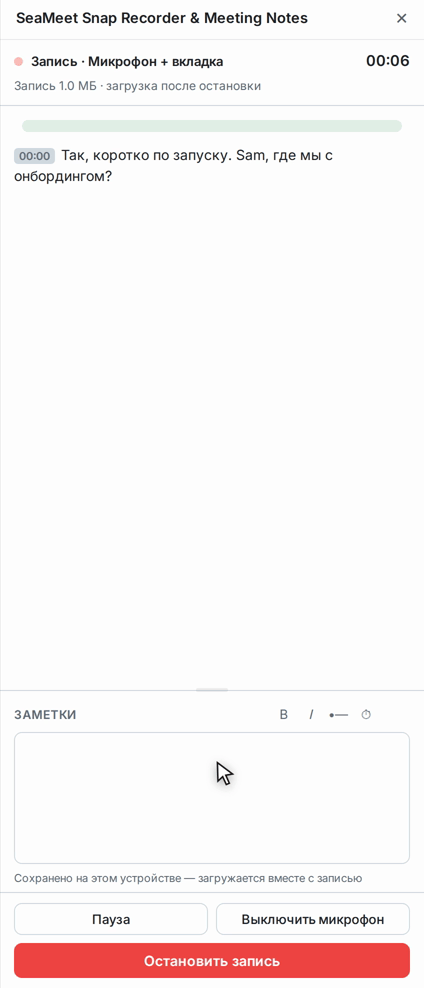
Как только запись начинается, небольшая плавающая пилюля появляется в углу браузера, показывая прошедшее время, кнопку Pause и кнопку Stop. Она остаётся поверх каждой вкладки, на которую вы переключаетесь, поэтому вы можете уйти со страницы записи и вернуться позже, не теряя контроль. Смотрите главу о живых субтитрах и живых заметках, чтобы узнать, что показывает основная страница записи.
Откуда входить в рекордер
- Прямой URL:
app.seameet.ai/record - Конкретное приложение:
app.seameet.ai/record/<app>— смотрите Главу 4 - Кнопка «New recording» в шапке — из любого места приложения это ведёт прямо к рекордеру (начиная с v1.16).
- Главная страница — если вы вышли, главная страница ЕСТЬ стартовая площадка. Если вошли, кликните «New recording».
Поддержка браузеров
Лучше всего на Chrome, Edge и других браузерах на основе Chromium — API захвата вкладки Chrome — самая полная реализация.
Firefox и Safari могут записывать окно / экран / микрофон, но захват аудио вкладки ограничен или недоступен. Веб-приложение обнаруживает это и показывает страницу «browser gate», предлагающую Chrome для полного опыта.
Распространённые проблемы
«Share-picker Chrome говорит 'Cannot share this tab'». Некоторые сайты (защищённое DRM видео, некоторые банки) блокируют захват вкладки. Попробуйте записать вкладку из списка «Tab» picker, а не «This tab», или запишите окно вместо этого.
«В записи нет аудио от встречи, только мой голос». Вы забыли отметить Share system audio в picker Chrome. Остановитесь, перезапустите и отметьте флажок.
«Я не слышу свой голос при воспроизведении, но другие люди там». Ваш микрофон не был захвачен. Убедитесь, что переключатель микрофона в рекордере был включён до нажатия Record.
«Запись рваная в Firefox / Safari». Используйте Chrome. У других браузеров работает запись, но пайплайн значительно менее протестирован.
Быстрый справочник
| Задача | Как |
|---|---|
| Just me: микрофон + опциональная камера | Стартовая площадка → Just me → Record & transcribe |
| Вызов: вкладка, окно или экран + системное аудио + микрофон | Стартовая площадка → A call or meeting → Record & transcribe → выберите источник в Chrome |
| Записать без живой транскрипции | Снимите «start live transcription» перед записью |
| Добавить веб-камеру PiP | Включите переключатель камеры перед Record |
| Остановить | Красная кнопка в плавающей пилюле или на странице записи |
| Пауза / Возобновление | Кнопка Pause в плавающей пилюле или на странице записи |
Последнее обновление: 2026-08-28
← Глава 2: Вход в систему | Глава 4: Страницы записи по приложениям →
Опубликовано: