Subtitrări în timp real și note live
Capitolul 4: Subtitrări în timp real și note live
În timp ce înregistrezi, în panoul lateral se întâmplă două lucruri: subtitrările live apar pe măsură ce oamenii vorbesc, iar, când ești autentificat, notele live îți permit să scrii alături de ele și să trimiți ce ai scris odată cu înregistrarea.
Subtitrări live
Subtitrările provin de la serviciul SeaMeet de transcriere live (speech-to-text). Extensia trimite audio-ul înregistrării către serviciu, iar rândurile de subtitrare se întorc în zona de transcriere pe măsură ce sosesc. Sunt active dacă Activează subtitrările live era activată la pornire sau după ce dai click pe Activează subtitrările în timpul înregistrării.
Ce vei vedea:
- Momentul din înregistrare la începutul fiecărui rând, de exemplu
02:15, sau1:02:15după prima oră. - Un număr de vorbitor înaintea textului, de exemplu
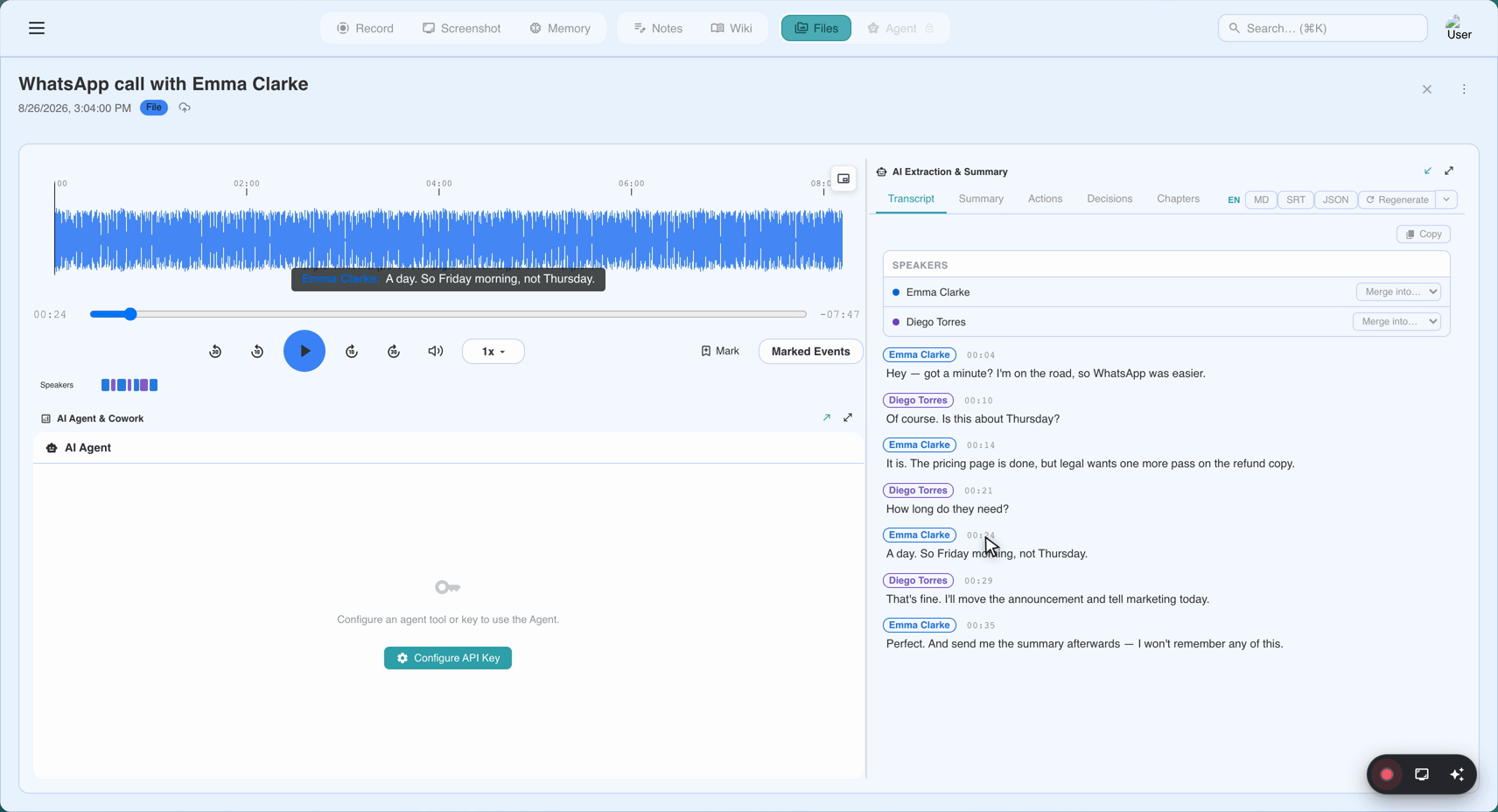
1: Let's start with the budget., atunci când serviciul deosebește vocile. Transcrierea salvată pe web etichetează aceleași rânduri Vorbitorul 1, Vorbitorul 2. - Rândul care încă se rostește, care se tot schimbă până devine final.
- O mică întârziere între vorbire și subtitrare, de obicei o secundă sau două.
Când subtitrările nu vin:
- Serviciul este temporar indisponibil. În zona de transcriere apare un buton Reîncearcă subtitrările. Dă click pe el ca să repornești subtitrările; înregistrarea în sine continuă.
- Fila este pe mut sau nu are sunet. Nu există nimic de subtitrat.
- Ești offline. Subtitrările live sunt un serviciu în cloud. Înregistrarea continuă fără ele.
Saltul la cea mai recentă subtitrare. Derulează înapoi ca să recitești ceva, iar transcrierea nu mai urmărește rândurile noi. Aproape de partea de jos apare un buton Reia (Jump to latest); dă click pe el ca să revii instant.
Note live (utilizatori autentificați)
Cardul Note apare sub transcriere cât timp înregistrezi și ești autentificat. Fără cont nu există card de note.
Bara de instrumente:
- Aldin, Italic și Listă inserează markdown (
**bold**,*italic*,- item) la poziția cursorului. - ⏱ Inserează marcaj temporal pune ora curentă a înregistrării la cursor, de exemplu
[04:22]. Folosește-l ca să marchezi un moment: „[04:22]decizia de a amâna lansarea pentru Q3". Poți scrie și singur parantezele. - 📷 Capturează fila curentă face o captură de ecran a filei și o adaugă în notă. Poți și lipi o imagine în notă.
- Previzualizare / Editează comută între text și o vizualizare formatată a acestuia.
- Ascunde / Arată pliază cardul și îl afișează din nou.
Orice alt element markdown, precum titlurile, îl poți scrie manual.
Marcajele temporale sunt text, nu linkuri. În previzualizare, un marcaj temporal apare ca o mică etichetă, iar pe web este text simplu. Ca să sari la un moment din înregistrarea salvată, dă click pe rândul respectiv din fila Transcriere de pe web.
Separatorul care se poate trage. Un mâner între transcriere și note (Redimensionează notițele) îți permite să împarți înălțimea dintre ele. Trage-l în sus ca să dai mai mult spațiu notelor, în jos ca să dai mai mult subtitrărilor. Panoul ține minte înălțimea.
Ce se întâmplă cu notele când se oprește înregistrarea
Sub editor scrie: Salvat pe acest dispozitiv — se încarcă împreună cu înregistrarea. Când apeși Oprește înregistrarea:
- Notele sunt salvate ca secțiunea Note a înregistrării, înaintea transcrierii.
- Înregistrarea și notele se încarcă pe
app.seameet.ai. - Rezumatul AI îți citește notele împreună cu transcrierea, așa că ce ai scris modelează rezumatul.
Ce se întâmplă cu notele când lucrurile merg prost
Notele sunt păstrate în browser pe toată durata în care scrii. Asta înseamnă:
- Închiderea panoului lateral în timpul înregistrării este sigură. Redeschide-l și notele revin.
- Închiderea filei înregistrate oprește și salvează înregistrarea. Vezi Capitolul 6 pentru recuperare când ceva nu merge bine.
- Ștergerea unei înregistrări locale ale cărei note nu au fost încărcate afișează un avertisment: Notițele care nu au fost încă încărcate vor fi șterse de asemenea.
Nimic nu se scrie în cloud până când înregistrarea nu se oprește și se încarcă.
Când notele nu sunt instrumentul potrivit
Notele extensiei sunt în mod intenționat simple. Dacă vrei:
- Wikilinks, quick-open, media adusă prin drag-drop sau un editor complet cu meniu slash — aceasta este suprafața de note a aplicației desktop. Vezi manualul desktop, Capitolul 17.
- O aplicație separată pentru notițe (Notion, Obsidian, Apple Notes) — ia notițe acolo și lasă extensia să înregistreze audio-ul. Rezumatul AI funcționează doar pe baza transcrierii; pur și simplu nu va avea notele tale.
Referință rapidă
| Sarcină | Cum |
|---|---|
| Repornești subtitrările dacă se opresc | Reîncearcă subtitrările în zona de transcriere |
| Revii la cea mai nouă subtitrare după derulare | Reia (Jump to latest) |
| Marchezi momentul curent în note | ⏱ Inserează marcaj temporal |
| Adaugi o captură de ecran în note | 📷 Capturează fila curentă sau lipești o imagine |
| Aldin / italic / listă în note | Bara de instrumente a notelor |
| Vezi nota formatată | Previzualizare (înapoi cu Editează) |
| Împarți înălțimea transcriere / note | Tragi de mânerul dintre ele |
Ultima actualizare: 2026-10-15
← Capitolul 3: Înregistrarea unei întâlniri | Capitolul 5: Autentificare și sincronizare cu Web App →
Published: