Instalare și prima înregistrare
Capitolul 2: Instalare și prima înregistrare
Mai puțin de cinci minute de la un Chrome proaspăt instalat până la o înregistrare finalizată, aflată în biblioteca ta web.
Instalare din Chrome Web Store
- Deschide pagina listării din Chrome Web Store (link de la
app.seameet.aisau caută „SeaMeet"). - Dă click pe Add to Chrome și confirmă permisiunile necesare atunci când Chrome te întreabă.
- La finalul instalării, se deschide o filă nouă la
app.seameet.ai/welcome/extension, care te ghidează prin prima utilizare. O poți închide după ce ai citit-o.
Fixează extensia. Dă click pe iconița în formă de piesă de puzzle din bara de instrumente Chrome, găsește SeaMeet și apasă iconița de fixare (pin) de lângă ea. Astfel, iconița SeaMeet devine un buton permanent în bara de instrumente și nu mai trebuie să deschizi meniul puzzle de fiecare dată.
Ce fac în realitate permisiunile necesare
Chrome îți va cere să acorzi următoarele permisiuni. Toate sunt folosite chiar de recorder; niciuna nu partajează date cu terți.
| Permisiune | De ce o necesită extensia |
|---|---|
tabs, activeTab | Să știe care filă înregistrezi, pentru a putea eticheta înregistrarea și detecta sfârșitul întâlnirii. |
storage | Să stocheze cache-ul de recuperare durabil „salvate pe acest dispozitiv" și sesiunea ta. |
scripting | Să injecteze content script-ul de detectare a întâlnirilor în site-urile de întâlniri acceptate. |
identity | Să te autentifice prin Google OAuth fără să părăsești browserul. |
sidePanel | Să afișeze interfața recorderului în panoul lateral integrat al Chrome. |
tabCapture | API-ul principal de înregistrare — captează audio și video din fila pe care o înregistrezi. |
offscreen | Să mențină encoderul audio activ după ce service worker-ul intră în repaus, astfel încât întâlnirile lungi să nu se oprească pe jumătate. |
Extensia cere și permisiuni opționale de host prima dată când înregistrezi pe Zoom, Teams, Webex și alte platforme acceptate. Acordă-le doar când folosești acele platforme — vezi Capitolul 3.
Deschide panoul lateral
În două moduri:
- Dă click pe iconița SeaMeet fixată în bara de instrumente Chrome.
- Apasă
Ctrl+Shift+S(Windows / Linux) sauCmd+Shift+S(macOS). Aceasta este scurtătura implicită a extensiei și funcționează din orice filă.
Panoul lateral se deschide în partea dreaptă a browserului. Prima dată, afișează un buton de autentificare („Sign in") — poți sări peste el și înregistra anonim, sau te poți autentifica pentru încărcare automată în cloud și acces la biblioteca ta. Vezi Capitolul 5.
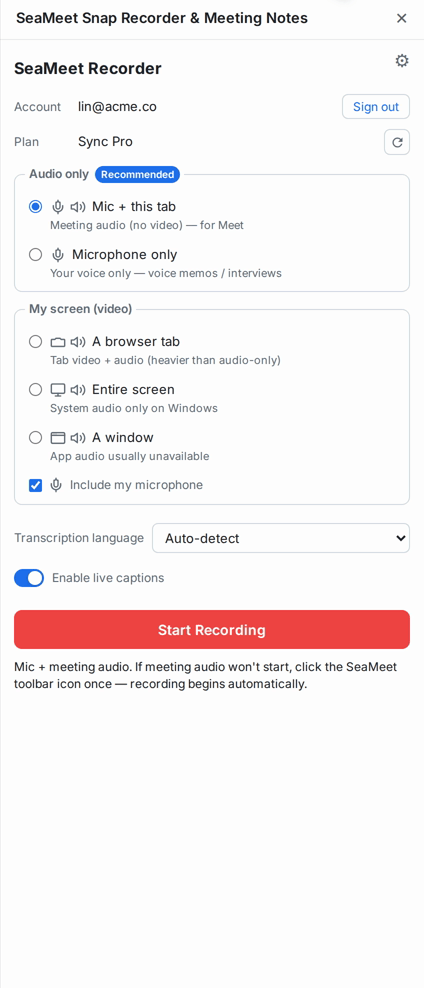
Prima ta înregistrare
- Deschide o filă cu orice audio pe care îl poți auzi — un videoclip YouTube este un test bun.
- Deschide panoul lateral SeaMeet (
Ctrl+Shift+S/Cmd+Shift+S). - Dă click pe Start recording. Chrome își afișează propriul indicator „SeaMeet is capturing this tab" în partea de sus a filei — aceasta este interfața de tab-capture a Chrome, nu a extensiei.
- Lasă-l să înregistreze 20–30 de secunde.
- Dă click pe Stop în panoul lateral.

Dacă erai autentificat când ai oprit înregistrarea, aceasta începe să se încarce în biblioteca ta. O bară de progres verde pentru încărcare apare în panoul lateral. Când se termină, înregistrarea este vizibilă la app.seameet.ai.
Dacă nu erai autentificat, înregistrarea este stocată în stocarea locală a browserului. Autentifică-te când ești pregătit — înregistrarea va apărea în lista „salvate pe acest dispozitiv" și o poți încărca atunci. Vezi Capitolul 6.
Ce vezi în panoul lateral în timpul înregistrării
- Timpul scurs, în partea de sus.
- Transcrierea în timp real cu etichete de vorbitor, actualizată la câteva secunde.
- (Doar pentru utilizatorii autentificați) Un card de note pe care îl poți redimensiona trăgând de el, pentru a-ți nota ideile pe măsură ce întâlnirea are loc.
- Un buton Stop și (în timpul unei întâlniri) un comutator compact pentru a strânge widgetul de înregistrare din drum pe Google Meet.
Capcane frecvente la prima utilizare
„Extensia nu apare când apăs scurtătura." Unele instalări Chrome leagă Ctrl+Shift+S de o altă extensie. Deschide chrome://extensions/shortcuts, găsește SeaMeet și fie acceptă avertismentul de conflict, fie reasignează scurtătura.
„Captura filei a eșuat." Reîncarcă fila și încearcă din nou. Chrome refuză să atașeze API-ul de tab-capture la filele care erau deschise înainte de instalarea extensiei — o reîncărcare îi oferă un context nou. Aceasta este o limitare a Chrome, nu un bug SeaMeet.
„Widgetul de înregistrare de pe Google Meet mă încurcă." Dă click pe mica iconiță de strângere de lângă el. Este disponibilă doar pe Meet și este localizată.
Referință rapidă
| Sarcină | Cum |
|---|---|
| Deschide panoul lateral | Ctrl+Shift+S / Cmd+Shift+S sau dă click pe iconița din bara de instrumente |
| Reasignează scurtătura | chrome://extensions/shortcuts |
| Comută pe backendul de dezvoltare (doar dezvoltatori) | Vezi README.md al extensiei — scripts/switch-env.sh dev |
| Vezi ce versiune rulezi | chrome://extensions/ → SeaMeet → Details |
Ultima actualizare: 2026-08-27
← Capitolul 1: Bun venit | Capitolul 3: Înregistrarea unei întâlniri →
Published: