Teks Langsung dan Catatan Langsung
Bab 4: Teks Langsung dan Catatan Langsung
Dua hal terjadi di panel samping saat Anda merekam yang membuat ekstensi lebih dari sekadar perekam murni: teks langsung mengalir masuk saat pembicara berbicara, dan catatan langsung memungkinkan Anda mengetik di sampingnya lalu mengirim apa yang Anda tulis bersama audio.
Teks langsung
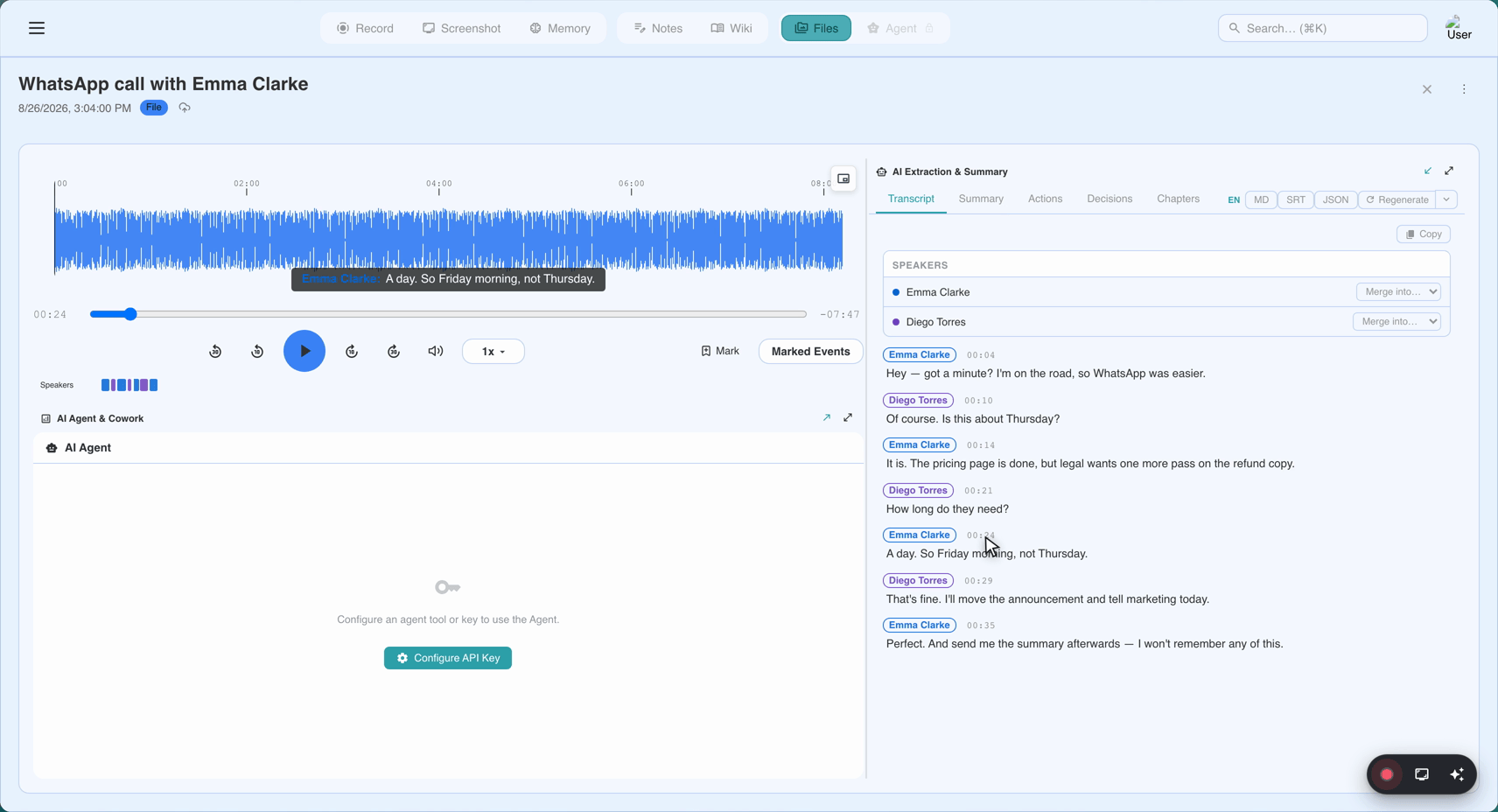
Teks berasal dari layanan speech-to-text langsung SeaMeet. Ekstensi mengalirkan audio tab keluar ke layanan dan mengalirkan segmen teks kembali masuk, ditambahkan ke panel transkrip saat tiba.
Yang akan Anda lihat:
- Segmen bertanda waktu (awalan
[00:03:12]) yang menunjukkan kapan setiap teks dimulai. - Label pembicara setelah SeaMeet mengenali suara yang berbeda — biasanya setelah menit pertama rapat.
- Sedikit jeda antara kata yang diucapkan dan teks yang tercetak — biasanya 1–3 detik — karena layanan bekerja pada jendela audio yang bergulir.
Kapan teks tidak akan datang:
- Layanan sementara tidak tersedia — panel menampilkan tombol Retry captions yang disematkan di atas transkrip sehingga Anda dapat memulai ulang aliran tanpa perlu menggulir untuk menemukannya. Ini ada karena dalam rapat panjang tombol retry dapat tergulir keluar dari pandangan.
- Tab dibisukan atau tidak memiliki audio sama sekali.
- Anda sedang offline. Teks langsung adalah layanan cloud; perekaman itu sendiri tetap berjalan, dan transkrip diregenerasi dari audio setelah diunggah.
Melompat ke teks terbaru. Dalam rapat panjang Anda akan menggulir ke belakang untuk membaca ulang sesuatu dan kehilangan ekornya. Pil Jump to latest muncul di dekat bagian bawah panel transkrip setiap kali Anda menggulir ke atas — klik untuk kembali. (Dulu berbunyi "Resume" tetapi terlalu mudah dikacaukan dengan Pause/Resume perekaman, jadi diganti nama.)
Catatan langsung (pengguna yang telah masuk)
Kartu catatan muncul di bawah transkrip di panel samping, tetapi hanya ketika Anda telah masuk. Ada alasannya — catatan diunggah bersama rekaman, dan rekaman yang belum masuk tidak memiliki identitas sisi server untuk menempelkan catatan.
Apa yang dapat Anda ketik:
Markdown biasa. Ada sedikit toolbar khusus insert untuk tiga bit pemformatan yang paling umum:
- Bold (
**bold**) - Italic (
*italic*) - Daftar bullet (
- item)
Apa pun yang lebih kompleks — heading, tabel, kode — tulis dalam markdown dengan tangan dan itu akan dirender dengan benar di pratinjau dan di catatan yang diunggah.
Token stempel waktu. Ketik [mm:ss] (misalnya, [02:15]) dan itu menjadi stempel waktu yang dapat diklik yang berbagi jam dengan teks. Dalam rapat yang diunggah, ini menjadi tautan yang melompatkan pemutar ke momen itu. Ketik di dalam baris saat Anda membuat catatan — "[04:22] keputusan untuk menunda peluncuran Q3" — dan Anda-di-masa-depan akan berterima kasih kepada Anda-yang-sekarang.
Pratinjau hanya-baca. Di bawah editor, konten yang sama dirender seperti yang akan tampak setelah diunggah. Di sinilah markdown dari toolbar menjadi pemformatan nyata.
Pembagi yang dapat diseret. Sebuah pegangan horizontal antara transkrip dan catatan memungkinkan Anda menukar tingginya. Jika Anda mayoritas membaca teks, seret catatan ke bawah; jika Anda mayoritas menulis, seret ke atas.
Apa yang terjadi pada catatan saat perekaman berhenti
Ketika Anda menekan Stop:
- Draf ditulis sebagai bagian Notes dari rekaman, sebelum transkripsi.
- Rekaman — audio + catatan — diunggah ke
app.seameet.ai. - Ringkasan AI berjalan, dan karena catatan datang sebelum transkrip dalam input, ringkasan menyertakan catatan Anda sebagai konteks kelas satu. Apa yang Anda tulis benar-benar membentuk ringkasan.
Apa yang terjadi pada catatan ketika ada yang tidak beres
Draf catatan disimpan di IndexedDB browser selama Anda mengetik. Itu berarti:
- Menutup panel samping di tengah perekaman aman. Buka kembali; catatan masih ada.
- Menutup tab aman selama itu bukan tab perekaman. Jika iya, lihat Bab 6 tentang pemulihan.
- Menghapus rekaman lokal yang memiliki catatan belum terunggah menampilkan peringatan: "This will discard the notes too." Anda harus mengonfirmasi.
Tidak ada yang ditulis ke cloud sampai perekaman berhenti dan diunggah.
Kapan catatan bukan alat yang tepat
Catatan ekstensi sengaja dibuat sederhana. Jika Anda menginginkan:
- Wikilink, quick-open, drag-drop media, atau editor lengkap dengan menu slash — itulah permukaan catatan aplikasi desktop. Lihat manual desktop, Bab 17.
- Aplikasi pencatat terpisah (Notion, Obsidian, Apple Notes) — buat catatan di sana dan biarkan ekstensi merekam audio. Ringkasan AI tetap akan kuat; Anda hanya kehilangan dorongan "catatan sebelum transkrip".
Referensi Cepat
| Tugas | Cara |
|---|---|
| Coba lagi teks jika berhenti | Banner Retry captions di atas transkrip |
| Kembali ke ekor langsung setelah menggulir | Pil Jump to latest |
| Sisipkan stempel waktu yang tertaut ke rekaman | Ketik [mm:ss] di catatan |
| Bold / italic / daftar di catatan | Toolbar khusus insert di atas editor catatan |
| Tukar tinggi transkrip / catatan | Seret pegangan horizontal di antara keduanya |
Last updated: 2026-08-27
← Bab 3: Merekam Rapat | Bab 5: Masuk dan Sinkron ke Aplikasi Web →
Diterbitkan: