Instal & Rekaman Pertama Anda
Bab 2: Instal & Rekaman Pertama Anda
Kurang dari lima menit dari Chrome yang baru terinstal hingga rekaman selesai tersimpan di pustaka web Anda.
Instal dari Chrome Web Store
- Buka halaman Chrome Web Store (tautan dari
app.seameet.aiatau cari "SeaMeet"). - Klik Add to Chrome dan konfirmasi izin yang diperlukan ketika Chrome memintanya.
- Ketika instalasi selesai, tab baru terbuka di
app.seameet.ai/welcome/extensionuntuk memandu Anda melalui pengaturan awal. Anda dapat menutupnya setelah membaca.
Sematkan ekstensi. Klik ikon puzzle di bilah alat Chrome, temukan SeaMeet, dan klik ikon pin di sebelahnya. Ini membuat ikon SeaMeet menjadi tombol bilah alat permanen sehingga Anda tidak perlu membuka menu puzzle setiap saat.
Apa yang sebenarnya dilakukan oleh izin yang diperlukan
Chrome akan meminta Anda mengizinkan hal berikut. Semua digunakan oleh perekam itu sendiri; tidak ada yang membagikan data dengan pihak ketiga.
| Izin | Mengapa ekstensi membutuhkannya |
|---|---|
tabs, activeTab | Mengetahui tab mana yang Anda rekam agar dapat memberi label pada rekaman dan mendeteksi akhir rapat. |
storage | Menyimpan cache pemulihan "tersimpan di perangkat ini" yang tahan lama serta sesi Anda. |
scripting | Menyuntikkan content script deteksi rapat ke situs rapat yang didukung. |
identity | Menandatangani Anda melalui Google OAuth tanpa harus meninggalkan browser. |
sidePanel | Menampilkan UI perekam di panel samping bawaan Chrome. |
tabCapture | API perekaman inti — menangkap audio dan video dari tab yang Anda rekam. |
offscreen | Menjaga encoder audio tetap hidup setelah service worker tertidur, sehingga rapat yang panjang tidak terhenti di tengah jalan. |
Ekstensi juga meminta izin host opsional saat pertama kali Anda merekam di Zoom, Teams, Webex, dan platform lain yang didukung. Berikan hanya saat Anda menggunakan platform tersebut — lihat Bab 3.
Buka panel samping
Dua cara:
- Klik ikon SeaMeet yang tersemat di bilah alat Chrome.
- Tekan
Ctrl+Shift+S(Windows / Linux) atauCmd+Shift+S(macOS). Ini adalah pintasan keyboard default ekstensi dan berfungsi dari tab mana pun.
Panel samping terbuka di sisi kanan browser. Pertama kali, ia menampilkan tombol "Sign in" — Anda dapat melewati ini dan merekam secara anonim, atau masuk untuk unggahan cloud otomatis dan akses ke pustaka Anda. Lihat Bab 5.
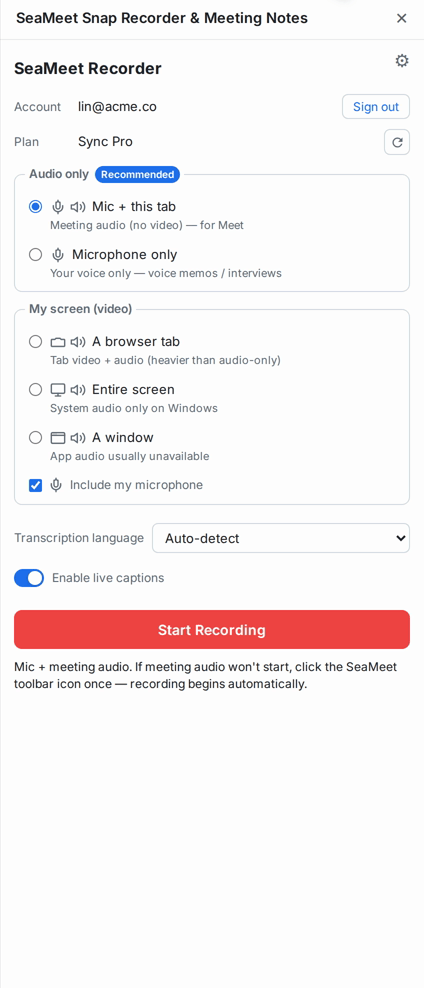
Rekaman pertama Anda
- Buka tab dengan audio apa pun yang bisa Anda dengar — video YouTube adalah tes yang bagus.
- Buka panel samping SeaMeet (
Ctrl+Shift+S/Cmd+Shift+S). - Klik Start recording. Chrome menampilkan indikator "SeaMeet is capturing this tab" miliknya sendiri di bagian atas tab — ini adalah UI tab-capture Chrome, bukan milik ekstensi.
- Biarkan merekam selama 20–30 detik.
- Klik Stop di panel samping.

Jika Anda sudah masuk saat berhenti, rekaman mulai diunggah ke pustaka Anda. Bilah kemajuan unggahan hijau muncul di panel samping. Ketika selesai, rekaman terlihat di app.seameet.ai.
Jika Anda belum masuk, rekaman disimpan di penyimpanan lokal browser Anda. Masuklah ketika Anda siap — rekaman akan muncul di daftar "tersimpan di perangkat ini" dan Anda dapat mengunggahnya saat itu. Lihat Bab 6.
Apa yang akan Anda lihat di panel samping saat merekam
- Waktu yang berjalan di bagian atas.
- Transkrip langsung dengan label pembicara, diperbarui setiap beberapa detik.
- (Hanya untuk pengguna yang telah masuk) Kartu catatan yang dapat Anda seret untuk mengubah ukuran, untuk mengetik pikiran saat rapat berlangsung.
- Tombol Stop, dan (selama rapat) sebuah tombol kompak untuk menciutkan widget perekaman agar tidak menghalangi di Google Meet.
Kendala umum saat pertama kali digunakan
"Ekstensi tidak muncul ketika saya menekan pintasan." Beberapa instalasi Chrome mengikat Ctrl+Shift+S ke ekstensi lain. Buka chrome://extensions/shortcuts, temukan SeaMeet, dan terima peringatan konflik atau ikat ulang.
"Tab capture failed." Muat ulang tab dan coba lagi. Chrome menolak untuk menyematkan API tab-capture ke tab yang sudah terbuka sebelum ekstensi dipasang — memuat ulang memberinya konteks yang segar. Ini adalah batasan Chrome, bukan bug SeaMeet.
"Widget perekaman di Google Meet menghalangi saya." Klik ikon menciutkan kecil di sebelahnya. Ini khusus Meet dan telah dilokalkan.
Referensi Cepat
| Tugas | Cara |
|---|---|
| Buka panel samping | Ctrl+Shift+S / Cmd+Shift+S, atau klik ikon bilah alat |
| Ikat ulang pintasan | chrome://extensions/shortcuts |
| Ganti ke backend dev (khusus pengembang) | Lihat README.md ekstensi — scripts/switch-env.sh dev |
| Lihat versi yang Anda jalankan | chrome://extensions/ → SeaMeet → Details |
Last updated: 2026-08-27
Diterbitkan: