लाइव कैप्शन और लाइव नोट्स
अध्याय 4: लाइव कैप्शन और लाइव नोट्स
रिकॉर्डिंग के दौरान साइड पैनल में दो चीज़ें होती हैं जो एक्सटेंशन को पूरे रिकॉर्डर से अधिक बना देती हैं: लाइव कैप्शन स्पीकर के बोलते ही स्ट्रीम होते हैं, और लाइव नोट्स आपको उनके साथ टाइप करने देते हैं और जो लिखा उसे ऑडियो के साथ भेज देते हैं।
लाइव कैप्शन
कैप्शन SeaMeet की लाइव स्पीच-टू-टेक्स्ट सेवा से आते हैं। एक्सटेंशन टैब का ऑडियो सेवा को स्ट्रीम करता है और कैप्शन सेगमेंट वापस स्ट्रीम करता है, जो आते ही ट्रांसक्रिप्ट पैनल में जुड़ते जाते हैं।
आपको क्या दिखेगा:
- टाइमस्टैम्प वाले सेगमेंट (
[00:03:12]प्रीफ़िक्स) जो बताते हैं हर कैप्शन कब शुरू हुआ। - स्पीकर लेबल एक बार SeaMeet अलग-अलग आवाज़ें पहचान लेने के बाद — आम तौर पर मीटिंग के पहले मिनट के बाद।
- बोले गए शब्द और छपे कैप्शन के बीच एक छोटा विलंब — आम तौर पर 1–3 सेकंड — क्योंकि सेवा ऑडियो की रोलिंग विंडो पर काम करती है।
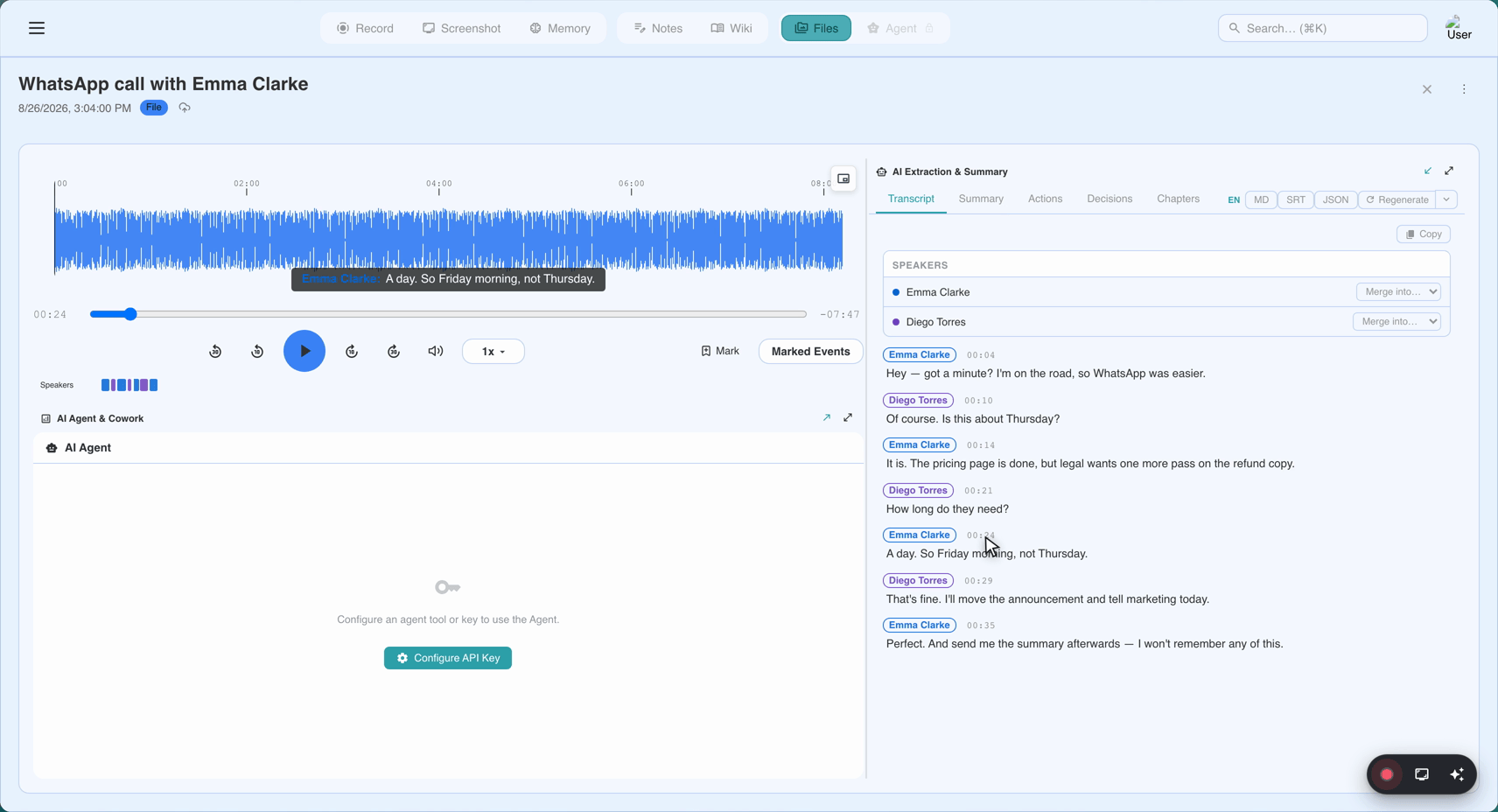
कब कैप्शन नहीं आएँगे:
- सेवा अस्थायी रूप से अनुपलब्ध है — पैनल ट्रांसक्रिप्ट के ऊपर पिन किया गया एक Retry captions बटन दिखाता है ताकि आप स्क्रॉल करके उसे ढूँढे बिना स्ट्रीम फिर से शुरू कर सकें। यह इसलिए है क्योंकि लंबी मीटिंग में रीट्राय बटन स्क्रॉल से बाहर निकल सकता था।
- टैब म्यूट है या बिल्कुल ऑडियो नहीं है।
- आप ऑफ़लाइन हैं। लाइव कैप्शन एक क्लाउड सेवा है; रिकॉर्डिंग ख़ुद चलती रहती है, और ट्रांसक्रिप्ट अपलोड के बाद ऑडियो से फिर से बनाई जाती है।
नवीनतम कैप्शन पर जाएँ। लंबी मीटिंग में आप कुछ दोबारा पढ़ने के लिए वापस स्क्रॉल करते हैं और पिछला हिस्सा छूट जाता है। जब भी आप ऊपर स्क्रॉल कर चुके हों, ट्रांसक्रिप्ट पैन के नीचे के पास एक Jump to latest पिल दिखती है — वापस कूदने के लिए उस पर क्लिक करें। (पहले उस पर "Resume" लिखा था लेकिन वह रिकॉर्डिंग के Pause/Resume से मिलता-जुलता होने की वजह से बदल दिया गया।)
लाइव नोट्स (साइन-इन किए हुए उपयोगकर्ता)
नोट्स कार्ड साइड पैनल में ट्रांसक्रिप्ट के नीचे दिखता है, लेकिन केवल तब जब आप साइन इन हों। इसका एक कारण है — नोट्स रिकॉर्डिंग के साथ अपलोड होते हैं, और बिना-साइन-इन वाली रिकॉर्डिंग की नोट्स जोड़ने के लिए कोई सर्वर-साइड पहचान नहीं होती।
आप क्या टाइप कर सकते हैं:
साधारण मार्कडाउन। तीन सबसे आम फ़ॉर्मैटिंग के लिए एक छोटा इन्सर्ट-ओनली टूलबार है:
- Bold (
**bold**) - Italic (
*italic*) - बुलेट सूची (
- item)
इससे जटिल कुछ भी — हेडिंग, टेबल, कोड — मार्कडाउन में हाथ से लिखें और वह प्रीव्यू में और अपलोड किए गए नोट्स में सही रेंडर होगा।
टाइमस्टैम्प टोकन। [mm:ss] टाइप करें (उदाहरण के लिए, [02:15]) और वह एक क्लिक करने योग्य टाइमस्टैम्प बन जाता है जो कैप्शन की घड़ी साझा करता है। अपलोड की गई मीटिंग में ये ऐसे लिंक बन जाते हैं जो प्लेयर को उस क्षण पर ले जाते हैं। नोट्स लेते समय उन्हें बीच-बीच में टाइप करें — "[04:22] decision to defer Q3 rollout" — और भविष्य का आप वर्तमान के आप को धन्यवाद देगा।
रीड-ओनली प्रीव्यू। एडिटर के नीचे वही कंटेंट वैसे रेंडर होता है जैसे अपलोड के बाद दिखेगा। यहीं टूलबार का मार्कडाउन असली फ़ॉर्मैटिंग बन जाता है।
खींचने योग्य विभाजक। ट्रांसक्रिप्ट और नोट्स के बीच एक क्षैतिज हैंडल उनकी ऊँचाई आपस में बदलने देता है। अगर आप ज़्यादातर कैप्शन पढ़ रहे हैं, तो नोट्स को नीचे खींचें; अगर ज़्यादातर लिख रहे हैं, तो ऊपर खींचें।
रिकॉर्डिंग रुकने पर नोट्स का क्या होता है
जब आप Stop दबाते हैं:
- ड्राफ़्ट रिकॉर्डिंग के Notes सेक्शन के रूप में, ट्रांसक्रिप्शन से पहले लिखा जाता है।
- रिकॉर्डिंग — ऑडियो + नोट्स —
app.seameet.aiपर अपलोड होती है। - AI सारांश चलता है, और क्योंकि नोट्स इनपुट में ट्रांसक्रिप्ट से पहले आते हैं, सारांश आपके नोट्स को प्रथम-श्रेणी संदर्भ के रूप में शामिल करता है। आपने जो लिखा, वह असल में सारांश को आकार देता है।
जब कुछ ग़लत हो जाए तब नोट्स का क्या होता है
नोट्स ड्राफ़्ट आपके टाइप करते रहने के पूरे समय ब्राउज़र के IndexedDB में सहेजा रहता है। इसका मतलब है:
- रिकॉर्डिंग के बीच में साइड पैनल बंद करना सुरक्षित है। इसे दोबारा खोलें; नोट्स वहीं होंगे।
- टैब बंद करना सुरक्षित है, जब तक वह रिकॉर्डिंग टैब न हो। अगर है, तो रिकवरी के लिए अध्याय 6 देखें।
- अनअपलोडेड नोट्स वाली किसी लोकल रिकॉर्डिंग को हटाने पर एक चेतावनी दिखती है: "This will discard the notes too." आपको पुष्टि करनी होगी।
रिकॉर्डिंग रुकने और अपलोड होने तक क्लाउड में कुछ भी नहीं लिखा जाता।
जब नोट्स ग़लत उपकरण हों
एक्सटेंशन के नोट्स जानबूझकर सरल हैं। अगर आप चाहते हैं:
- विकिलिंक, क्विक-ओपन, ड्रैग-ड्रॉप मीडिया, या स्लैश मेनू वाला पूरा एडिटर — वह डेस्कटॉप ऐप की नोट्स सतह है। डेस्कटॉप मैनुअल का अध्याय 17 देखें।
- एक अलग नोट-टेकिंग ऐप (Notion, Obsidian, Apple Notes) — वहाँ नोट्स लें और एक्सटेंशन को ऑडियो रिकॉर्ड करने दें। AI सारांश फिर भी मज़बूत रहेगा; बस "ट्रांसक्रिप्ट से पहले नोट्स" वाला बूस्ट छूट जाएगा।
क्विक रेफ़रेंस
| कार्य | कैसे |
|---|---|
| कैप्शन रुक जाएँ तो दोबारा शुरू करें | ट्रांसक्रिप्ट के ऊपर Retry captions बैनर |
| स्क्रॉल करने के बाद लाइव पिछले हिस्से पर लौटें | Jump to latest पिल |
| रिकॉर्डिंग से जुड़ा टाइमस्टैम्प जोड़ें | नोट्स में [mm:ss] टाइप करें |
| नोट्स में बोल्ड / इटैलिक / सूची | नोट्स एडिटर के ऊपर इन्सर्ट-ओनली टूलबार |
| ट्रांसक्रिप्ट / नोट्स की ऊँचाई बदलें | उनके बीच का क्षैतिज हैंडल खींचें |
अंतिम अद्यतन: 2026-08-27
← अध्याय 3: एक मीटिंग रिकॉर्ड करना | अध्याय 5: साइन इन करें और वेब ऐप में सिंक करें →
प्रकाशित: