इंस्टॉल करें और आपकी पहली रिकॉर्डिंग
अध्याय 2: इंस्टॉल करें और आपकी पहली रिकॉर्डिंग
एक बिल्कुल नए Chrome से आपकी वेब लाइब्रेरी में बैठी तैयार रिकॉर्डिंग तक पाँच मिनट से भी कम का सफ़र है।
Chrome Web Store से इंस्टॉल करें
- Chrome Web Store लिस्टिंग खोलें (
app.seameet.aiसे लिंक किया गया है, या "SeaMeet" खोजें)। - Add to Chrome पर क्लिक करें और Chrome के पूछने पर ज़रूरी परमिशन की पुष्टि करें।
- इंस्टॉलेशन पूरा होने पर
app.seameet.ai/welcome/extensionपर एक नया टैब खुलता है जो आपको पहली बार चलाने में मार्गदर्शन देता है। इसे पढ़ने के बाद आप इसे बंद कर सकते हैं।
एक्सटेंशन को पिन करें। Chrome टूलबार में पज़ल-पीस आइकन पर क्लिक करें, SeaMeet ढूँढें, और उसके बगल में पिन आइकन पर क्लिक करें। इससे SeaMeet आइकन एक स्थायी टूलबार बटन बन जाता है और आपको हर बार पज़ल मेनू खोलना नहीं पड़ता।
ज़रूरी परमिशन असल में क्या करती हैं
Chrome आपसे निम्नलिखित की अनुमति माँगेगा। सभी का उपयोग रिकॉर्डर स्वयं करता है; कोई भी डेटा तीसरे पक्ष के साथ साझा नहीं करता।
| परमिशन | एक्सटेंशन को इसकी ज़रूरत क्यों है |
|---|---|
tabs, activeTab | यह जानने के लिए कि आप कौन सा टैब रिकॉर्ड कर रहे हैं, ताकि वह रिकॉर्डिंग को लेबल कर सके और मीटिंग के अंत का पता लगा सके। |
storage | टिकाऊ "इस डिवाइस पर सहेजी गई" रिकवरी कैश और आपका सेशन स्टोर करने के लिए। |
scripting | सपोर्टेड मीटिंग साइटों में मीटिंग-डिटेक्शन कंटेंट स्क्रिप्ट इंजेक्ट करने के लिए। |
identity | ब्राउज़र छोड़े बिना Google OAuth के ज़रिए आपको साइन इन करने के लिए। |
sidePanel | Chrome के इन-बिल्ट साइड पैनल में रिकॉर्डर UI दिखाने के लिए। |
tabCapture | कोर रिकॉर्डिंग API — आपके रिकॉर्ड किए जा रहे टैब का ऑडियो और वीडियो कैप्चर करता है। |
offscreen | सर्विस वर्कर के सो जाने के बाद भी ऑडियो एनकोडर को जीवित रखने के लिए, ताकि लंबी मीटिंगें बीच में न रुकें। |
एक्सटेंशन Zoom, Teams, Webex, और अन्य सपोर्टेड प्लेटफ़ॉर्म पर पहली बार रिकॉर्ड करते समय वैकल्पिक होस्ट परमिशन भी माँगता है। इन्हें केवल तब अनुमति दें जब आप उन प्लेटफ़ॉर्म का उपयोग करें — अध्याय 3 देखें।
साइड पैनल खोलें
दो तरीके:
- Chrome टूलबार में पिन किए गए SeaMeet आइकन पर क्लिक करें।
Ctrl+Shift+S(Windows / Linux) याCmd+Shift+S(macOS) दबाएँ। यह एक्सटेंशन का डिफ़ॉल्ट कीबोर्ड शॉर्टकट है और किसी भी टैब से काम करता है।
साइड पैनल ब्राउज़र के दाईं ओर खुलता है। पहली बार इसमें एक "Sign in" बटन दिखता है — आप इसे छोड़कर गुमनाम रूप से रिकॉर्ड कर सकते हैं, या स्वचालित क्लाउड अपलोड और अपनी लाइब्रेरी तक पहुँच के लिए साइन इन कर सकते हैं। अध्याय 5 देखें।
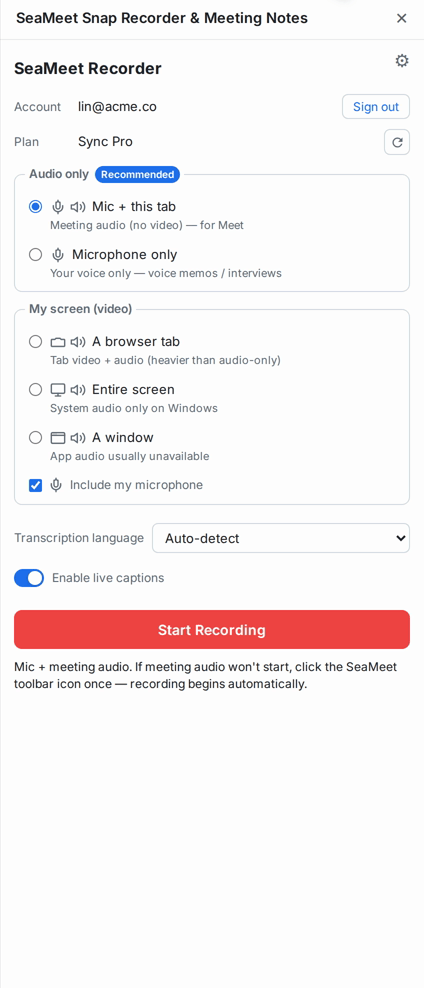
आपकी पहली रिकॉर्डिंग
- कोई भी ऐसा टैब खोलें जिसका ऑडियो आप सुन सकते हैं — एक YouTube वीडियो अच्छा परीक्षण है।
- SeaMeet साइड पैनल खोलें (
Ctrl+Shift+S/Cmd+Shift+S)। - Start recording पर क्लिक करें। Chrome टैब के शीर्ष पर अपना "SeaMeet is capturing this tab" सूचक दिखाता है — यह Chrome का टैब-कैप्चर UI है, एक्सटेंशन का नहीं।
- इसे 20–30 सेकंड रिकॉर्ड होने दें।
- साइड पैनल में Stop पर क्लिक करें।

अगर रोकते समय आप साइन इन थे, तो रिकॉर्डिंग आपकी लाइब्रेरी में अपलोड होना शुरू कर देती है। साइड पैनल में अपलोड प्रगति की एक हरी पट्टी दिखती है। यह पूरा होने पर रिकॉर्डिंग app.seameet.ai पर दिखाई देती है।
अगर आप साइन इन नहीं थे, तो रिकॉर्डिंग आपके ब्राउज़र के लोकल स्टोरेज में सहेजी जाती है। जब तैयार हों तब साइन इन करें — रिकॉर्डिंग "इस डिवाइस पर सहेजी गई" सूची में दिखेगी और आप तब इसे अपलोड कर सकते हैं। अध्याय 6 देखें।
रिकॉर्डिंग के दौरान साइड पैनल में क्या दिखेगा
- शीर्ष पर बीता हुआ समय।
- स्पीकर लेबल के साथ लाइव ट्रांसक्रिप्ट, जो हर कुछ सेकंड में अपडेट होती है।
- (केवल साइन-इन किए हुए) एक नोट्स कार्ड जिसे आकार बदलने के लिए खींचा जा सकता है, मीटिंग के दौरान विचार टाइप करने के लिए।
- एक Stop बटन, और (मीटिंग के दौरान) Google Meet पर रिकॉर्डिंग विजेट को रास्ते से हटाने के लिए एक कॉम्पैक्ट टॉगल।
पहली बार चलाने की आम दिक़्क़तें
"शॉर्टकट दबाने पर एक्सटेंशन नहीं मिलता।" कुछ Chrome इंस्टॉल Ctrl+Shift+S को किसी दूसरे एक्सटेंशन से जोड़ देते हैं। chrome://extensions/shortcuts खोलें, SeaMeet ढूँढें, और या तो कॉन्फ़्लिक्ट चेतावनी स्वीकार करें या शॉर्टकट दोबारा बाइंड करें।
"Tab capture failed।" टैब रीलोड करें और फिर कोशिश करें। Chrome एक्सटेंशन इंस्टॉल होने से पहले खुले टैब के लिए टैब-कैप्चर API अटैच करने से इनकार करता है — रीलोड उसे एक ताज़ा कॉन्टेक्स्ट देता है। यह Chrome की सीमा है, SeaMeet का बग नहीं।
"Google Meet पर रिकॉर्डिंग विजेट मेरे रास्ते में है।" इसके बगल में छोटे कोलैप्स आइकन पर क्लिक करें। यह केवल Meet के लिए है और लोकलाइज़्ड है।
क्विक रेफ़रेंस
| कार्य | कैसे |
|---|---|
| साइड पैनल खोलें | Ctrl+Shift+S / Cmd+Shift+S, या टूलबार आइकन पर क्लिक करें |
| शॉर्टकट दोबारा बाइंड करें | chrome://extensions/shortcuts |
| डेव बैकएंड पर जाएँ (केवल डेवलपर) | एक्सटेंशन का README.md देखें — scripts/switch-env.sh dev |
| देखें कि आप कौन सा वर्शन चला रहे हैं | chrome://extensions/ → SeaMeet → Details |
अंतिम अद्यतन: 2026-08-27
प्रकाशित: