Cómo grabar una llamada de Skype en 2026
Tabla de Contenidos
Buscar “grabar llamada de Skype” hoy es entrar en un museo. Artículo tras artículo te señala el menú ”…” y su opción Iniciar grabación — dentro de un software que Microsoft apagó el 5 de mayo de 2025. Aquellas instrucciones fueron ciertas alguna vez. Ahora describen una aplicación que ya no se conecta con nadie, mantenida viva por páginas que nunca se actualizaron.
La necesidad de esos lectores, en cambio, no se jubiló. En 2026 aterriza en uno de tres sitios: las llamadas que tus viejos contactos de Skype hacen ahora en Teams, las reuniones de Skype for Business que siguen corriendo en servidores corporativos, y las grabaciones que guardaste cuando Skype aún funcionaba. Las tres se pueden grabar o recuperar — con transcripción adjunta — y ninguna depende del botón muerto. De eso va esta guía, que toma la página de grabación de Skype de SeaMeet como punto de partida para todo lo que corre en una pestaña del navegador.
Qué se apagó y qué sobrevivió
El 5 de mayo de 2025 terminó el Skype de consumo: llamadas de voz, videollamadas y la grabación integrada que se anunciaba con un banner visible para todos los participantes. Microsoft mudó la agenda — los chats y los contactos migraron al nivel gratuito de Microsoft Teams, que es donde aterriza hoy quien llamaba por Skype.
Otras dos cosas sobrevivieron al cierre:
Skype for Business, el primo corporativo. Un producto distinto con un nombre parecido. Su servicio en línea llegó al fin de su vida útil en 2021, pero bastantes organizaciones siguen manteniendo sus propios servidores locales, y en 2026 las reuniones ahí se siguen conectando. Si tu empresa es una de ellas, tu “llamada de Skype” nunca dejó de existir.
Los archivos que guardaste. Las grabaciones que vivían dentro de un chat de Skype expiraban a los treinta días — esa era la regla mientras el servicio vivió. Todo lo que descargaste entonces es hoy un archivo de vídeo común sentado en tu disco, esperando el tercer camino de abajo.
Camino uno: tu “llamada de Skype” ahora es una llamada de Teams
Las personas no desaparecieron; cambió la aplicación. Cuando ese contacto llame en 2026, contestas en Teams — y las llamadas de Teams cargan por completo en un navegador, que es justo lo que permite capturarlas sin instalar nada.
- Atiende la llamada en tu navegador. Las cuentas de trabajo y de centro educativo en teams.microsoft.com; las personales — incluidas las que llegaron desde Skype — en teams.live.com. Sirven Chrome y Edge.
- Abre la página de grabación de Teams en una segunda pestaña. El mismo navegador de la llamada.
- Elige “Una pestaña del navegador” y selecciona la pestaña de Teams. Deja marcada la casilla “Compartir audio de la pestaña” — esa casilla es la que lleva las voces del otro lado al archivo.
- Graba. Una transcripción en vivo con etiquetas de hablante corre mientras conversas. Cuelga, pulsa Detener, y la grabación, la transcripción y el resumen se archivan solos en tu biblioteca.
Si vives en la aplicación de escritorio de Teams en lugar del navegador, la app de escritorio de SeaMeet cubre ese lado: detecta automáticamente las llamadas de Teams a nivel de audio del sistema en macOS y Windows y graba en segundo plano. También trae Flashback, que guarda en silencio los dos minutos de audio previos a que pulses Grabar — cuando descubres a mitad de llamada que esta debía grabarse desde el principio, ya lo está. Y para quien tiene a Chrome como oficina, la extensión de SeaMeet reconoce las reuniones del navegador de forma nativa — una llamada de Teams cargada en una pestaña se recoge sola, sin que tengas que pensar en ello.
¿Y el grabador propio de Teams? Porque casi nunca es tuyo el pulsarlo. La grabación integrada de Microsoft exige que el organizador tenga un plan de pago de Microsoft 365, exige que el administrador del arrendatario haya activado la grabación y excluye de plano a invitados y participantes externos. Los antiguos usuarios de Skype que llaman a una empresa desde fuera — autónomos, agencias, consultores, el contable de la familia — son justo el público al que esa verja deja fuera. Y cuando la grabación nativa sí corre, el archivo va al OneDrive del organizador, no al tuyo. Los caminos de arriba ignoran todo eso: si ves y oyes la reunión, puedes grabarla. La página del grabador de Microsoft Teams y la guía completa de reuniones de Teams profundizan en el tema.
Camino dos: Skype for Business, todavía en línea
Para las reuniones que corren en un servidor que tu empresa aún mantiene, nada cambia en la captura. Sigue siendo el audio de llamada que tu máquina reproduce, y la app de escritorio escucha exactamente eso, a nivel de audio del sistema — sin diálogos de compartir, sin presencia en lista de participantes. La vía del navegador también funciona siempre que la reunión te alcance por un enlace web. Skype for Business tuvo su propio grabador, pero solo los moderadores podían pulsarlo; todos los demás en esas llamadas se bajaban sin nada. Una captura del lado del asistente que no pide permiso a ningún servidor y no se anuncia a nadie cubre un hueco que esos servidores nunca cerraron.
Camino tres: las grabaciones que ya existen
Aquí está la parte que la mayoría de las guías de 2026 se saltan. Los MP4 que exportaste de Skype antes del cierre no se fueron a ninguna parte — están en tu disco, y cada uno puede convertirse todavía en una transcripción limpia y con marcas de tiempo:
- Abre SeaMeet y elige Importar archivo. La página de importación de audio y vídeo arranca el mismo flujo.
- Suelta el MP4 o el MP3. Entrevistas grabadas en 2012, llamadas de clientes del año en que tu equipo aún decía “vamos a echar un Skype” — el formato no mira la edad.
- Recibe lo mismo que una grabación en vivo. Transcripción con hablantes etiquetados, un resumen un minuto después, todo buscable junto a tus llamadas actuales de Teams.
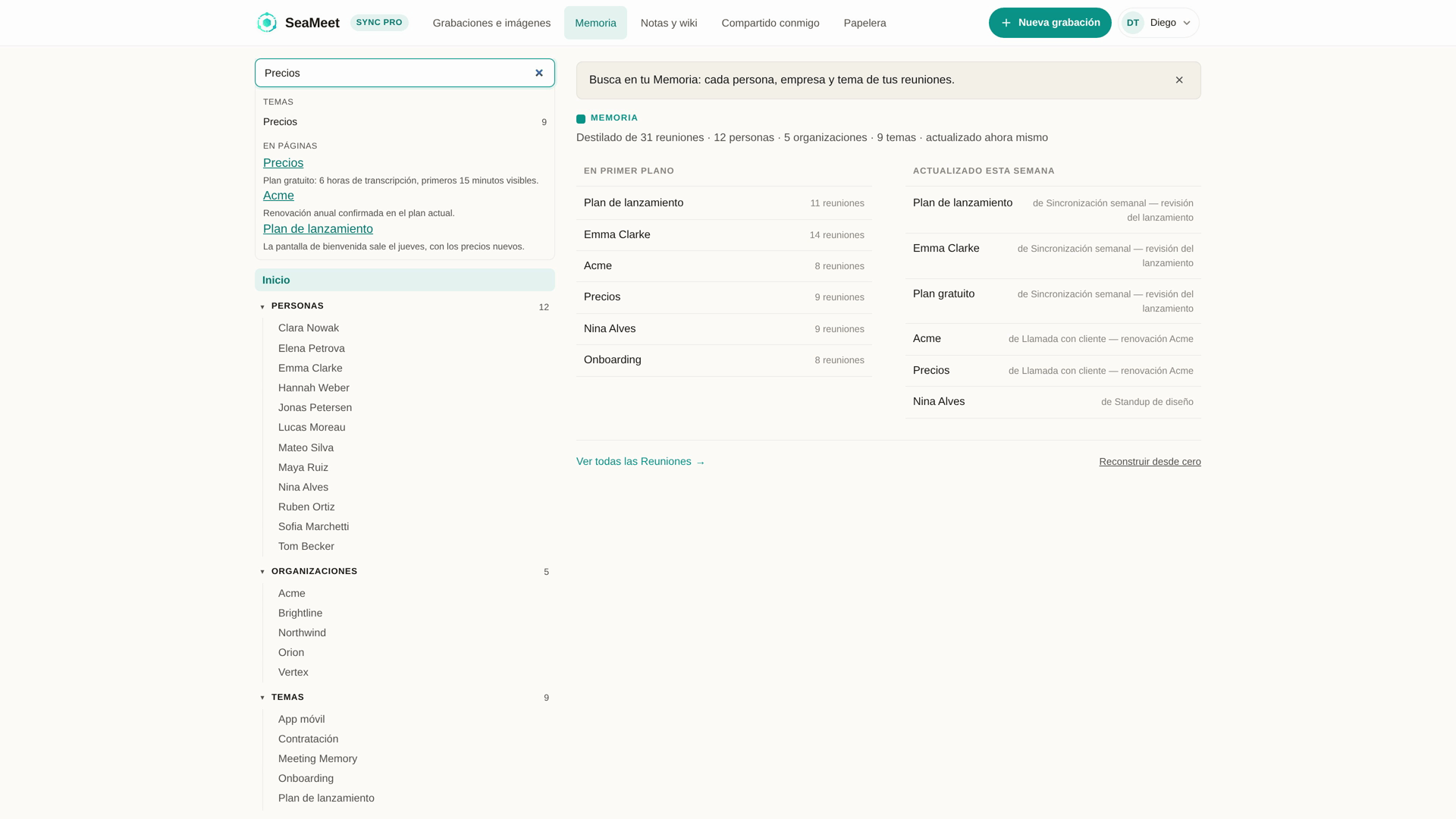
Ese último punto es la recompensa silenciosa. Una década de archivos de Skype dispersos y un año de grabaciones de Teams acaban en una sola biblioteca, archivados por las personas y organizaciones implicadas — así, buscar el nombre de un cliente hace aparecer la llamada de 2019 y la del pasado martes, lado a lado.
Qué te queda cuando todo termina
Una transcripción que se escribió sola durante la llamada. Con marcas de tiempo, hablantes separados por voz, corregible después, con detección automática en más de 20 idiomas — útil cuando una llamada que empezó en inglés deriva al chino, o cuando el archivo del archivo de 2014 resulta ser dos familiares saltando entre tres idiomas.
Cada marca de tiempo hace también de control de búsqueda: púlsala y el reproductor aterriza en esa palabra exacta, que es como se vuelve a escuchar la frase que un resumen no puede transportar entera.
Un resumen hecho para reenviar. Decisiones, tareas, responsables, plazos — escrito cerca de un minuto después de que acabe la grabación, en el idioma en que discurrió la conversación, listo para pegar en el hilo de seguimiento que toque.
Una entrada de biblioteca que se acumula. La quinta conversación con el mismo interlocutor se lee como un hilo, no se excava como cinco archivos. Las grabaciones y transcripciones se exportan a formatos comunes y se quedan en tu propio disco.
La parte del dinero es corta: los primeros quince minutos de cualquier grabación no piden registro, el plan gratuito trae seis horas de transcripción que nunca caducan, y después Sync Pro a $15.99 al mes o $12.99 al mes facturado anualmente.
El viejo banner desapareció — la obligación no
El grabador integrado de Skype te delataba, siempre, con un banner que toda la llamada podía ver. SeaMeet hace justo lo contrario: no se une a nada, no añade ningún participante, no enciende ningún indicador — en una llamada de Teams, la etiqueta roja REC solo aparece cuando está corriendo la grabación de la propia Microsoft. El anuncio, en otras palabras, es enteramente tuyo. Una frase antes de pulsar Grabar cubre el mínimo en cualquier jurisdicción; tanto si la ley de donde vives acepta el consentimiento de una sola parte como si exige el de todos, y pase lo que añada la política de tu empresa, decirlo por adelantado lo aprueba todo de una vez. Las personas a las que nunca se les preguntó si querían ser grabadas son las destinatarias de este párrafo.
FAQ
¿Se puede todavía grabar una llamada de Skype en 2026?
Una del Skype de consumo, no — ese servicio, sus llamadas y su botón de grabar terminaron en mayo de 2025. Todo lo grabable hoy cae en el grupo sucesor (Teams), el grupo corporativo (Skype for Business en servidores que aún funcionan) o el grupo de archivo (archivos ya en tu disco). Los tres están cubiertos arriba.
¿Sigue funcionando la grabación integrada de Skype?
No. La función se retiró con la plataforma. Los tutoriales de ”…” → Iniciar grabación que siguen saliendo en los buscadores describen un software que ya no puede ni efectuar la llamada que pretende grabar — por eso esta guía empieza donde Skype terminó.
Mi cuenta de Skype se volvió una cuenta de Teams. ¿Cómo grabo esas llamadas?
Abre la llamada en tu navegador y captura la pestaña, o deja que la app de escritorio escuche a nivel de audio del sistema — los dos flujos están detallados en el camino uno. Invitados y llamantes externos sacan aquí un valor especial, porque la grabación nativa de Microsoft se la queda el organizador con plan de pago y administrador habilitado.
¿Puedo grabar una reunión de Skype for Business?
Sí, si tu organización sigue manteniendo una. Desde tu silla es audio de llamada normal, y los mismos dos caminos de captura — pestaña del navegador cuando la reunión llega por web, captura de escritorio a nivel de sistema en caso contrario — lo tratan igual. Los moderadores tenían la opción integrada; ahora también la tiene cualquier asistente.
¿Puedo sacar transcripciones de grabaciones antiguas de Skype?
Siempre que el archivo haya sobrevivido. Las copias que se quedaron dentro de un chat expiraron por la regla de los treinta días, pero cada MP4 que descargaste se importa limpio y vuelve como transcripción con marcas de tiempo y hablantes etiquetados — incluidos archivos de hace décadas.
¿Verá alguien una notificación cuando grabe?
No se enciende ningún indicador y no aparece ningún participante, porque nada se une a la llamada. La captura ocurre en tu máquina, invisible para la reunión. La sección de consentimiento de arriba es el manual para usar esa invisibilidad con responsabilidad.
¿Es legal grabar estas llamadas?
Lo deciden la jurisdicción y la política del lugar de trabajo — la línea entre consentimiento de una parte y de todas difiere entre países y estados de EE. UU., y las empresas suelen añadir reglas más estrictas por su cuenta. Decir “estoy grabando esto” al principio supera el listón mínimo en todas partes, y también la mayoría de los listones más altos.
Míralo en 60 segundos
Artículos relacionados
Etiquetas
¿Listo para probar SeaMeet?
Únete a miles de equipos que usan IA para hacer sus reuniones más productivas y accionables.
Gratis: 6 h de transcripción de por vida · primeros 15 min visibles