Cómo grabar una llamada de Viber con transcripción
Tabla de Contenidos
Más allá de donde termina cada aplicación de mensajería, internet se acaba. La tía con un teléfono fijo en la provincia, el proveedor cuya “oficina” es un teléfono básico, el cliente que nunca instaló nada — para esos números, los usuarios de Viber pulsan el único botón que convierte una llamada de app en una llamada de teléfono: Viber Out. Y ese botón es también donde el registro desaparece. Una llamada entre dos cuentas de Viber al menos vive en un hilo de chat; una llamada que aterriza en un número de teléfono normal no produce nada — sin historial, sin nota, solo minutos cobrados y desaparecidos.
Ese es el problema silencioso que esta guía resuelve para 2026: grabar llamadas de voz y vídeo de Viber en tu ordenador — Viber Out incluido — mientras el grabador de Viber de SeaMeet escribe una transcripción en vivo con hablantes etiquetados mientras hablas, en los idiomas que el mundo de Viber habla de verdad.
Por qué una llamada de Viber es incómoda de conservar
Viber no graba nada. Ningún cliente, en ninguna plataforma, incluye grabación de llamadas. Existe el historial de chat; las llamadas no entran en él. Pregúntale a los buscadores “¿puede Viber grabar llamadas?” y obtienes una década de trucos externos — ninguno de Viber.
La aplicación de escritorio es el único Viber que importa aquí. Viber no tiene un cliente de navegador de verdad; la llamada que quieres existe en tu móvil o en la aplicación nativa de Mac y Windows, y en ningún otro sitio. Así que todos los caminos de grabación desembocan en esa ventana de escritorio — lo cual está bien, siempre que el grabador sepa qué hacer con ella.
Las respuestas estándar se quedan en un archivo. La primera página de resultados para grabar una llamada de Viber son vendedores de grabadoras de pantalla: sus herramientas producen con gusto un vídeo de una ventana y te desean suerte con el resto. Lo que viene después — encontrar la frase donde se pactó el precio, una hora dentro de la llamada, en un idioma que tu app de notas no escribe — es tu problema. Esa parte de después es justo el punto de todo esto.
Método 1: la aplicación de escritorio, detectando Viber sola
El camino principal, y el flujo detrás de la página de grabar una llamada de Viber:
- Instala la aplicación de escritorio de SeaMeet para Mac o Windows. Una ronda de permisos de pantalla y micrófono al primer arranque, y luego desaparece de la vista.
- Haz o atiende la llamada en Viber Desktop. Voz y vídeo entre cuentas, llamadas de grupo, una llamada de Viber Out sonando a un fijo — la aplicación las reproduce todas por el mismo audio del sistema, y todas se detectan.
- Pulsa Record cuando se deslice la notificación. Una transcripción en vivo empieza a llenarse mientras la llamada sigue en marcha.
- Cuelga. Audio, transcripción y un resumen escrito ya están en tu biblioteca. La captura corrió en local; nada se subió mientras hablabas.
La toma ocurre a nivel del audio del sistema, lo que tiene dos consecuencias que vale la pena conocer. El otro lado de la llamada llega sin ningún diálogo de compartición interrumpiendo a nadie. Y una llamada de Viber Out es solo más audio para el grabador — el número al que marcaste no cambia lo que tu máquina reproduce, así que las llamadas a fijos reciben la misma transcripción que las entre apps. Si una llamada revela su importancia en el minuto veinte, Flashback ya guardó los dos minutos anteriores a que pulsaras Record.
Método 2: el grabador de navegador, cero instalaciones
La aplicación web graba la misma llamada sin descargar nada — grabación de pantalla en su forma más llana, apuntada a la ventana de Viber:
- Abre la página de grabación de Viber en Chrome o Edge. Muestra los pasos del selector de compartir para esta app exacta.
- Elige la ventana de Viber Desktop (Entire Screen también vale) y mantén “Share system audio” encendido — si lo desmarcas, grabarás una película muda.
- Deja el micrófono activado para que tu mitad de la conversación llegue también a la transcripción.
- Iniciar, hablar, detener. Transcripción, resumen y grabación se archivan juntos en tu biblioteca.
En un Mac, el interruptor de audio del sistema depende de un Chrome actual — Windows, ChromeOS y el Chrome al día en macOS lo exponen todos. Un selector antiguo significa que el Método 1 es tu amigo en Mac, y la ruta de QuickTime más BlackHole sigue escrita en las guías de Mac y de Windows.
Llamadas de grupo y emisiones de Community
Las llamadas de voz y vídeo de grupo de Viber llegan a 60 participantes, y la silla del grabador no ve diferencia alguna: el audio mezclado que reproduce tu máquina es el audio que se guarda. La separación de hablantes funciona por patrones de voz, con mejor esfuerzo en una llamada concurrida y corregible con un renombrado por persona después.
Las emisiones de audio dentro de las Communities de Viber — las salas de voz pegadas a grandes chats de grupo — se renderizan como una llamada regular en la aplicación de escritorio. La captura es idéntica: si tu Community emite anuncios que merecen acta, salen como una transcripción limpia como cualquier otra llamada.
Lo que conservas cuando la llamada termina
Una transcripción en los idiomas que Viber carga de verdad. El centro de gravedad de Viber está en Europa del Este, los Balcanes, Oriente Medio y el Sudeste Asiático, y la transcripción cubre ese mapa de forma nativa — ruso, ucraniano, bielorruso, polaco, rumano, vietnamita, filipino, indonesio y más, 20+ idiomas con detección automática, aguantando cuando un hablante va y viene entre dos de ellos a mitad de frase.
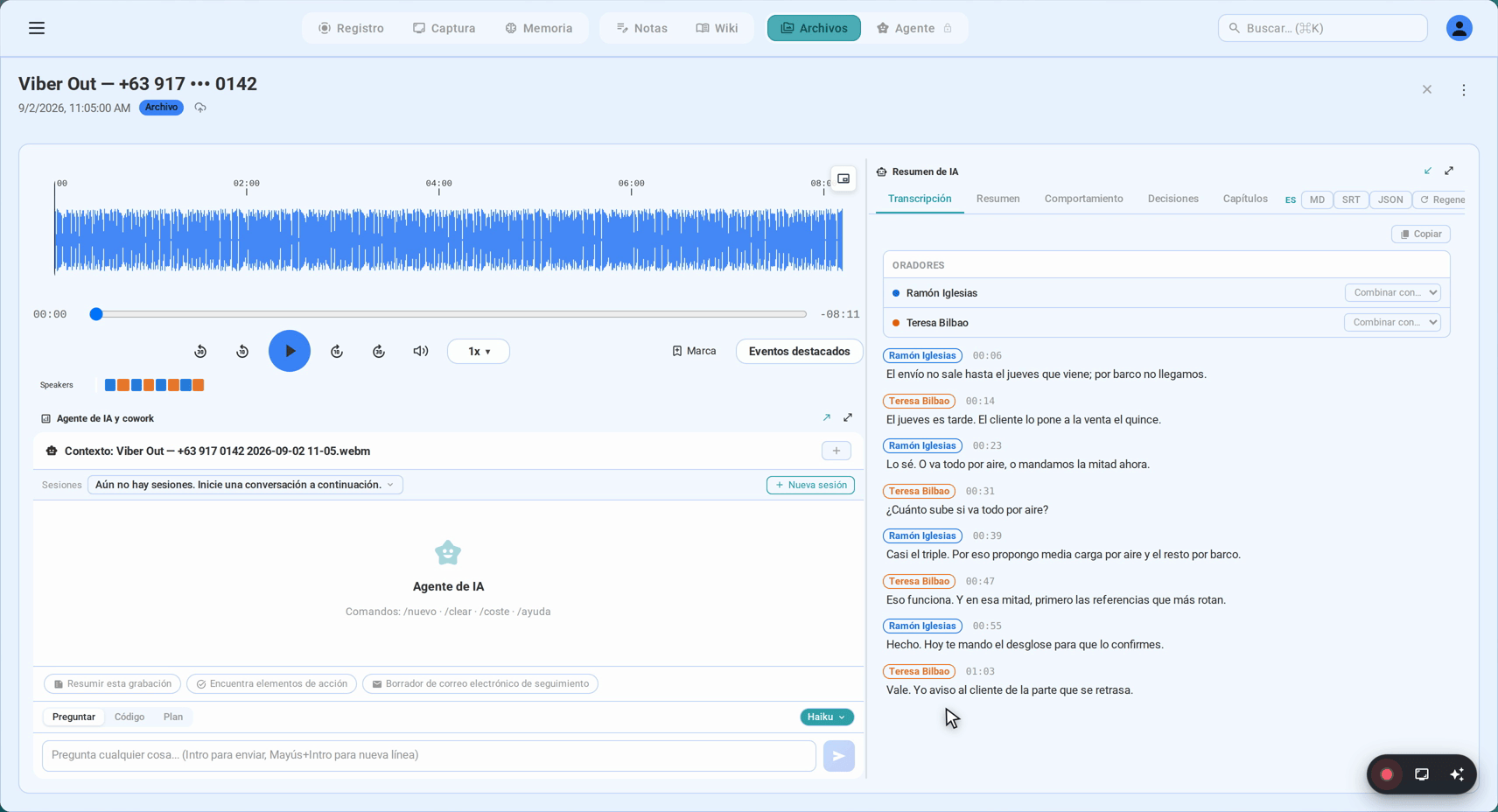
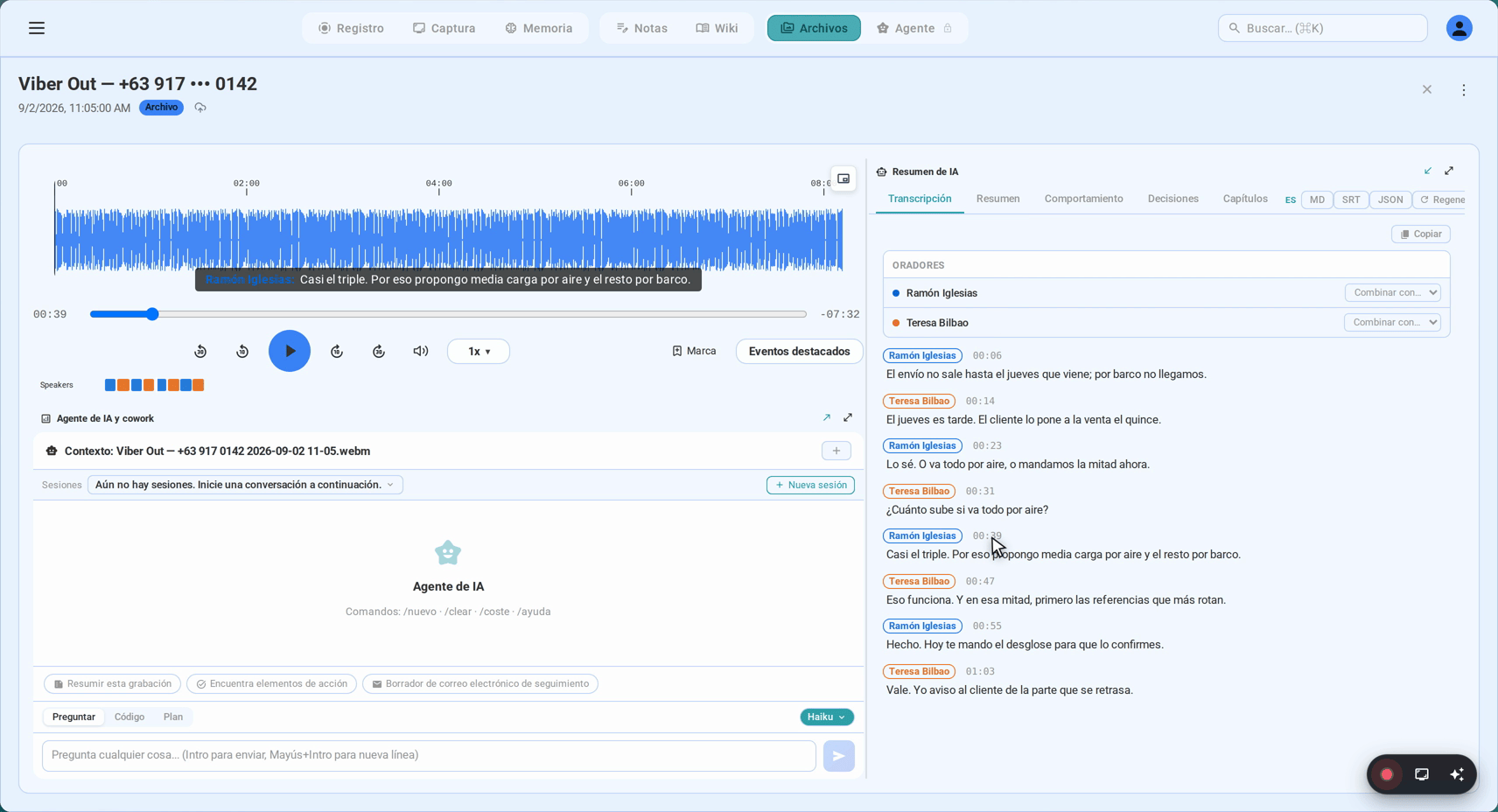
Cada línea lleva una marca de tiempo que hace también de control de búsqueda — pulsa, y el audio salta a esa palabra exacta.
Un resumen escrito para ser reenviado. Un minuto o así después de colgar, las decisiones, tareas y responsables llegan como prosa, en el idioma propio de la llamada — lista para el chat familiar, el hilo del proveedor o la nota del CRM.
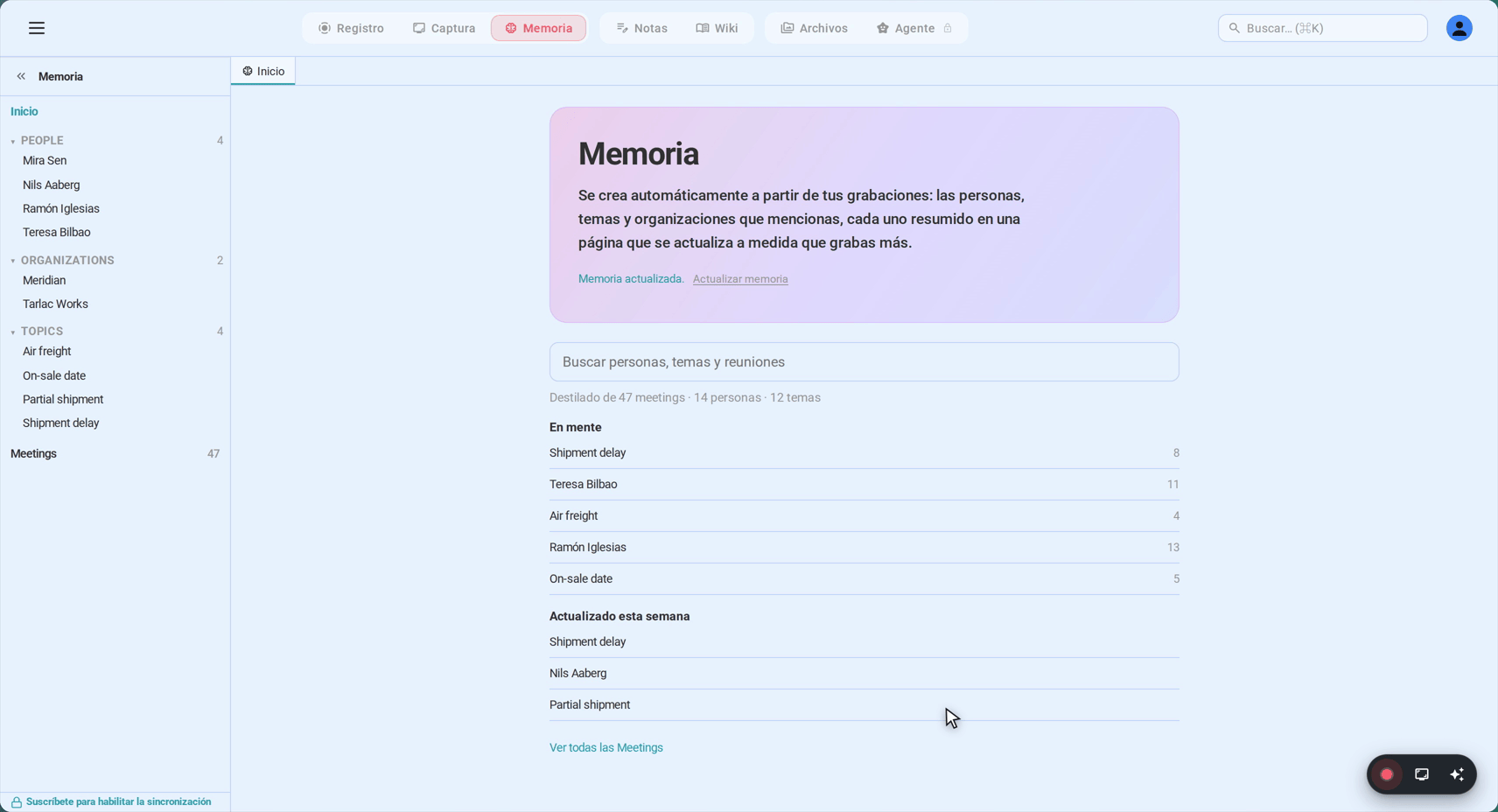
Una biblioteca que acumula en lugar de dispersar. Las grabaciones se archivan solas bajo las personas y organizaciones implicadas. Llama al mismo mayorista cada semana durante una temporada y no estarás excavando veinte archivos de audio; estarás leyendo un hilo con historia. Mientras los propios backups de chat de Viber siguen encerrados dentro de Viber, estas grabaciones se exportan a formatos de archivo corrientes que van a donde tú decidas.
El panorama de precios: los primeros 15 minutos de cualquier grabación no cuestan nada y no piden registro, el nivel gratuito guarda seis horas de transcripción sin caducidad, y Sync Pro levanta el límite a $15.99 mes a mes o $12.99 al mes en un plan anual.
El consentimiento, en una red que cruza fronteras
Una llamada de Viber puede tener a un participante en Atenas y a otro en Manila, y es exactamente por eso que grabarla merece un anuncio hablado: la ley de consentimiento cambia jurisdicción a jurisdicción, la UE tira hacia el consentimiento de todos, y una frase al principio — “Grabo esto para que ambos tengamos las notas” — supera el listón de todas partes de una vez. Viber nunca anunciará el grabador; sin indicador, sin participante, sin rastro. Ese silencio hace que la revelación sea cosa tuya, y el caso de Viber Out es el más afilado: la persona al otro lado del fijo no tiene ventana de chat donde ver un aviso, así que decirlo en voz alta es el único canal que tiene.
FAQ
¿Viber tiene grabación de llamadas integrada?
No. Ningún cliente de Viber graba llamadas, en ninguna plataforma, y nunca lo hizo — una década de resultados de búsqueda consiste por entero en trucos externos. El historial de chat es todo lo que Viber conserva, y por eso las llamadas necesitan un grabador que escuche fuera de la aplicación.
¿Sabrá la otra persona que estoy grabando?
Viber no muestra ningún indicador y no añade ningún participante — desde el punto de vista de la app, no existe grabador. La revelación es enteramente tu movimiento, y la sección de consentimiento de arriba es el manual completo, con peso extra cuando hay un fijo en la línea.
¿Puedo grabar llamadas de Viber Out a fijos y móviles?
Sí — es un caso estrella del camino de escritorio. Una llamada de Viber Out es audio reproducido por Viber Desktop como cualquier otro, así que la captura a nivel de sistema la recoge igual y la transcripción vuelve del mismo modo. Avisa al otro lado de que grabas: una persona en un teléfono normal no tiene otra manera de enterarse.
¿Y las llamadas de grupo — y cuánta gente?
Las llamadas de voz y vídeo de grupo llegan a 60 participantes y se graban limpiamente con el mismo método; el audio mezclado completo se guarda sin importar la cifra. Las etiquetas de hablante vienen de patrones de voz, así que espera algunos renombrados en llamadas llenas — son segundos por persona en la biblioteca.
¿Puedo grabar una emisión de audio de una Community de Viber?
Sí. Las salas de voz de Community llegan a la aplicación de escritorio como audio de llamada corriente, así que se capturan exactamente como una llamada privada. Para Communities que emiten anuncios o hacen AMAs, es la diferencia entre un recuerdo y unas actas.
¿Se pueden transcribir los mensajes de voz de Viber?
Las notas de voz son archivos, no llamadas, así que la vía en vivo no aplica — guarda el mensaje y suéltalo en el flujo de importación de SeaMeet, y vuelve como transcripción archivada junto a tus llamadas. El voice-to-text propio de Viber, donde tu región o plan lo ofrece, es también para mensajes de voz; las llamadas nunca tuvieron un botón de transcripción, y ese es el hueco que llena esta guía.
¿Es legal grabar una llamada de Viber?
Depende de dónde esté sentado cada participante. Las jurisdicciones de consentimiento de una parte dejan grabar libremente al participante; los lugares de todas las partes — buena parte de la UE incluida — quieren que cada voz esté de acuerdo, y los lugares de trabajo añaden sus propias reglas encima. Un anuncio hablado al principio satisface la versión más estricta que es probable que te encuentres.
¿Puedo grabar una llamada de Viber en el móvil?
Los caminos propios de SeaMeet son de escritorio, y Viber tampoco ofrece nada en móvil. El respaldo que siempre existe: la grabadora de pantalla del iPhone o de Android capta tu lado con fiabilidad y el lado lejano según el sistema, y lo que produzca se importa en SeaMeet para la transcripción — la misma ruta de rescate que con todos los mensajeros.
Míralo en 60 segundos
Artículos relacionados
Etiquetas
¿Listo para probar SeaMeet?
Únete a miles de equipos que usan IA para hacer sus reuniones más productivas y accionables.
Gratis: 6 h de transcripción de por vida · primeros 15 min visibles