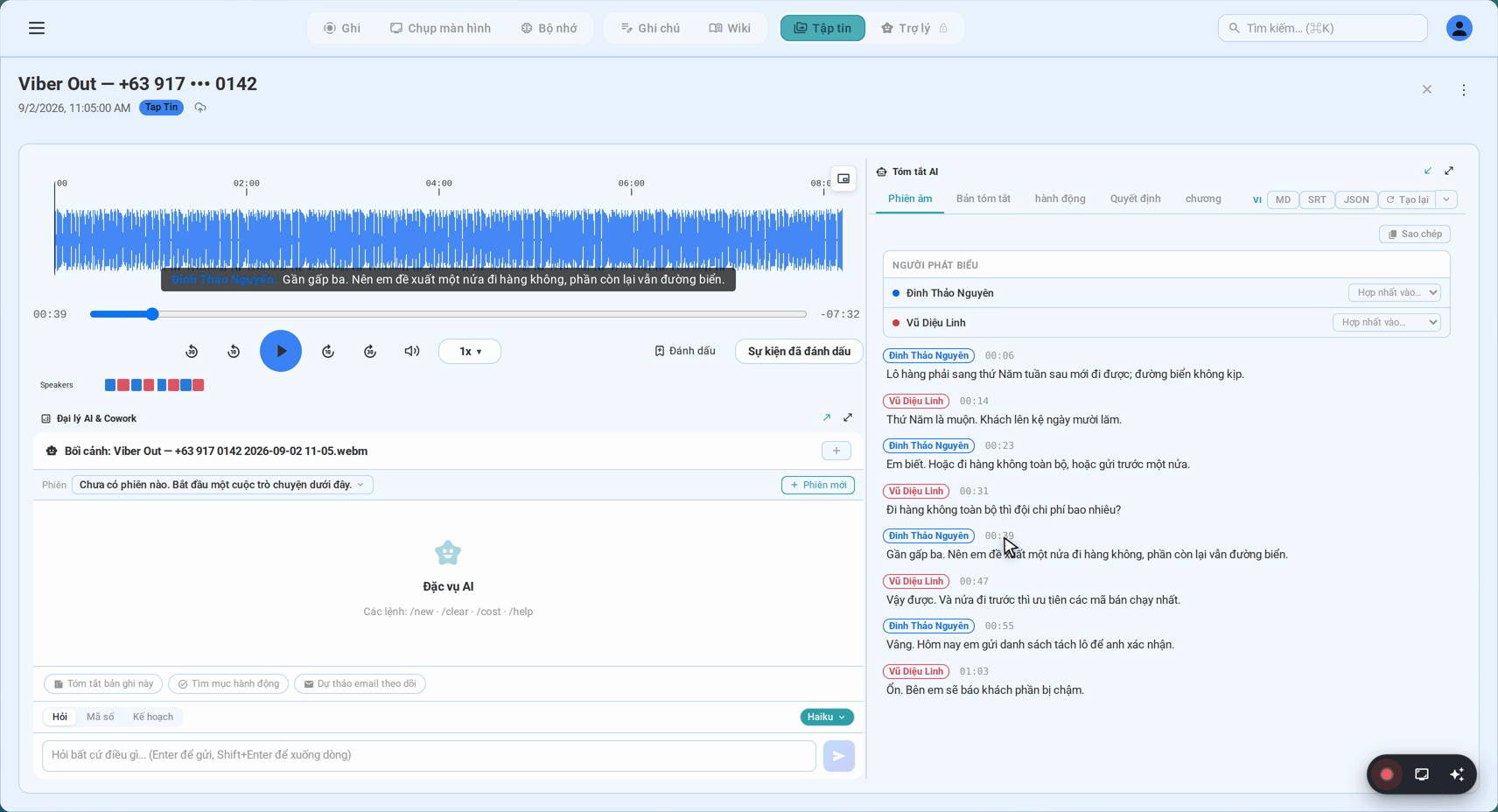
Cách ghi âm cuộc gọi Viber kèm bản lời thoại
Mục Lục
Qua khỏi rìa của mọi ứng dụng nhắn tin, internet chấm dứt. Cô ở quê dùng điện thoại bàn, nhà cung cấp mà “văn phòng” chỉ là một chiếc điện thoại phím bấm, khách hàng chưa từng cài gì cả — với những số máy đó, người dùng Viber bấm nút duy nhất biến một cuộc gọi trong app thành một cuộc gọi điện thoại thật: Viber Out. Và nút đó cũng chính là chỗ bản ghi biến mất. Cuộc gọi giữa hai tài khoản Viber ít nhất còn nằm trong một chuỗi chat; cuộc gọi đáp xuống một số điện thoại thường thì không để lại gì — không lịch sử, không ghi chú, chỉ có những phút bị tính tiền rồi trôi đi.
Đó là vấn đề êm thấm mà bài hướng dẫn này giải quyết cho năm 2026: ghi âm cuộc gọi thoại và video Viber trên máy tính — kể cả Viber Out — trong khi bộ ghi Viber của SeaMeet viết bản lời thoại trực tiếp kèm tên người nói, bằng những ngôn ngữ mà thế giới Viber thực sự nói.
Vì sao cuộc gọi Viber khó giữ lại
Viber không ghi lại gì cả. Không một bản client trên nền tảng nào có ghi âm cuộc gọi. Có lịch sử chat; cuộc gọi không vào được đó. Hỏi công cụ tìm kiếm “Viber có ghi âm cuộc gọi được không” và bạn nhận về một thập kỷ cách vòng — chẳng cái nào do Viber đưa ra.
Phiên bản Viber có ý nghĩa ở đây là bản desktop. Viber không có client trình duyệt thật sự; cuộc gọi bạn muốn chỉ tồn tại trên điện thoại hoặc trong ứng dụng gốc Mac và Windows, không nơi nào khác. Mọi con đường ghi âm vì thế dồn về đúng cửa sổ desktop đó — và điều đó không sao, miễn bộ ghi biết xử nó ra sao.
Câu trả lời chuẩn thì dừng lại ở một file. Trang kết quả đầu tiên của “ghi âm cuộc gọi Viber” toàn nhà bán phần mềm quay màn hình: công cụ của họ sẵn sàng xuất cho bạn một đoạn video cửa sổ rồi chúc may mắn phần còn lại. Phần còn lại ấy — tìm câu mà giá cả được thống nhất, giữa một cuộc gọi dài một tiếng, bằng ngôn ngữ mà app ghi chú của bạn không gõ nổi — là việc của bạn. Mà toàn bộ điểm của bài này nằm đúng ở phần “sau đó” ấy.
Cách 1: ứng dụng desktop tự nhận diện Viber
Con đường chính, và cũng là quy trình đứng sau trang ghi âm cuộc gọi Viber:
- Cài ứng dụng desktop SeaMeet cho Mac hoặc Windows. Một lượt cấp quyền màn hình và mic lúc chạy đầu, sau đó nó ẩn mình.
- Gọi hoặc nghe cuộc gọi trong Viber Desktop. Thoại và video giữa các tài khoản, cuộc gọi nhóm, một cuộc Viber Out đổ chuông lên máy bàn — app phát tất cả qua cùng một đường âm thanh hệ thống, và tất cả đều được nhận diện.
- Bấm Record khi thông báo trượt vào. Bản lời thoại trực tiếp bắt đầu đầy lên trong lúc cuộc gọi vẫn đang chạy.
- Cúp máy. Âm thanh, lời thoại và bản tóm tắt thành văn đã nằm trong thư viện. Việc chặn chạy cục bộ; khi bạn đang nói chẳng có gì được tải lên.
Việc chặn diễn ra ở mức âm thanh hệ thống, và điều đó kéo theo hai hệ quả đáng biết. Đầu bên kia đến mà chẳng cần hộp thoại chia sẻ nào làm phiền ai. Và với bộ ghi, một cuộc Viber Out chỉ là thêm một chút âm thanh nữa — số bạn quay không đổi thứ máy bạn đang phát, nên cuộc gọi ra máy bàn nhận bản lời thoại y như cuộc gọi trong app. Nếu cuộc gọi chỉ lộ ra quan trọng ở phút hai mươi, Flashback đã giữ sẵn hai phút trước khi bạn bấm Record.
Cách 2: bộ ghi trên trình duyệt, không cài gì
Ứng dụng web ghi lại cùng cuộc gọi mà chẳng tải về thứ gì — quay màn hình ở dạng giản dị nhất, ngắm thẳng vào cửa sổ Viber:
- Mở trang ghi âm Viber trong Chrome hoặc Edge. Nó hiện các bước của bộ chọn chia sẻ được làm đúng cho ứng dụng này.
- Chọn cửa sổ Viber Desktop (chọn Entire Screen cũng được) và giữ “Share system audio” bật — tắt đi là bạn quay được một bộ phim câm.
- Giữ mic bật để nửa cuộc hội thoại của bạn cũng chạm tới bản lời thoại.
- Bắt đầu, nói, dừng. Lời thoại, tóm tắt và bản ghi cùng vào thư viện.
Trên Mac, nút âm thanh hệ thống phụ thuộc Chrome đủ mới — Windows, ChromeOS và Chrome cập nhật trên macOS đều có. Bộ chọn cũ nghĩa là trên Mac hãy nhờ Cách 1, còn đường QuickTime cộng BlackHole vẫn nằm trong tài liệu của hướng dẫn Mac và Windows.
Cuộc gọi nhóm và bản phát Community
Cuộc gọi thoại và video nhóm của Viber lên tới 60 người, nhưng chiếc ghế của bộ ghi chẳng thấy gì khác biệt: âm thanh trộn mà máy bạn đang phát chính là âm thanh được giữ lại. Việc tách người nói làm việc theo mô hình giọng nói, ở cuộc gọi đông thì hết mức có thể, và sửa được bằng một lần đổi tên mỗi người về sau.
Các bản phát thanh trong Community của Viber — những phòng thoại gắn với nhóm chat lớn — hiện lên trong ứng dụng desktop như một cuộc gọi thường. Cách chặn y hệt: nếu Community của bạn phát những thông báo đáng giữ biên bản, chúng ra một bản lời thoại gọn gàng như mọi cuộc gọi khác.
Khi cuộc gọi kết thúc, bạn giữ được gì
Một bản lời thoại viết bằng các ngôn ngữ Viber thực sự chở. Trọng tâm của Viber nằm ở Đông Âu, vùng Balkan, Trung Đông và Đông Nam Á, và bộ chuyển chữ phủ bản đồ đó một cách bản địa — tiếng Nga, Ukraina, Belarus, Ba Lan, Romania, Việt Nam, Filipino, Indonesia và nữa, hơn 20 ngôn ngữ tự nhận diện, chịu đựng nổi cả khi một người nói lội qua hai ngôn ngữ giữa chừng câu.
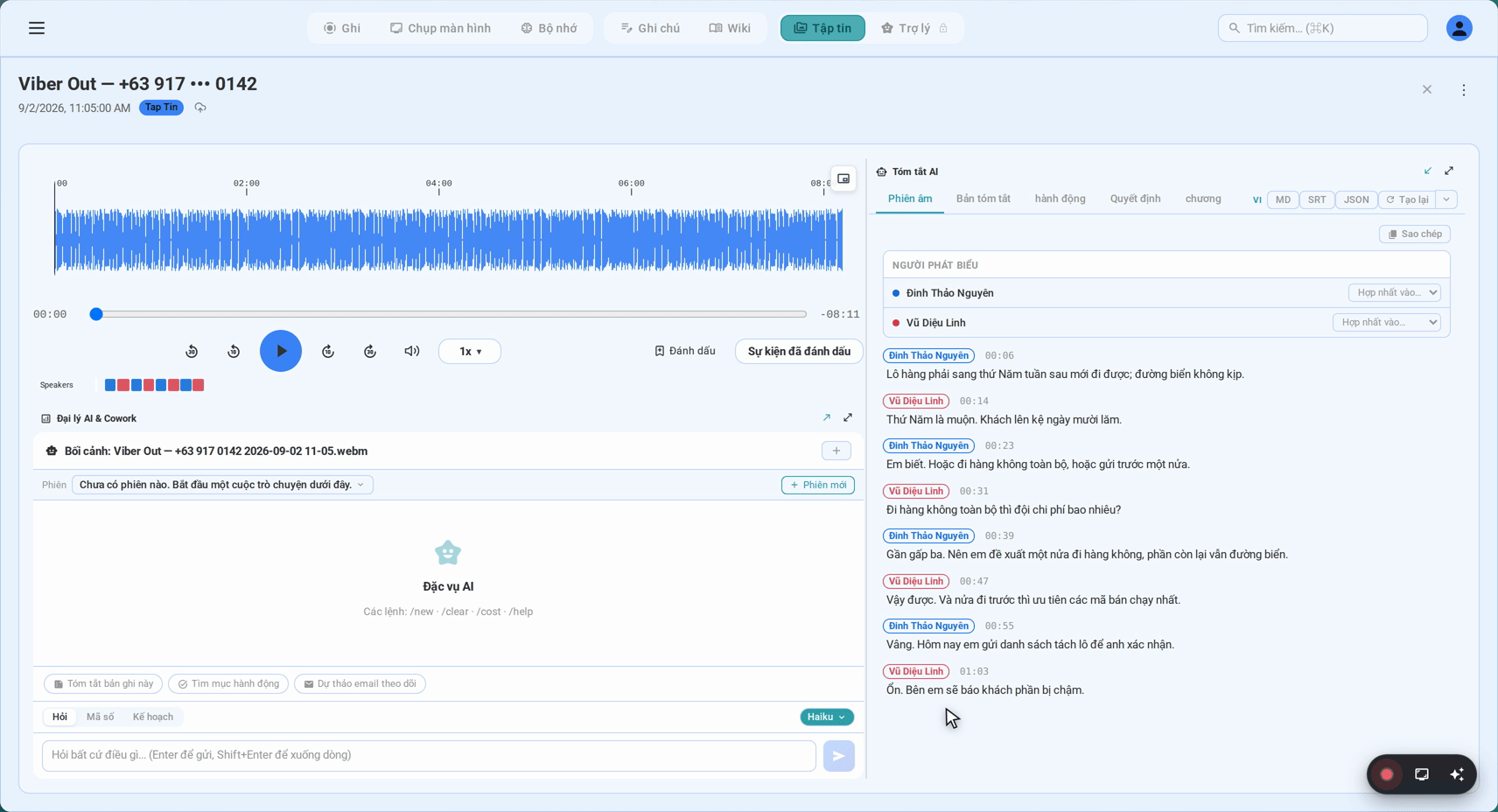
Mỗi dòng mang một dấu thời gian kiêm nút tua — bấm vào, âm thanh nhảy đúng đến chữ đó.
Một bản tóm tắt viết ra để chuyển tiếp. Khoảng một phút sau khi cúp máy, quyết định, việc cần làm và người phụ trách về dưới dạng văn xuôi, bằng chính ngôn ngữ của cuộc gọi — sẵn cho nhóm chat gia đình, chuỗi tin với nhà cung cấp hay ghi chú CRM.
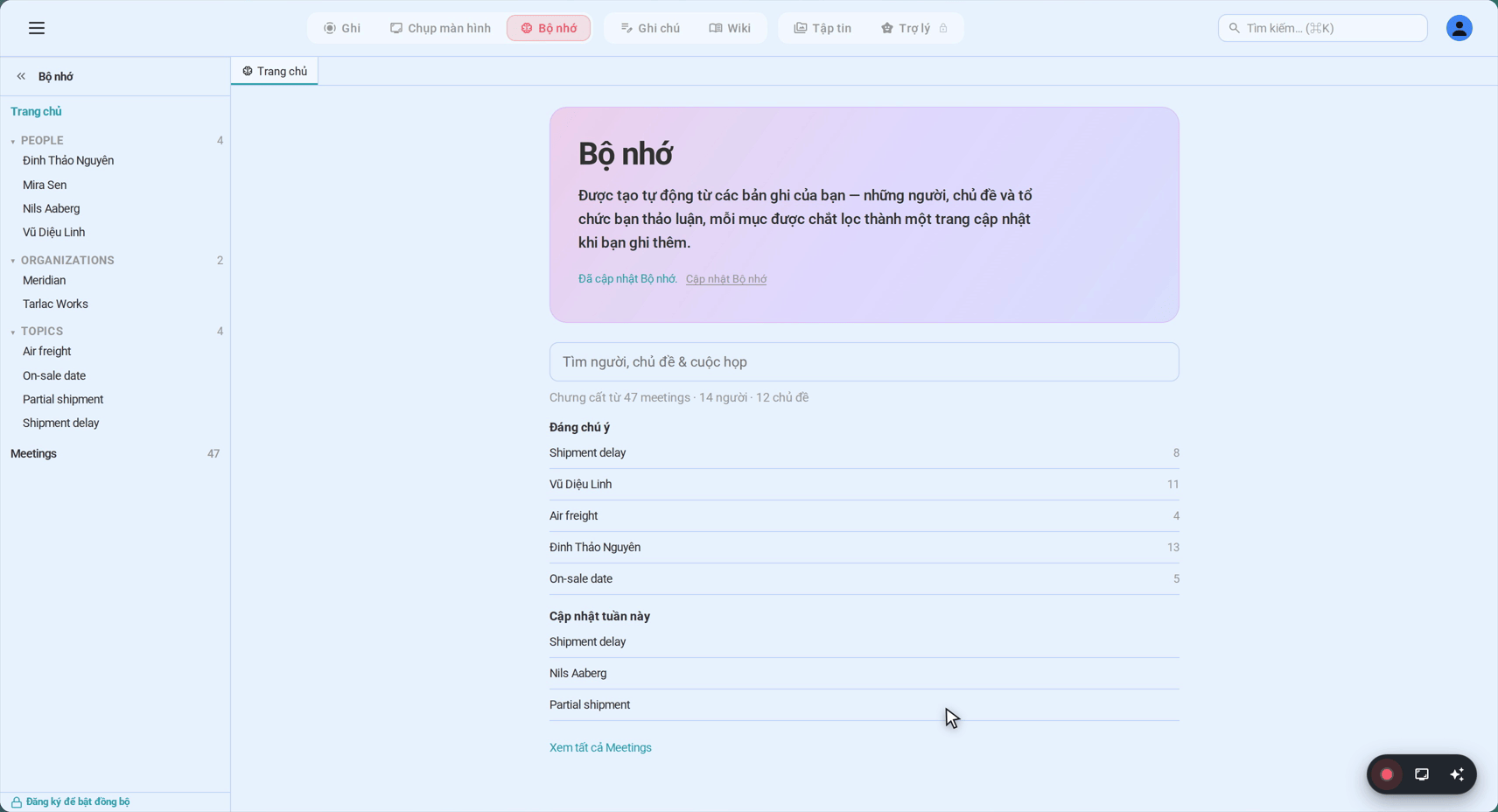
Một thư viện tích lũy thay vì rải rác. Các bản ghi tự xếp vào đúng người và tổ chức liên quan. Gọi cho cùng một nhà buôn sỉ mỗi tuần suốt một mùa, bạn không phải moi hai chục file âm thanh; bạn đọc một mạch có lịch sử. Trong khi bản sao lưu chat của Viber vẫn bị nhốt trong Viber, những bản ghi này xuất ra định dạng file thông thường, đi đâu tùy bạn quyết.
Bức tranh giá: 15 phút đầu của mọi bản ghi miễn phí và không cần đăng ký, tầng miễn phí giữ 6 giờ chuyển lời thành chữ không hết hạn, còn Sync Pro nâng trần — $15.99/tháng, hoặc $12.99/tháng theo gói năm.
Sự đồng thuận, trên một mạng chảy ngang biên giới
Một cuộc gọi Viber có thể có người này ở Athens, người kia ở Manila — và chính vì thế mà ghi âm nó xứng đáng một lời tuyên bố nói ra: luật về sự đồng thuận đổi theo từng vùng pháp lý, EU nghiêng về phía mọi bên phải đồng ý, và một câu mở đầu — “Tôi đang ghi âm để cả hai mình có bản ghi chú” — vượt ngưỡng của mọi nơi trong một lần. Bản thân Viber sẽ không bao giờ báo có bộ ghi: không đèn hiệu, không người tham gia, không dấu vết. Sự im lặng ấy biến việc công bố thành phần việc của bạn, và ca Viber Out là ca sắc nhất: người ở đầu kia của máy bàn không có cửa sổ chat nào để nhìn thấy thông báo, nên nói to thành lời là kênh duy nhất chạm được tới họ.
FAQ
Viber có ghi âm cuộc gọi tích hợp sẵn không?
Không. Không một bản client Viber trên nền tảng nào ghi cuộc gọi, và chưa từng có — một thập kỷ kết quả tìm kiếm toàn là cách vòng từ bên ngoài. Viber giữ duy nhất lịch sử chat, vì thế cuộc gọi cần một bộ ghi nghe từ ngoài ứng dụng.
Người kia có biết tôi đang ghi không?
Viber không hiện đèn hiệu và không thêm người tham gia — nhìn từ phía app, bộ ghi không tồn tại. Việc công bố hoàn toàn là nước của bạn, và phần đồng thuận phía trên là cả cuốn cẩm nang; khi đường dây có máy bàn, hãy đem ra dùng với trọng lượng nặng hơn.
Ghi được cuộc gọi Viber Out ra máy bàn và số di động không?
Được — đây là tình huống trưng của đường desktop. Cuộc Viber Out chỉ là âm thanh mà Viber Desktop phát như mọi cuộc gọi khác, nên việc chặn ở mức hệ thống hứng nó như nhau, và bản lời thoại cũng về như thường. Nhớ báo đầu bên kia là bạn đang ghi: người đầu dây điện thoại thường không có cách nào khác để biết.
Còn cuộc gọi nhóm — được bao nhiêu người?
Cuộc gọi thoại và video nhóm lên tới 60 người và ghi sạch bằng đúng phương pháp đó; âm thanh trộn đầy đủ được giữ bất kể số người. Nhãn người nói đến từ mô hình giọng, nên cuộc gọi đông hãy tính vài lần đổi tên — vài giây mỗi người trong thư viện.
Ghi được bản phát âm thanh trong Community của Viber không?
Được. Phòng thoại của Community đến với ứng dụng desktop như âm thanh cuộc gọi thường, nên chặn đúng như một cuộc gọi riêng. Với những Community phát thông báo hay làm AMA, đó là khoảng cách giữa một ký ức và một bản biên bản.
Tin nhắn thoại của Viber chuyển thành chữ được không?
Tin nhắn thoại là file chứ không phải cuộc gọi, nên con đường trực tiếp không áp dụng — lưu tin nhắn ra rồi thả vào luồng nhập của SeaMeet, nó quay về thành bản lời thoại nằm cạnh các cuộc gọi của bạn. Tính năng giọng-nói-thành-chữ của chính Viber, ở nơi vùng hoặc gói của bạn có, cũng dành cho tin nhắn thoại; cuộc gọi chưa bao giờ có nút chuyển chữ, và đó là khoảng trống bài này lấp.
Ghi âm cuộc gọi Viber có hợp pháp không?
Phụ thuộc vào chỗ mỗi người tham gia ngồi. Vùng pháp lý chấp thuận một bên cho phép người tham gia ghi thoải mái; nơi yêu cầu mọi bên — gồm cả phần lớn EU — muốn mọi tiếng nói đều gật đầu, và nơi làm việc còn chồng thêm luật riêng. Một lời tuyên bố nói ra lúc đầu thỏa cả phiên bản khắt khe nhất bạn nhiều khả năng gặp.
Ghi cuộc gọi Viber trên điện thoại được không?
Những con đường của SeaMeet đều nằm ở desktop, và Viber trên mobile cũng chẳng cung cấp gì. Lối thoát luôn tồn tại: bộ ghi màn hình của iPhone hay Android chặn chắc phần của bạn và phần đầu kia tùy hệ điều hành; thứ thu được nhập vào SeaMeet để có lời thoại — cùng con đường cứu hộ như mọi ứng dụng nhắn tin khác.
Xem trong 60 giây
Bài viết liên quan
Thẻ
Sẵn sàng thử SeaMeet?
Tham gia cùng hàng nghìn đội ngũ đang sử dụng AI để làm cho các cuộc họp của họ hiệu quả hơn và có thể hành động được.
Miễn phí: 6 giờ chuyển âm trọn đời · 15 phút đầu tiên được mở