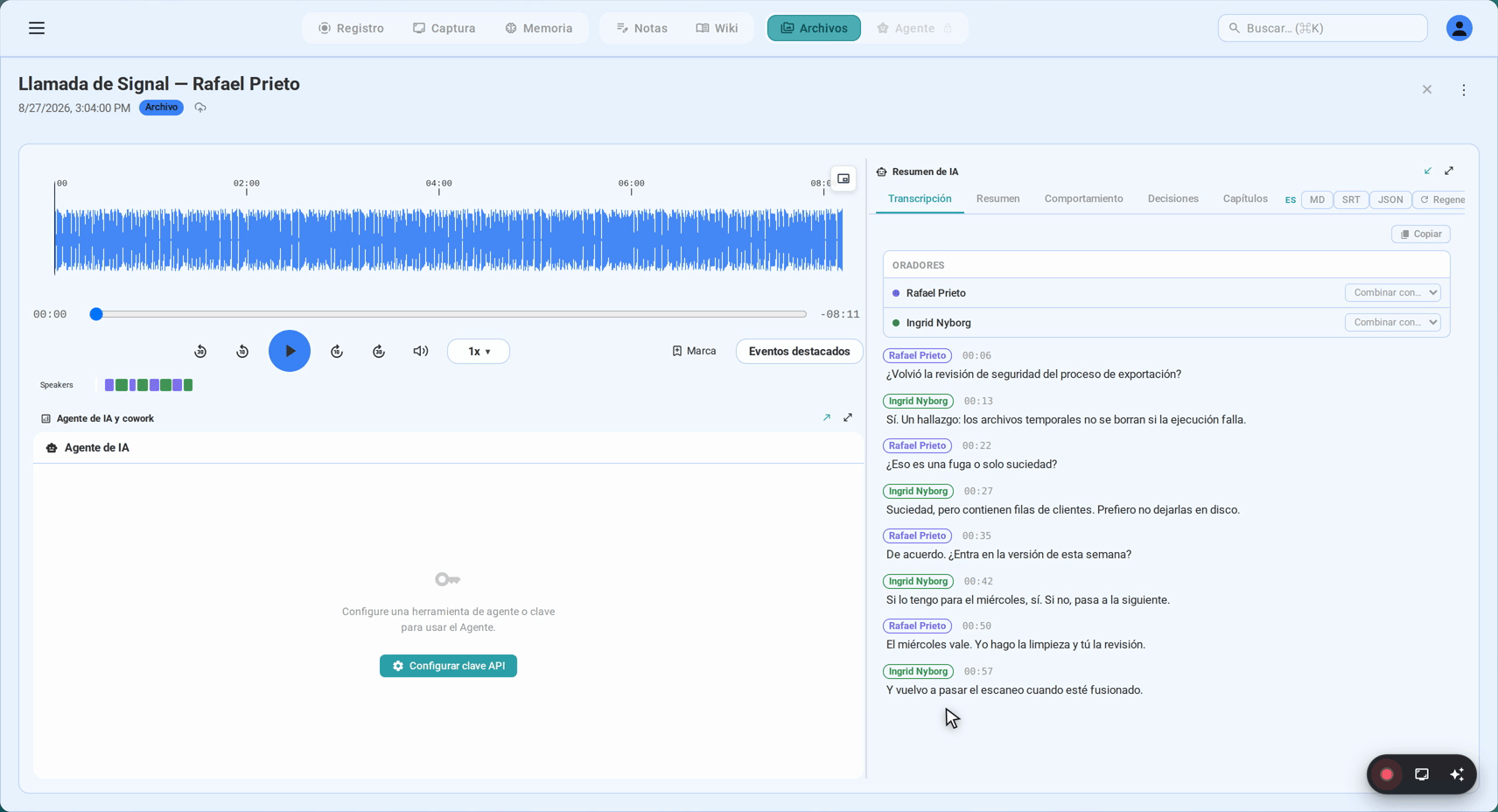
Cómo grabar llamadas de Signal con transcripción
Tabla de Contenidos
Algunas conversaciones llegan a Signal precisamente porque no se supone que sobreviva nada de ellas. La negociación que aún no puede ponerse por escrito, la fuente que no puede exponerse, la conversación de Recursos Humanos, la primera llamada entre dos empresas que aún se están tanteando — la gente mueve todo esto a Signal porque es el mensajero que menos guarda. Los mensajes desaparecen a una orden. Las llamadas no dejan rastro en ninguna parte. La privacidad no es una función añadida a Signal; es la razón por la que la app existe.
Pero que nada quede por escrito no es lo mismo que no haya nada que merezca recordarse. La llamada ocurrió igual. Se barajaron términos, se escapó una concesión, se acordó una fecha — y el único soporte de almacenamiento en la sala fue la memoria humana, el menos fiable que nadie haya usado jamás. Guardar un registro de una conversación en la que participaste no contradice para nada la privacidad de Signal. El registro puede quedarse en tu propia máquina, anunciado abiertamente a la sala, sin tocar el dispositivo de nadie más.
Esta guía recorre el camino que funciona: cómo grabar llamadas de voz y vídeo de Signal en tu ordenador — llamadas de grupo incluidas — con la grabadora de Signal de SeaMeet, que captura el audio que tu máquina ya está reproduciendo, no se une a nada, no avisa a nadie y convierte la llamada en una transcripción en vivo, con hablantes identificados, mientras hablas.
Por qué una llamada de Signal se niega a ser grabada
Las respuestas estándar fracasan aquí más rápido que en cualquier otro mensajero.
Dentro de la app no hay grabadora — y es deliberado. Ningún cliente de Signal ha incluido nunca la grabación de llamadas, en ninguna plataforma, y eso es diseño, no descuido. El cifrado de extremo a extremo es el producto; una grabadora nativa discutiría con la razón misma por la que la gente lo elige. Así que nada en tu teléfono graba la llamada y nada en Signal Desktop tampoco. Toda captura tiene que venir de fuera.
Ni siquiera hay un bot al que culpar. Otros mensajeros al menos ejecutan una plataforma de bots a la que apuntar; Signal se niega a tener una. No existen cuentas de terceros dentro de una llamada de Signal, no se puede invitar a ninguna integración, y un tomador de notas de IA — que asiste a reuniones mediante invitaciones y enlaces de llamada — no encuentra ni reunión ni puerta. Una llamada de Signal empieza dentro de un chat, entre personas, y esa es toda la lista de invitados.
El cifrado responde a otra pregunta. Cada llamada de Signal está cifrada de extremo a extremo, lo que la mantiene a salvo de cualquiera que esté entre los dos dispositivos — los servidores de Signal muy incluidos. Nunca ha hecho nada con los extremos: ambos lados de la llamada sostienen la conversación en forma decodificada en cuanto llega, porque eso es lo que significa oírla. Ese es el hecho silencioso bajo cada búsqueda de «¿se pueden grabar las llamadas de Signal?» — cualquier extremo siempre pudo — y es también la razón de que grabar en tu propia máquina funcione.
La salida es la de siempre: lleva la llamada a donde se convierte en audio ordinario que tu ordenador está reproduciendo. Con Signal, eso ocurre en exactamente un lugar.
Una sola puerta, y es Signal Desktop
Algunos mensajeros ofrecen dos rutas hacia el ordenador. Signal ofrece exactamente una:
- Signal Desktop — la app nativa para macOS y Windows, vinculada a tu teléfono mediante un código QR. Las llamadas de voz y vídeo, uno a uno y en grupo, funcionan completas allí.
No existe cliente de navegador, así que ninguna llamada de Signal corre en una pestaña — la ruta de captura de pestaña que permiten las versiones web de otros mensajeros aquí no existe. Pero eso solo cierra una puerta. La llamada sigue siendo audio que tu máquina reproduce, y una grabadora puede alcanzarlo de dos maneras: una app de escritorio escuchando a nivel del audio del sistema (Método 1), o un navegador compartiendo la ventana de Signal Desktop con el sonido activado (Método 2).
Método 1: detección automática en Signal Desktop
La ruta principal, y el flujo detrás de la página para grabar una llamada de Signal:
- Instala la app de escritorio de SeaMeet para Mac o Windows. Un solo aviso de permisos en el primer arranque — pantalla y micrófono — y la configuración está lista.
- Déjala trabajar en segundo plano. Sin llamada no hay captura; solo vigila el audio del sistema.
- Inicia o responde la llamada en Signal Desktop. Instálalo desde signal.org si aún no lo tienes; voz o vídeo, uno a uno o grupo — la detección cubre todos los casos.
- Pulsa Grabar cuando aparezca la notificación de SeaMeet. Una transcripción en vivo empieza a ordenarse mientras la llamada sigue en marcha.
- Cuelga. La grabación, la transcripción y el resumen ya están en tu biblioteca — capturados localmente, sin subir nada mientras la llamada estaba en curso.
Como la captura se sitúa a nivel del audio del sistema, la otra parte llega por sí sola: ningún diálogo de compartir interrumpe a nadie durante la llamada y ninguna cara desconocida aparece en la lista de participantes. Y para esa llamada que a los noventa segundos descubriste que debías haber grabado — Flashback guardó en silencio esos dos minutos. Ya están en el archivo.
Método 2: la grabadora del navegador — sin instalar SeaMeet
La app web no descarga nada, y para una llamada de Signal la fuente a elegir es la propia ventana de Signal Desktop:
- Abre la página para grabar una llamada de Signal en Chrome o Edge. La página te guía por el selector de compartición de Chrome, pensado para esta app exacta — qué ventana, qué casilla.
- Empieza a grabar y elige una ventana. Toma la ventana de Signal Desktop en el selector (Toda la pantalla también sirve) y mantén activada «Compartir audio del sistema» — esa casilla es lo que lleva la voz de la otra parte al archivo.
- Deja tu micrófono activado en la grabadora, para que tus propias palabras también lleguen a la transcripción.
- Graba. La transcripción en vivo corre mientras hablas; la grabación, el resumen y la entrada en la biblioteca aterrizan cuando lo hace la llamada.
Una nota para los Mac: la casilla de audio del sistema depende de un Chrome reciente — Windows, ChromeOS y el Chrome actual en macOS la muestran. Si tu selector no la tiene, la app de escritorio del Método 1 gestiona el audio del sistema de Mac de forma nativa; el desvío por QuickTime con BlackHole sigue documentado en las guías de Mac y Windows para máquinas con navegadores más antiguos.
Llamadas de grupo: la misma llamada con más voces
Las llamadas de grupo de Signal llegan a cincuenta participantes y, desde el asiento de la grabadora, nada cambia: el audio que reproduce tu máquina es el audio que se conserva, ya hablen dos personas o veinte. La transcripción separa a los hablantes por voz por sí sola; en una llamada abarrotada, alguna etiqueta puede pedir un retoque en la biblioteca después — segundos por nombre. Los check-ins diarios de equipo, un equipo disperso que rechaza el software de videoconferencia, una conversación deliberadamente alejada de Zoom — todo sale como un documento limpio y buscable.
Qué conservas cuando termina la llamada
La grabación es la materia prima. Lo que de verdad usarás:
Una transcripción que se construyó sola durante la llamada. Con marcas de tiempo, hablantes identificados y corrección posterior, detectada automáticamente en más de 20 idiomas — lo que encaja con lo repartida que está la audiencia de Signal: lenguas europeas, ruso, árabe, persa, hindi, mandarín, cantonés, japonés, coreano, vietnamita y más, aguantando incluso cuando una frase se desliza entre dos de ellas.
Cada marca de tiempo funciona además como control de salto — haz clic y el reproductor aterriza en esa palabra, que es como vuelves a oír la frase que de verdad importaba.
Un resumen escrito para reenviar. Decisiones, tareas, quién responde de qué — generado un minuto después de colgar, en el idioma en que se desarrolló la llamada, listo para pegar donde viva el seguimiento.
Un puesto en tu biblioteca. Cada llamada se archiva bajo las personas y la organización implicadas, así que a la quinta conversación con el mismo interlocutor estás leyendo un único hilo acumulado en lugar de excavar entre cinco grabaciones.
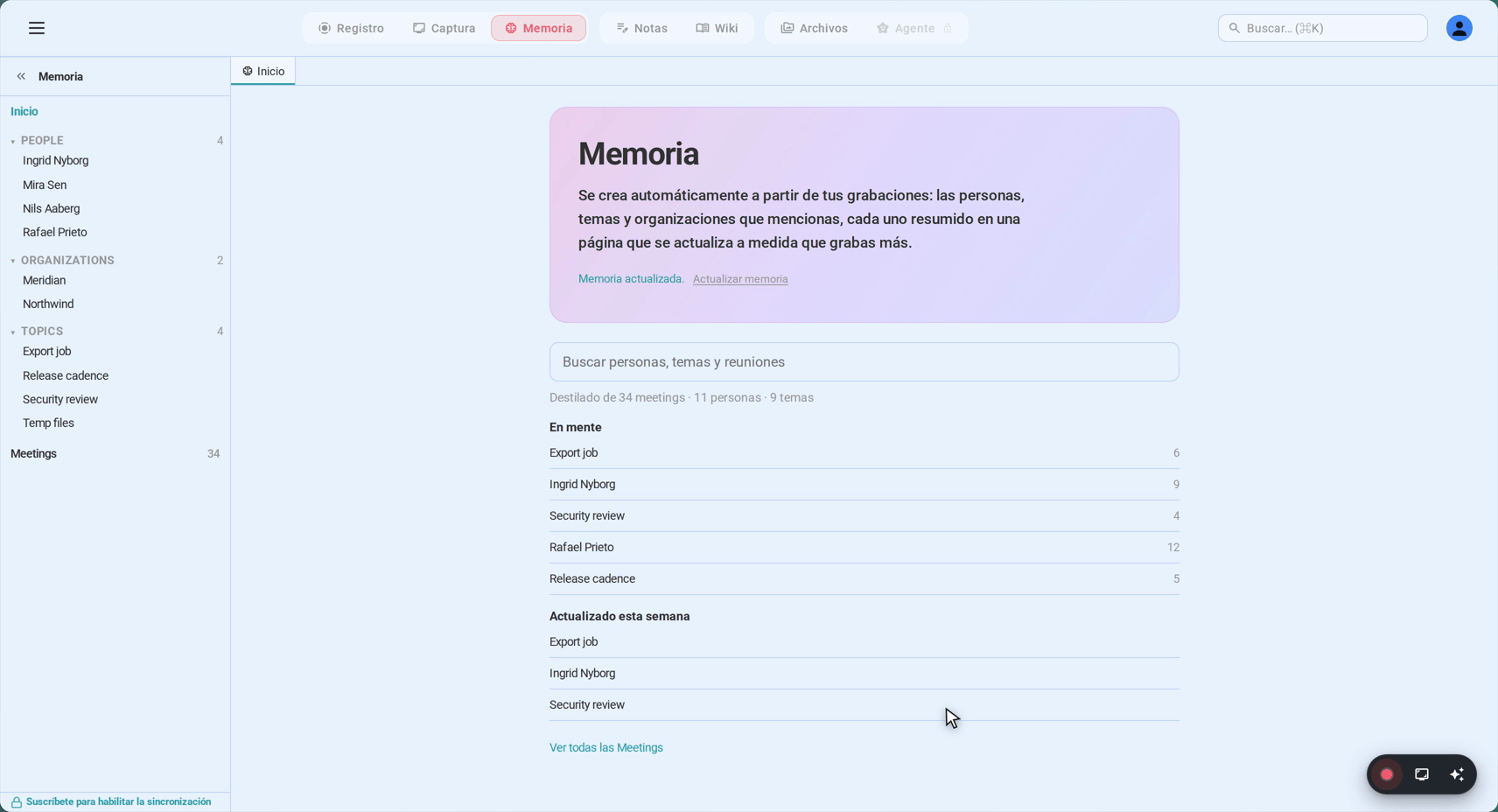
Y los archivos siguen siendo tuyos: la grabación y la transcripción se exportan a formatos abiertos y viven en tu propio disco, que en Signal, justamente, es el único final que encaja.
La parte del dinero es corta: los primeros 15 minutos de cualquier grabación se abren sin registro, el plan gratuito incluye seis horas de transcripción que nunca caducan y, a partir de ahí, Sync Pro cuesta $15.99 mes a mes o $12.99/mes con facturación anual.
La privacidad es la cuestión — gestiona el consentimiento en consecuencia
Grabar no toca el cifrado. El cifrado protege la llamada en tránsito, de dispositivo a dispositivo; este flujo recoge el audio después de que tu máquina ya lo haya decodificado — el mismo sonido que tus altavoces estaban a punto de reproducir. El flujo en sí jamás se toca, y nadie más en la llamada nota diferencia alguna.
Signal nunca lo anunciará. Tú deberías hacerlo. No se enciende ningún indicador ni aparece ningún participante — hasta donde Signal sabe, no existe grabación. Una audiencia que eligió esta app porque es privada merece oír la frase dicha en voz alta. La ley de consentimiento traza las líneas por jurisdicción: en los territorios de una parte basta con que un participante grabe, los de todas las partes quieren que cada voz dé su visto bueno, y los empleadores añaden reglas propias encima. Una frase al inicio — «Voy a conservar una grabación de esto para que no se pierda nada; dímelo si es un problema.» — satisface todas las versiones a la vez. En Signal, ese aviso es más que una cortesía legal: es la diferencia entre conservar un registro personal y hacer justamente aquello que la app existe para impedir.
FAQ
¿Signal tiene grabación de llamadas integrada?
No — nunca la ha tenido, en ninguna plataforma, y por diseño más que por omisión. El cifrado de extremo a extremo es la razón de ser de Signal, y una grabadora nativa trabajaría contra ello. Todo método viable captura desde fuera de la app, y eso es lo que da a la captura de escritorio su forma natural de solución.
¿La otra persona sabrá que estoy grabando?
No. No hay ningún indicador que encender ni ningún participante que aparezca — Signal no tiene ni idea de que hay una grabadora funcionando, así que el aviso te toca a ti. La sección de consentimiento de arriba es todo el manual, y con una audiencia de Signal es la parte que más importa.
¿Grabar rompe el cifrado de Signal?
En absoluto. El cifrado es una propiedad de la conexión mientras la llamada viaja entre dispositivos; lo que se captura es la reproducción de tu propia máquina — audio ya decodificado, ya camino de tus altavoces. El protocolo nunca se salta y el otro extremo nunca se toca.
¿Puedo grabar una llamada de grupo de Signal?
Sí — exactamente de la misma manera. Las llamadas de grupo llegan a cincuenta participantes y la captura toma el audio mezclado completo sin importar el número; las etiquetas de hablante se asignan por voz y pueden renombrarse después en la biblioteca.
¿Qué pasa con los mensajes que desaparecen — borran mi grabación?
Jamás se involucran. Los temporizadores de desaparición se aplican a los mensajes del chat; una llamada no se almacena en ninguna parte para empezar, ni dentro de Signal ni fuera. Una grabación hecha en tu ordenador es tu archivo en tu disco, fuera del alcance de Signal en ambas direcciones.
¿Se pueden transcribir los mensajes de voz de Signal?
No con Signal — la app no incluye transcripción de mensajes de voz en absoluto. Pero los archivos se importan limpiamente en SeaMeet, donde llamadas y notas de voz acaban siendo buscables en la misma biblioteca. Dado cuánto del tráfico diario de Signal son notas de voz, esto suele importar tanto como la transcripción de llamadas.
¿Puedo grabar una llamada de Signal en el móvil?
La grabación de pantalla es la vía de apoyo: el Centro de Control de iOS o el ajuste rápido de Android capturan el vídeo y tu propio lado con fiabilidad, mientras que la otra parte depende del teléfono. Si lo que tienes es una grabación de móvil, importa el archivo a SeaMeet y la transcripción vuelve completa.
¿Es legal grabar una llamada de Signal?
Lo decide la geografía — algunas jurisdicciones aceptan el consentimiento de una parte, otras exigen el acuerdo de todos, y los empleadores suelen añadir reglas propias más estrictas. Los usuarios de Signal se concentran en las profesiones donde esta pregunta muerde, razón de sobra para decir en voz alta que grabas desde el inicio. Cinco segundos de aviso cubren todas las leyes a la vez.
Míralo en 60 segundos
Artículos relacionados
Etiquetas
¿Listo para probar SeaMeet?
Únete a miles de equipos que usan IA para hacer sus reuniones más productivas y accionables.
Gratis: 6 h de transcripción de por vida · primeros 15 min visibles