Dit bibliotek
Kapitel 7: Dit bibliotek
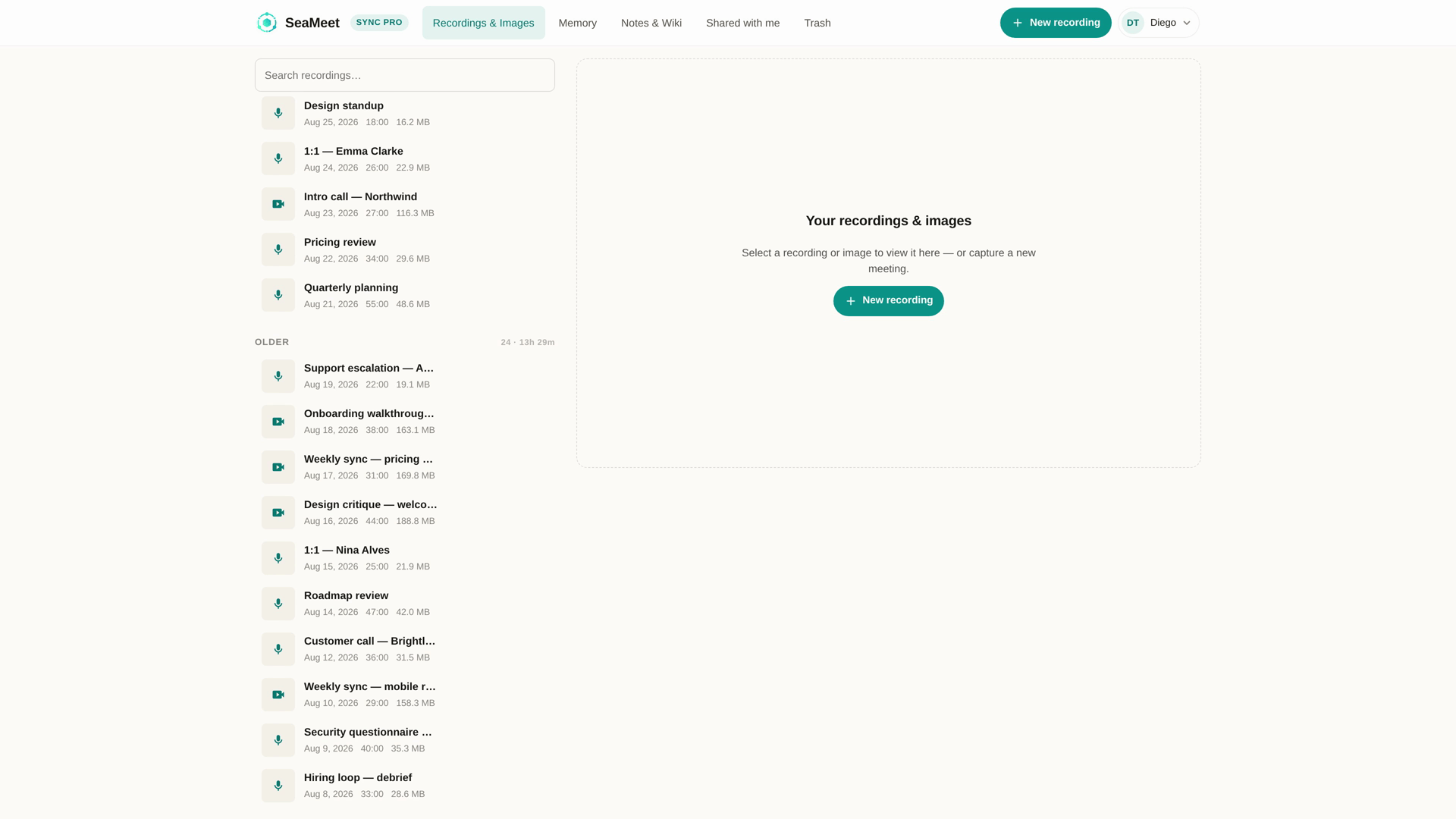
Dit bibliotek er listen over hver optagelse, der er knyttet til din SeaMeet-konto, plus optagelser, andre har delt med dig, plus (på teamplaner) teamets delte bibliotek. Det er hovedfladen efter et Sync Pro-login.
Hvor optagelser kommer fra
Hver række i biblioteket kom fra én af disse kilder:
- Weboptageren — du klikkede på Stop på
app.seameet.ai/recordeller på en optageside pr. app. - Chrome-extension'en — en optagelse uploadet fra Chromes sidepanel.
- Skrivebordsappen — en optagelse uploadet fra skrivebordsappens cloud-synk.
- Gæste-gemninger — en anden persons optagelse, du gemte i dit bibliotek via et delesh-link.
Optageren selv er en separat flade — biblioteket er der, hvor optagelser ender.
De tre omfang
Øverst i biblioteket skifter en omfangsvælger mellem tre visninger:
- My library — optagelser, du ejer.
- Shared with me — optagelser, andre har delt med dig, gemt via link eller tildelt direkte. Hver række bærer en "Shared by"-attribuering — se Kapitel 12.
- Team library (kun teamplaner) — optagelser, dine teammedlemmer har tilføjet den delte team-samling. Se Kapitel 13.
Hver visning understøtter den samme søgning, filtrering og sortering. Rettighederne er forskellige — omdøbning og sletning virker kun i My library.
Søgning
Søgefeltet øverst matcher på:
- Optagelsens titel.
- Den AI-genererede oversigts-tekst (overskrift, overblik, aktionspunkter, beslutninger, kapiteltitler).
- Transskriptionen (både live og efterbehandlet).
- Noter, du tog under eller efter optagelsen.
Det er derfor, AI-oversigten og live noterne er tid værd: de gør tingene findbare. En godt tituleret optagelse med en rig oversigt og gennemtænkte noter kan findes med det samme måneder senere.
Søgeboksen opdaterer URL'en, mens du skriver, så en filtreret visning kan kopieres og indsættes.
Filter og sortering
Filterchips indsnævrer listen efter:
- Datointerval — denne uge, denne måned, brugerdefineret interval.
- Kilde — weboptager, extension, desktop, uploadet.
- Delt / ikke-delt.
- Teammedlem (teamplaner) — indsnævr til optagelser, en bestemt person har lavet.
Filtre kombineres — tre aktive chips betyder match på alle tre.
Sortering er som standard seneste først. Skift til ældste først, eller sortér efter varighed.
Hvad en række viser
- Optagelsens titel — enten den AI-omdøbte overskrift eller "Untitled —
<date>", indtil AI-behandlingen er færdig. - Dato og varighed.
- Kilde-ikonet (weboptager / extension / desktop).
- Et del-ikon og en mere-menu.
- En statuspille for alt usædvanligt — Uploading, Processing, Failed, Trashed.
- (På mobil) Den kinesiske dato
2026年7月28日bryder ikke længere sin afsluttende 日 over på en ny linje — en v1.16.2-retning, der er værd at nævne, hvis du er på et CJK-sprog og ser sære linjeskift.
Klik på rækken for at åbne optagelsen i afspilleren.
Batch-handlinger
Klik på afkrydsningsfelter på rækker (eller Shift-klik for at vælge et interval) for at aktivere batch-handlinger i en værktøjslinje øverst:
- Delete (flyttes til papirkurven — se Kapitel 9).
- Share (opretter ét link, der dækker alle valgte).
- Export CSV af titler + datoer til ekstern sporing.
Omdøbning, beskrivelser, tags
- Omdøb — klik på titlen i afspilleren, eller brug rækkens mere-menu. Omdøbning udbredes alle steder (bibliotek, delesh-links, transskriptioner).
- Beskrivelse — frie noter om optagelsen, synlige for seere af delesh-links.
- Tags (hvis aktiveret på din plan) — gruppér optagelser på tværs af datoer. Et tag-filterchip er tilgængeligt i søgefeltet.
"New recording"-knappen
Fra v1.16 går New recording i headeren direkte til optageren — ingen menu, ingen vælger. "Download SeaMeet" og "Install extension" flyttede til profilmenuen (øverst til højre), så de ikke konkurrerer med hovedhandlingen.
Lagergrænser og arkivering
- Gratis version. Biblioteket har en grænse for samlede minutter, der beholdes. Når du overskrider grænsen, arkiveres de ældste optagelser — synlige, men ikke afspilbare, med en opfordring til at opgradere eller slette for at gendanne adgang.
- Sync Pro (individuel). Ingen grænse for bibliotekets størrelse.
- Teamplaner. Grænsen afhænger af antallet af pladser.
En lagerindikator i den øverste bjælke vises, når du er over 80 % af din grænse.
Hjemmesiden som bibliotek
Logget ind med Sync Pro? Hjemmesiden ER biblioteket. Logget ind på gratis/udløbet? Samme bibliotek, i afgrænset tilstand med et opgraderingsbanner. Logget ud eller anonym gæst? Hjemmesiden er optagerens launchpad, ikke biblioteket — du kan ikke have et bibliotek uden en konto.
Almindelige problemer
"Jeg uploadede for fem minutter siden, og den er ikke her." Genindlæs. Nye rækker dukker op, efterhånden som server-side-ingest fuldføres, normalt inden for 30 sekunder efter uploadens afslutning; AI-efterbehandling kan tage yderligere et minut. Processing-statuspillen fortæller dig, at den arbejdes på.
"En optagelse sidder fast på Uploading." Åbn den optagerflade, der lavede den. Chrome-extension: "saved on this device"-listen viser Failed med en genoptagelig Upload-knap. Skrivebordsappen: tjek synk-panelet. Weboptager: optagesiden selv viser et gentag.
"Jeg kan ikke se teambiblioteket." Kun synligt på teamplaner. Er du på et team, men ser det ikke, så har din teamejer muligvis ikke givet dig adgang til det delte bibliotek endnu — spørg dem.
"Jeg slettede noget ved en fejl." Tjek papirkurven — kan gendannes i 30 dage.
Hurtig reference
| Opgave | Sådan |
|---|---|
| Søg | Søgefeltet øverst (titel + oversigt + transskription + noter) |
| Filtrér | Chip-rækken under søgefeltet |
| Sortér | Sorterings-dropdown, øverst til højre |
| Omdøb | Klik på titlen, eller rækkens mere-menu |
| Slet | Rækkens menu → Delete (30 dages papirkurv) |
| Gendan | Papirkurvs-visning → Restore |
| Batch | Række-afkrydsningsfelter → værktøjslinjen vises |
| Skift omfang | Vælgeren øverst: My / Shared with me / Team |
| Ny optagelse | Header-knappen (springer direkte til optageren) |
Sidst opdateret: 2026-08-28
Published: