Afspilning
Kapitel 8: Afspilning
Klik på en optagelse i biblioteket, og afspilleren åbnes. Det er fladen, du vil tilbringe det meste af din tid i — hvor mediet, transskriptionen, oversigten og dine noter alle renderes sammen.
Layout ved første blik
Tre paneler på desktop, stablet på mobil:
- Venstre (eller øverst): mediepanelet — lydbølgeform eller video med en play/pause-bjælke, tidslinje-scrubber, hastighedskontrol, lydstyrke.
- Midt: transskriptionen — tidsstemplede segmenter med taler-etiketter, som standard scrollede i synk med mediet.
- Højre (eller nederst): AI-oversigten og noterne — oversigten, aktionspunkter, beslutninger, kapitler og alle noter taget under eller efter optagelsen.
Skillelinjerne mellem panelerne kan trækkes; på desktop kan ethvert panel kollapse for at give de andre mere plads.
Mediekontroller
- Play / Pause — mellemrumstasten.
- Tidslinje-scrubber — klik for at hoppe, træk for at scanne; transskriptionen følger med.
- Hastighed — 0,5× / 1× / 1,25× / 1,5× / 2×.
- Lydstyrke — med en mute-knap.
- Spring frem / tilbage — piletaster hopper 5 sekunder;
J/Lhopper 10 sekunder;Kskifter play/pause. YouTube-agtigt med vilje. - Fuld skærm —
F(kun video). - Billede-i-billede —
P(kun video, i browsere der understøtter det).
Den synkroniserede transskription
Hvert transskriptionssegment bærer en starttid. Mens mediet afspilles, fremhæves det aktuelle segment; som standard scroller transskriptionen automatisk for at holde det i syne.
Klik på et segment for at hoppe. Klik på et segments tidsstempel, og mediet søger derhen. Klik på teksten, og mediet søger og fortsætter auto-scroll fra det punkt.
Scroll væk for at bryde auto-følg. Hvis du scroller transskriptionen for at genlæse noget, sættes auto-følg på pause. En Jump to now-pille vises i hjørnet for at genoptage.
Taler-etiketter. AI'en forsøger talerseparation ("Speaker 1", "Speaker 2"). Omdøb dem ("Alice", "Bob") fra transskriptionspanelet, og etiketten gælder alle steder — omdøbningen gemmes på serversiden og er synlig på hver enhed.
Live vs. efterbehandlet transskription. Live-transskriptionen fra optagesessionen og den efterbehandlede transskription af højere kvalitet gemmes begge. Afspilleren viser som standard den efterbehandlede; en menu skifter til live-versionen, hvis du har brug for den.
AI-oversigten
Genereres automatisk efter upload. Sync Pro-abonnenter får den fulde oversigt; gratis-niveau-brugere får en teaser.
Struktureret som:
- Overskrift — en-linjes titel. Også auto-omdøbningsmålet, hvis optagelsen stadig hedder "Untitled —
<date>". - Overblik — et afsnit, der opsummerer mødet.
- Aktionspunkter — som punktopstilling, med ansvarlige, hvor AI'en kunne udlede dem.
- Beslutninger — de vigtigste trufne beslutninger.
- Kapitler — tidsstemplede sektionsbrud. Klik på ét for at hoppe i mediet til det emne.
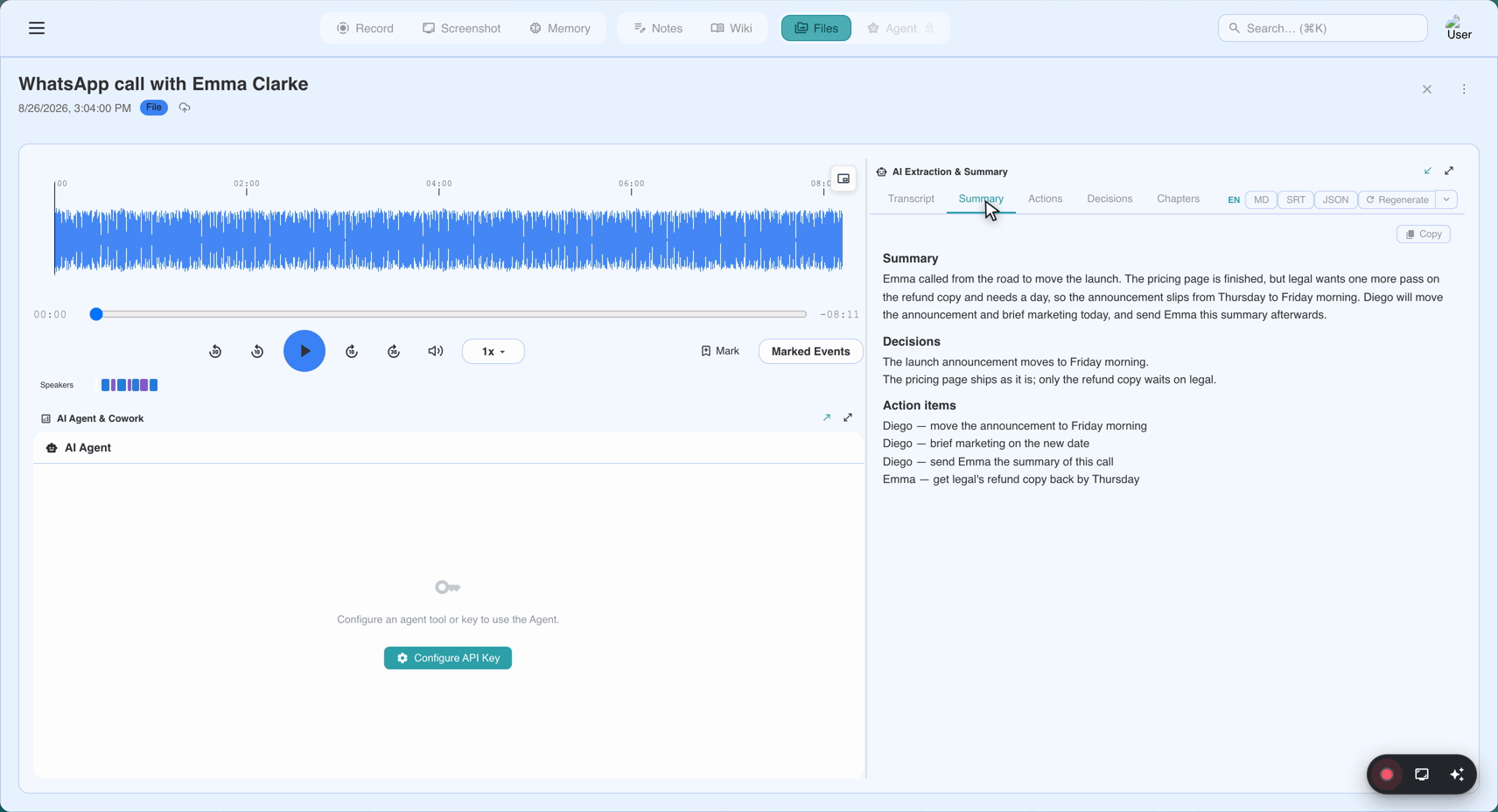
Kapitler er den hurtigste måde at navigere i et langt møde på.
Skabeloner (Sync Pro)
AI'en renderer oversigten i din valgte skabelon — investoropkald, medicinsk konsultation, vidneforklaring, podcast-citater og flere. Skift skabeloner fra Template i oversigtspanelet. At gengenerere med en anden skabelon overskriver den aktuelle oversigt; transskriptionen er urørt.
Noter
Noter taget under optagelsen (fra weboptagerens live notes-editor, Chrome-extension'ens live noter eller skrivebordsappen) vises som deres egen sektion i oversigtspanelet. Tidsstempel-tokens ([mm:ss]) renderes som klikbare links, der søger i mediet med det samme ur som transskriptionen.
Ser du på en optagelse, der blev lavet med den fulde live-notes-editor, renderes formateringen (overskrifter, fed, lister) her som forventet. Enkelt linjeskift renderes som linjeskift (jf. v1.21.0) — "kommentarstil"-formatering, der matcher mobilappen og Chrome-extension'en. Tomme linjer adskiller stadig afsnit.
Meeting Notes og citater nævner deres møde. I wiki-fladen (Meeting Memory) nævner citater, der peger tilbage ind i noter og oversigter, kildemødet eksplicit — "from your 2026-08-12 sales sync" — matchende hvordan Memory-afledte citater nævner deres kilde. Se Kapitel 10.
Gratis-niveau-visningsgrænsen
Gratis-niveau får et rullende visningsvindue på 15 minutter pr. møde. I afspilleren:
- De første 15 minutter af transskriptionen og oversigten er synlige.
- Indhold efter 15 minutter sløres med en Unlock with Sync Pro-opfordring.
- Sløringen er pr. møde — hver optagelse får sit eget 15-minutters visningsvindue, ikke "15 minutter på tværs af dit bibliotek".
- Grænsen er en visnings-grænse, ikke en opbevarings-grænse. Den fulde transskription og oversigt findes på serversiden; gratis-niveau kan bare ikke se halen. En opgradering låser op retroaktivt — ingen efterbehandling igen.
En besøgende, der ikke er logget ind, og som åbner et delesh-link, ser slet intet indhold — kun login-kortet (se Kapitel 11 for, hvordan visningsgrænsen fungerer på delte optagelser).
Download
Enhver afspiller tilbyder:
- Download audio —
.webmeller.mp3. - Download transcript — TXT med tidsstempler, SRT (undertekster) eller JSON.
- Download summary — Markdown eller JSON.
- Download video (videooptagelser) — kildens
.webmeller.mp4.
Downloads er tilgængelige på alle niveauer.
Gengenerering
Mere-menuen tilbyder:
- Regenerate summary — kør AI'en igen på samme transskription. Brug det, når oversigten manglede noget.
- Regenerate transcript — kør STT igen på lyden. Brug det, hvis originalen blev klippet af, var uklar eller brugte det forkerte sprog. Tung operation på lange optagelser.
Begge skriver en ny version; en versionsvælger vises, når der findes flere.
Rettelser
Afspilleren understøtter undertekstrettelser — er et transskriptionssegment forkert (et navn stavet forkert, et teknisk begreb misforstået), så ret det. Rettelser føres også videre til Meeting Memory, så et navn rettet i én optagelse er rettet på tværs af hver omtale (se Kapitel 10 om rettelsesudbredelse).
Almindelige problemer
"Transskriptionen er ude af synk med lyden." Klik på et segment nær, hvor du vil være — mediet søger til segmentets præcise tidsstempel, og afspilningen genoptages i synk derfra. Hele optagelsen driver, er det et problem fra v1.21.0-æraen; optagelser lavet efter august 2026 bør være stramt justeret.
"Kapitlerne kan ikke klikkes." Genindlæs. Stadig ikke? Indberet en fejl.
"Oversigten er tom eller tynd." To årsager: optagelsen er meget kort (under et par minutter), så AI'en har for lidt at arbejde med, eller den er mest ikke-tale. Gengenerering retter ikke nogen af delene.
"Jeg kan se 15 minutter og intet derefter." Du er på gratis-niveau. Se afsnittet om visningsgrænsen ovenfor.
Hurtig reference
| Tast | Handling |
|---|---|
Mellemrum eller K | Play / Pause |
← / → | Spring 5 sekunder |
J / L | Spring 10 sekunder |
F | Fuld skærm (video) |
P | Billede-i-billede (video) |
| Klik på transskriptionssegment | Hop til det tidsstempel |
| Klik på kapitel | Hop til den sektion |
Klik på [mm:ss] i noterne | Hop til det tidsstempel |
| Træk i skillelinje | Ændr panelstørrelse |
Sidst opdateret: 2026-08-31
← Kapitel 7: Dit bibliotek | Kapitel 9: Papirkurv og opbevaring →
Published: