நிறுவல் & உங்கள் முதல் பதிவு
அத்தியாயம் 2: நிறுவல் & உங்கள் முதல் பதிவு
புதிதாக நிறுவப்பட்ட Chrome-இலிருந்து, உங்கள் வலை நூலகத்தில் இருக்கும் ஒரு முழுமையான பதிவு வரை ஐந்து நிமிடங்களுக்கும் குறைவாகவே ஆகும்.
Chrome Web Store-இலிருந்து நிறுவுதல்
- Chrome Web Store பட்டியலைத் திறங்கள் (
app.seameet.ai-இலிருந்து இணைப்பு உள்ளது அல்லது "SeaMeet" என்று தேடுங்கள்). - Add to Chrome என்பதைக் கிளிக் செய்து, Chrome கேட்கும்போது தேவையான அனுமதிகளை உறுதிப்படுத்துங்கள்.
- நிறுவல் முடிந்ததும், முதல் பயன்பாட்டு வழிகாட்டிக்காக
app.seameet.ai/welcome/extensionபக்கம் புதிய தாவலில் திறக்கும். படித்து முடித்த பிறகு அதை மூடலாம்.
நீட்டிப்பைப் பொருத்துங்கள் (pin). Chrome கருவிப்பட்டியில் உள்ள புறா-துண்டு (puzzle-piece) ஐகானைக் கிளிக் செய்து, SeaMeet-ஐக் கண்டறிந்து, அதன் அருகில் உள்ள பின் ஐகானைக் கிளிக் செய்யுங்கள். இதனால் SeaMeet ஐகான் நிரந்தர கருவிப்பட்டி பொத்தானாக மாறும்; ஒவ்வொரு முறையும் புறா மெனுவைத் திறக்கத் தேவையில்லை.
தேவையான அனுமதிகள் உண்மையில் என்ன செய்கின்றன
Chrome கீழ்க்கண்டவற்றை அனுமந்தர கேட்கும். அனைத்தும் பதிவுக் கருவிக்காகவே பயன்படுகின்றன; எதுவும் மூன்றாம் தரப்பினருடன் தரவைப் பகிர்வதில்லை.
| அனுமதி | நீட்டிப்புக்கு ஏன் தேவை |
|---|---|
tabs, activeTab | நீங்கள் எந்தத் தாவலைப் பதிவு செய்கிறீர்கள் என்பதை அறிய — பதிவுக்குப் பெயரிடவும், கூட்டம் முடிந்ததைக் கண்டறியவும். |
storage | "இந்தச் சாதனத்தில் சேமிக்கப்பட்டது" என்ற உறுதியான மீட்டெடுப்பு தற்காலிகச் சேமிப்பையும், உங்கள் அமர்வையும் (session) சேமிக்க. |
scripting | ஆதரிக்கப்படும் கூட்டத் தளங்களில் கூட்டக் கண்டறிதல் உள்ளடக்க-ஸ்கிரிப்டைச் செலுத்த. |
identity | உலாவியை விட்டு வெளியேறாமல் Google OAuth வழியாக உங்களை உள்நுழைய வைக்க. |
sidePanel | Chrome-ன் உள்ளமைந்த பக்கப் பலகத்தில் பதிவுக் கருவியின் UI-ஐக் காட்ட. |
tabCapture | முதன்மைப் பதிவு API — நீங்கள் பதிவு செய்யும் தாவலின் ஆடியோ மற்றும் வீடியோவைப் பிடிக்க. |
offscreen | சர்வீஸ் வொர்க்கர் (service worker) உறங்கிய பிறகும் ஆடியோ என்கோடரை உயிருடன் வைத்திருக்க — நீண்ட கூட்டங்கள் நடுவில் நிற்காமல் இருக்க. |
Zoom, Teams, Webex மற்றும் பிற ஆதரிக்கப்படும் தளங்களில் நீங்கள் முதன்முறையாகப் பதிவு செய்யும்போது, நீட்டிப்பு விருப்பத்தேர்வு ஹோஸ்ட் அனுமதிகளையும் கேட்கும். அந்தத் தளங்களைப் பயன்படுத்தும்போது மட்டுமே அவற்றை வழங்குங்கள் — அத்தியாயம் 3-ஐப் பார்க்கவும்.
பக்கப் பலகத்தைத் திறத்தல்
இரண்டு வழிகள்:
- Chrome கருவிப்பட்டியில் பொருத்தப்பட்ட SeaMeet ஐகானைக் கிளிக் செய்யுங்கள்.
Ctrl+Shift+S(Windows / Linux) அல்லதுCmd+Shift+S(macOS) அழுத்துங்கள். இது நீட்டிப்பின் இயல்புநிலை விசைப்பலகைக் குறுக்குவழி; எந்தத் தாவலிலிருந்தும் வேலை செய்யும்.
பக்கப் பலகம் உலாவியின் வலது பக்கத்தில் திறக்கும். முதல் முறை, "Sign in" என்ற பொத்தானைக் காட்டும் — இதைத் தவிர்த்து பெயரில்லாமல் பதிவு செய்யலாம், அல்லது தானியங்கி கிளவுட் பதிவேற்றம் மற்றும் உங்கள் நூலக அணுகலுக்காக உள்நுழையலாம். அத்தியாயம் 5-ஐப் பார்க்கவும்.
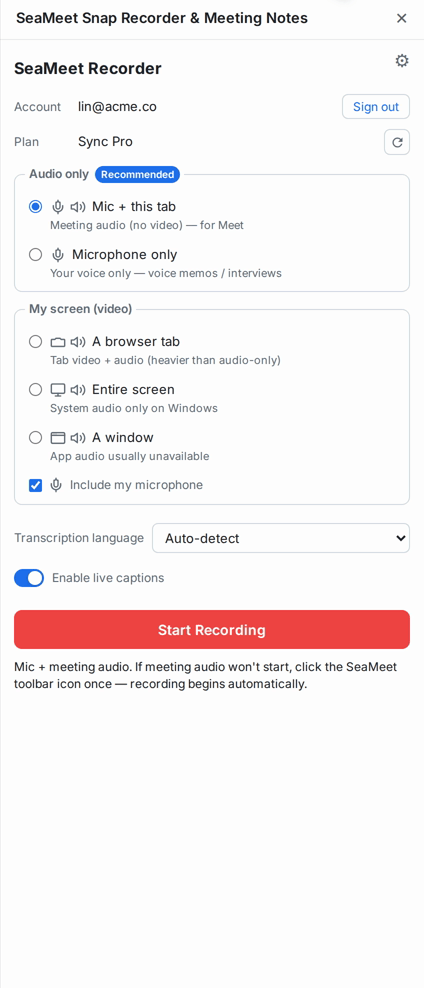
உங்கள் முதல் பதிவு
- உங்களால் கேட்கக்கூடிய எந்த ஆடியோவும் இருக்கும் ஒரு தாவலைத் திறங்கள் — ஒரு YouTube வீடியோ நல்ல சோதனை.
- SeaMeet பக்கப் பலகத்தைத் திறங்கள் (
Ctrl+Shift+S/Cmd+Shift+S). - Start recording என்பதைக் கிளிக் செய்யுங்கள். தாவலின் மேலே Chrome "SeaMeet is capturing this tab" என்ற அதன் சொந்தக் குறிப்பைக் காட்டும் — இது Chrome-ன் tab-capture UI; நீட்டிப்புடையது அல்ல.
- 20–30 வினாடிகள் பதிவு நடக்க விடுங்கள்.
- பக்கப் பலகத்தில் Stop என்பதைக் கிளிக் செய்யுங்கள்.

நிறுத்தும்போது நீங்கள் உள்நுழைந்திருந்தால், பதிவு உங்கள் நூலகத்திற்குப் பதிவேறத் தொடங்கும். பக்கப் பலகத்தில் ஒரு பச்சை பதிவேற்ற முன்னேற்றப் பட்டி தோன்றும். அது முடிந்ததும், பதிவு app.seameet.ai-இல் தெரியும்.
நீங்கள் உள்நுழையாமல் இருந்தால், பதிவு உங்கள் உலாவியின் உள்ளூர் சேமிப்பகத்தில் சேமிக்கப்படும். தயாரானதும் உள்நுழையுங்கள் — பதிவு "இந்தச் சாதனத்தில் சேமிக்கப்பட்டது" பட்டியலில் தோன்றும்; அப்போது அதைப் பதிவேற்றலாம். அத்தியாயம் 6-ஐப் பார்க்கவும்.
பதிவு நடக்கும்போது பக்கப் பலகத்தில் என்ன தெரியும்
- மேலே ஓடும் நேரம் (elapsed time).
- பேச்சாளர் பெயர்களுடன் கூடிய நேரடி ஒலிப்பெயர்ப்பு (live transcript), சில வினாடிகளுக்கு ஒருமுறை புதுப்பிக்கப்படும்.
- (உள்நுழைந்தவர்களுக்கு மட்டும்) இழுத்து அளவு மாற்றக்கூடிய ஒரு குறிப்பு அட்டை — கூட்டம் நடக்கும்போதே எண்ணங்களைத் தட்டச்சு செய்ய.
- ஒரு Stop பொத்தான், மற்றும் (கூட்டத்தின் போது) Google Meet-இல் பதிவு விட்ஜெட்டை ஒதுக்கி வைக்கும் சிறிய மாற்றி (toggle).
முதல் பயன்பாட்டில் சாதாரணமாக ஏற்படும் தடைகள்
"குறுக்குவழியை அழுத்தினால் நீட்டிப்பு தெரியவில்லை." சில Chrome நிறுவல்களில் Ctrl+Shift+S வேறு ஏதோ ஒரு நீட்டிப்புடன் பிணைக்கப்பட்டிருக்கும். chrome://extensions/shortcuts-ஐத் திறந்து, SeaMeet-ஐக் கண்டறிந்து, முரண்பாட்டு எச்சரிக்கையை ஏற்றுக்கொள்ளவோ அல்லது குறுக்குவழியை மறுபிணைப்பாகவோ (rebind) செய்யுங்கள்.
"Tab capture தோல்வியுற்றது." தாவலை மீண்டும் ஏற்றி (reload) மீண்டும் முயற்சிக்கவும். நீட்டிப்பு நிறுவப்படுவதற்கு முன்பே திறந்திருந்த தாவல்களுடன் tab-capture API-ஐ இணைக்க Chrome மறுக்கும் — ஒரு reload புதிய சூழலைத் தரும். இது Chrome-ன் வரம்பு; SeaMeet பிழை அல்ல.
"Google Meet-இல் பதிவு விட்ஜெட் எனக்குத் தடையாக இருக்கிறது." அதன் அருகில் உள்ள சிறிய சுருக்கும் ஐகானைக் கிளிக் செய்யுங்கள். இது Meet-க்கு மட்டுமேயானது மற்றும் உள்ளூர்மயமாக்கப்பட்டது.
விரைவுக் குறிப்பு
| பணி | எப்படி |
|---|---|
| பக்கப் பலகத்தைத் திற | Ctrl+Shift+S / Cmd+Shift+S, அல்லது கருவிப்பட்டி ஐகானைக் கிளிக் செய் |
| குறுக்குவழியை மறுபிணைக்க | chrome://extensions/shortcuts |
| Dev பின்புலத்திற்கு மாறு (டெவலப்பர்களுக்கு மட்டும்) | நீட்டிப்பின் README.md-ஐப் பார் — scripts/switch-env.sh dev |
| நீங்கள் இயக்கும் பதிப்பைப் பார் | chrome://extensions/ → SeaMeet → Details |
கடைசியாகப் புதுப்பிக்கப்பட்டது: 2026-08-27
← அத்தியாயம் 1: வரவேற்பு | அத்தியாயம் 3: ஒரு கூட்டத்தைப் பதிவு செய்தல் →
Published: