Legendas ao Vivo e Notas ao Vivo
Capítulo 4: Legendas ao Vivo e Notas ao Vivo
Duas coisas acontecem no painel lateral enquanto você grava e que tornam a extensão mais do que apenas um gravador: legendas ao vivo aparecem à medida que os locutores falam, e notas ao vivo permitem que você digite ao lado delas e envie o que escreveu junto com o áudio.
Legendas ao vivo
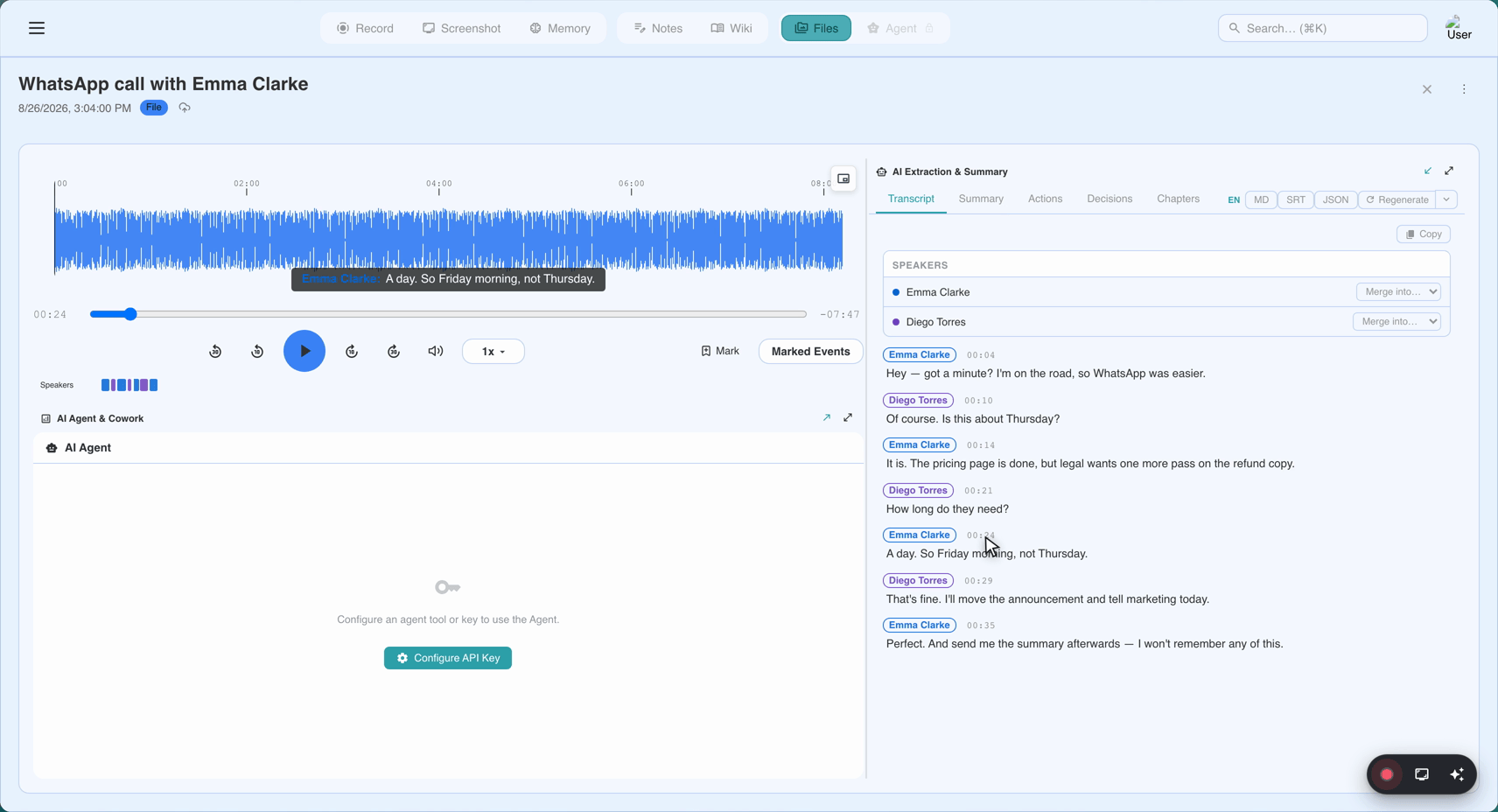
As legendas vêm do serviço de fala-para-texto ao vivo do SeaMeet. A extensão transmite o áudio da aba para o serviço e recebe de volta segmentos de legendas, que são acrescentados ao painel de transcrição conforme chegam.
O que você verá:
- Segmentos com timestamp (prefixos
[00:03:12]) mostrando quando cada legenda começou. - Rótulos de locutor assim que o SeaMeet reconhecer vozes distintas — normalmente depois do primeiro minuto da reunião.
- Um pequeno atraso entre a palavra falada e a legenda impressa — geralmente 1 a 3 segundos — porque o serviço trabalha com janelas rolantes de áudio.
Quando as legendas não virão:
- O serviço está temporariamente indisponível — o painel mostra um botão Retry captions fixado acima da transcrição para que você possa reiniciar o stream sem precisar rolar para encontrá-lo. Isso existe porque, em uma reunião longa, o botão de retry poderia sair de vista.
- A aba está silenciada ou não tem áudio algum.
- Você está offline. As legendas ao vivo são um serviço na nuvem; a gravação em si continua, e a transcrição é regenerada a partir do áudio após o upload.
Pular para a legenda mais recente. Em uma reunião longa, você vai rolar para trás para reler algo e perder a ponta. Uma pílula Jump to latest aparece perto da parte inferior do painel de transcrição sempre que você rolou para cima — clique nela para voltar. (Antes dizia "Resume" mas isso era facilmente confundido com Pause/Resume da gravação, então foi renomeada.)
Notas ao vivo (usuários logados)
O cartão de notas aparece abaixo da transcrição no painel lateral, mas apenas quando você está logado. Há uma razão — as notas são enviadas com a gravação, e gravações não logadas não têm identidade do lado do servidor para vincular as notas.
O que você pode digitar:
Markdown simples. Há uma pequena barra de ferramentas apenas de inserção para os três formatos mais comuns:
- Negrito (
**negrito**) - Itálico (
*itálico*) - Lista com marcadores (
- item)
Qualquer coisa mais complexa — títulos, tabelas, código — escreva em markdown à mão e vai renderizar corretamente na pré-visualização e nas notas enviadas.
Tokens de timestamp. Digite [mm:ss] (por exemplo, [02:15]) e ele se transforma em um timestamp clicável que compartilha o relógio das legendas. Na reunião enviada, esses se tornam links que saltam o player para aquele momento. Digite-os in-line enquanto toma notas — "[04:22] decisão de adiar o lançamento do Q3" — e o futuro você agradecerá ao você presente.
Pré-visualização somente leitura. Abaixo do editor, o mesmo conteúdo é renderizado como aparecerá após o upload. É onde o markdown da barra de ferramentas se torna formatação real.
O divisor arrastável. Um manípulo horizontal entre a transcrição e as notas permite trocar suas alturas. Se você está principalmente lendo legendas, arraste as notas para baixo; se está principalmente escrevendo, arraste para cima.
O que acontece com as notas quando a gravação para
Quando você pressiona Stop:
- O rascunho é escrito como a seção Notes da gravação, antes da transcrição.
- A gravação — áudio + notas — é enviada para
app.seameet.ai. - O resumo de IA é executado, e como as notas vêm antes da transcrição na entrada, o resumo inclui suas notas como contexto de primeira classe. O que você escreveu realmente molda o resumo.
O que acontece com as notas quando as coisas dão errado
O rascunho das notas é armazenado no IndexedDB do navegador o tempo todo em que você está digitando. Isso significa que:
- Fechar o painel lateral no meio da gravação é seguro. Reabra-o; as notas ainda estão lá.
- Fechar a aba é seguro desde que não seja a aba da gravação. Se for, veja o Capítulo 6 sobre recuperação.
- Excluir uma gravação local que tem notas não enviadas mostra um aviso: "Isso descartará as notas também." Você precisa confirmar.
Nada é escrito na nuvem até que a gravação pare e seja enviada.
Quando notas são a ferramenta errada
As notas da extensão são deliberadamente simples. Se você quer:
- Wikilinks, abertura rápida, arrastar-soltar mídia ou um editor completo com um menu de barra — essa é a superfície de notas do aplicativo desktop. Veja o manual do desktop, Capítulo 17.
- Um aplicativo separado de anotações (Notion, Obsidian, Apple Notes) — tome notas lá e deixe a extensão gravar o áudio. O resumo de IA ainda será forte; você só perde o reforço de "notas antes da transcrição".
Referência Rápida
| Tarefa | Como |
|---|---|
| Tentar novamente legendas se pararem | Banner Retry captions acima da transcrição |
| Voltar para a ponta ao vivo depois de rolar | Pílula Jump to latest |
| Inserir um timestamp vinculado à gravação | Digite [mm:ss] nas notas |
| Negrito / itálico / lista nas notas | Barra de ferramentas apenas de inserção acima do editor de notas |
| Trocar altura da transcrição / notas | Arraste o manípulo horizontal entre elas |
Última atualização: 2026-08-27
← Capítulo 3: Gravando uma Reunião | Capítulo 5: Fazer Login e Sincronizar com o Aplicativo Web →
Publicado: