Instalação e Sua Primeira Gravação
Capítulo 2: Instalação e Sua Primeira Gravação
Menos de cinco minutos de um Chrome recém-instalado até uma gravação concluída na sua biblioteca web.
Instale a partir da Chrome Web Store
- Abra a página da Chrome Web Store (link em
app.seameet.aiou busque por "SeaMeet"). - Clique em Add to Chrome e confirme as permissões necessárias quando o Chrome perguntar.
- Quando a instalação terminar, uma nova aba abre em
app.seameet.ai/welcome/extensionpara te guiar na primeira execução. Você pode fechá-la depois de ler.
Fixe a extensão. Clique no ícone de quebra-cabeça na barra de ferramentas do Chrome, encontre o SeaMeet e clique no ícone de alfinete ao lado dele. Isso torna o ícone do SeaMeet um botão permanente na barra de ferramentas, para que você não precise abrir o menu de quebra-cabeça toda vez.
O que as permissões obrigatórias realmente fazem
O Chrome pedirá que você permita o seguinte. Todas são usadas pelo próprio gravador; nenhuma compartilha dados com terceiros.
| Permissão | Por que a extensão precisa |
|---|---|
tabs, activeTab | Saber qual aba você está gravando para poder rotular a gravação e detectar o fim da reunião. |
storage | Armazenar o cache de recuperação durável "salvos neste dispositivo" e sua sessão. |
scripting | Injetar o content script de detecção de reunião nos sites de reunião suportados. |
identity | Fazer seu login via Google OAuth sem que você tenha que sair do navegador. |
sidePanel | Mostrar a UI do gravador no painel lateral integrado do Chrome. |
tabCapture | A API central de gravação — captura o áudio e o vídeo da aba que você está gravando. |
offscreen | Manter o codificador de áudio ativo após o service worker dormir, para que reuniões longas não parem no meio. |
A extensão também pede permissões de host opcionais na primeira vez que você grava no Zoom, Teams, Webex e outras plataformas suportadas. Conceda-as apenas quando você usar essas plataformas — veja o Capítulo 3.
Abra o painel lateral
Duas formas:
- Clique no ícone do SeaMeet fixado na barra de ferramentas do Chrome.
- Pressione
Ctrl+Shift+S(Windows / Linux) ouCmd+Shift+S(macOS). Este é o atalho de teclado padrão da extensão e funciona em qualquer aba.
O painel lateral abre no lado direito do navegador. Na primeira vez, ele mostra um botão "Sign in" — você pode pular e gravar anonimamente, ou fazer login para upload automático na nuvem e acesso à sua biblioteca. Veja o Capítulo 5.
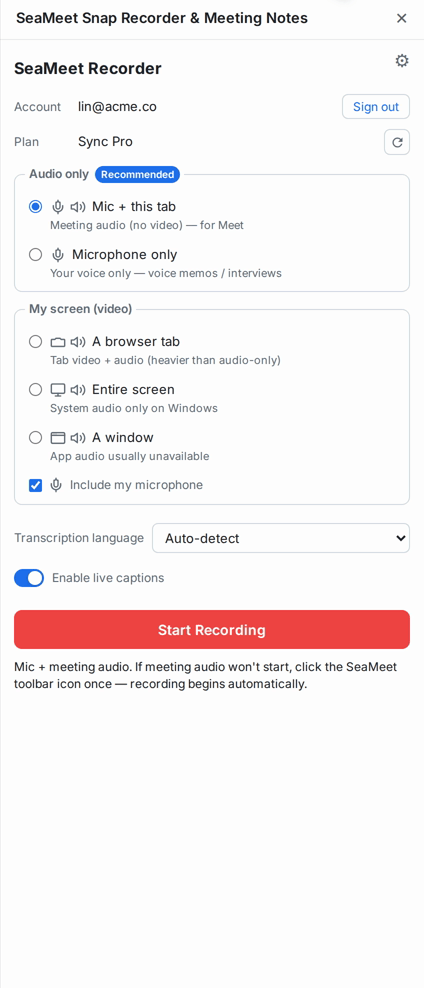
Sua primeira gravação
- Abra uma aba com qualquer áudio que você consiga ouvir — um vídeo do YouTube é um bom teste.
- Abra o painel lateral do SeaMeet (
Ctrl+Shift+S/Cmd+Shift+S). - Clique em Start recording. O Chrome mostra seu próprio indicador "SeaMeet is capturing this tab" no topo da aba — essa é a UI de tab-capture do Chrome, não da extensão.
- Deixe gravar por 20 a 30 segundos.
- Clique em Stop no painel lateral.

Se você estava logado quando parou, a gravação começa a ser enviada para sua biblioteca. Uma barra verde de progresso de upload aparece no painel lateral. Quando termina, a gravação fica visível em app.seameet.ai.
Se você não estava logado, a gravação é armazenada no armazenamento local do seu navegador. Faça login quando estiver pronto — a gravação aparecerá na lista de "salvos neste dispositivo" e você poderá enviá-la então. Veja o Capítulo 6.
O que você verá no painel lateral durante a gravação
- O tempo decorrido no topo.
- A transcrição ao vivo com rótulos de locutor, atualizando a cada poucos segundos.
- (Apenas logado) Um cartão de notas que você pode arrastar para redimensionar, para digitar pensamentos conforme a reunião acontece.
- Um botão Stop e (durante uma reunião) um toggle compacto para recolher o widget de gravação para fora do caminho no Google Meet.
Percalços comuns na primeira execução
"A extensão não está lá quando eu pressiono o atalho." Algumas instalações do Chrome vinculam Ctrl+Shift+S a outra extensão. Abra chrome://extensions/shortcuts, encontre o SeaMeet e aceite o aviso de conflito ou refaça o vínculo.
"Tab capture failed." Recarregue a aba e tente novamente. O Chrome se recusa a anexar a API de tab-capture a abas que estavam abertas antes da extensão ser instalada — um recarregamento dá um contexto novo. Isso é uma limitação do Chrome, não um bug do SeaMeet.
"O widget de gravação no Google Meet está no meu caminho." Clique no pequeno ícone de recolher ao lado dele. É exclusivo do Meet e está localizado.
Referência Rápida
| Tarefa | Como |
|---|---|
| Abrir o painel lateral | Ctrl+Shift+S / Cmd+Shift+S, ou clique no ícone da barra de ferramentas |
| Refazer o vínculo do atalho | chrome://extensions/shortcuts |
| Mudar para o backend de dev (somente para desenvolvedores) | Veja o README.md da extensão — scripts/switch-env.sh dev |
| Ver que versão você está usando | chrome://extensions/ → SeaMeet → Detalhes |
Última atualização: 2026-08-27
← Capítulo 1: Boas-vindas | Capítulo 3: Gravando uma Reunião →
Publicado: