Paano Mag-record ng Skype Call sa 2026
Talaan ng mga Nilalaman
Ang pag-search ng “record Skype call” ngayon ay parang pagpasok sa museyo. Artikulo nang artikulo, itinuturo ang ”…” menu at ang Start recording option — sa loob ng software na pinatay ng Microsoft noong May 5, 2025. Tama ang mga instruksyon na iyon noon. Ngayon, inilalarawan nila ang isang app na hindi na kumokonekta kanino man, pinapatuloy na buhay ng mga page na hindi kailan na-update.
Ang pangangailangan ng mga reader na iyon, gayunpaman, hindi nag-retiro. Sa 2026, bumabagsak ito sa isa sa tatlong lugar: ang mga tawag na ginagawa ngayon ng mga lumang Skype contact mo sa Teams, ang mga Skype for Business meeting na tumatakbo pa rin sa mga corporate server, at ang mga recording na in-save mo noong buhay pa ang Skype. Lahat ng tatlo ay kayang i-record o mabawi — may transcript pa — at wala kahit isa ang dumadaan sa patay na button. Iyan ang tinatalakay ng gabay na ito, na ginagawang panimula ang SeaMeet Skype recorder page para sa kahit anong tumatakbo sa browser tab.
Ano ang namatay, at ano ang nakaligtas
Ang May 5, 2025 ang wakas ng consumer Skype: voice calls, video calls, at ang built-in recording na nag-aanunsyo sa sarili nito sa pamamagitan ng banner na nakikita ng lahat sa linya. Inilipat ng Microsoft ang address book — naging migrants ang mga chat at contact sa libreng tier ng Microsoft Teams, kung saan lumalapag ngayon ang dating Skype user.
Dalawang bagay pa ang nakaligtas sa pagsasara:
Skype for Business, ang corporate cousin. Ibang produkto, magkatulad na pangalan. Umabot sa end-of-life ang online service nito noong 2021, pero maraming organisasyon ang patuloy na nagpapatakbo ng sarili nilang on-premises servers, at ang mga meeting doon ay kumokonekta pa rin sa 2026. Kung isa ang employer mo roon, hindi kailanman nawala ang “Skype call” mo.
Mga file na in-save mo. Ang mga recording na nakatira sa loob ng Skype chat ay nag-e-expire pagkatapos ng tatlumpung araw — iyon ang patakaran habang buhay ang serbisyo. Anumang na-download mo noon ay ordinaryong video file ngayon na nakatira sa disk mo, naghihintay sa ikatlong bucket sa ibaba.
Bucket one: ang “Skype call” mo ay Teams call na ngayon
Hindi nawala ang mga tao; ang app ang nagpalit. Kapag tumawag ang kontakt na iyon sa 2026, sasagutin mo sa Teams — at ang mga Teams call ay kumpleto nang tumatakbo sa browser, na siyang dahilan kung bakit madali itong hulihin nang walang i-install kahit ano.
- Sagutin ang tawag sa browser mo. Mga work at school account sa teams.microsoft.com, mga personal account — kasama ang mga galing sa Skype — sa teams.live.com. Gumagana ang Chrome at Edge.
- Buksan ang Teams recorder page sa pangalawang tab. Sa parehong browser ng tawag.
- Piliin ang “A browser tab” at piliin ang Teams tab. Panatilihing naka-tick ang “Share tab audio” — ang checkbox na iyon ang nagdadala ng mga boses ng kabilang panig papasok sa file.
- Mag-record. Habang nagsasalita ang lahat, tumatakbo ang live transcript na may pangalan ng speaker. Babaan, i-click ang Stop, at ang recording, transcript at summary ay naka-file na sa library mo.
Kung sa native Teams client ka nakatira sa halip na browser, sinasakop ng SeaMeet desktop app ang gilid na iyan: awtomatikong nadadetect nito ang mga Teams call sa system-audio level sa macOS at Windows, at naga-record sa background. Kasama pa rito ang Flashback, na tahimik na nag-iipon ng dalawang minuto ng audio bago mo pindutin ang Record — sa sandaling ma-realize mo na dapat pala naka-record ang tawag na ito mula sa simula, naka-record na pala. At para sa mga ginagawang opisina ang Chrome, kabisado ng SeaMeet extension ang mga meeting sa browser — isang Teams call na binuksan sa tab ay kinukuha nang kusa.
Bakit hindi ang sariling recorder ng Teams? Kasi bihira ikaw ang may karapatang pindutin iyon. Ang built-in recording ng Microsoft ay nangangailangang naka-paid na Microsoft 365 plan ang organizer, nangangailangang naka-enable ang recording ng tenant admin, at iniiwasan nang tuluyan ang mga guest at external participant. Mga ex-Skype user na tumatawag sa isang kompanya mula sa labas — freelancers, agencies, consultants, accountant ng pamilya — ang eksaktong mga taong nakakandado sa gate na iyan. At kapag gumana ang native recording, sa OneDrive ng organizer napupunta ang file, hindi sa iyo. Walang pakialam ang mga paraan sa itaas sa lahat ng iyan: kung nakikita at naririnig mo ang meeting, pwede mo itong i-record. Mas malalim ang talakayan sa Microsoft Teams recorder page at sa kumpletong Teams meeting guide.
Bucket two: Skype for Business, kumokonekta pa rin
Para sa mga meeting sa server na pinapatakbo pa rin ng kompanya mo, walang nagbabago sa paghuli. Nanatili itong call audio na pinatutugtog ng makina mo, at eksakto iyon ang pinakikinggan ng desktop app — sa system-audio level, walang share dialogs, walang paglitaw sa anumang participant list. Gumagana rin ang browser route kapag dumarating ang meeting sa iyo sa pamamagitan ng web link. May sariling recorder noon ang Skype for Business, pero presenter lang ang nakapipindot; walang-wala ang ibang nasa call. Ang participant-side capture na walang hininging pahintulot sa kahit anong server at hindi nag-aanunsyo kanino man ang pumupuno sa butas na hindi kailanman naisara ng mga server na iyon.
Bucket three: ang mga recording na umiiral na
Narito ang bahaging pinapatungan ng karamihan sa mga 2026 guide. Ang mga MP4 na na-export mo mula sa Skype bago magsara ay hindi napunta kahit saan — nasa disk mo sila, at ang bawat isa ay maaari pa ring maging malinis na transcript na may timestamp:
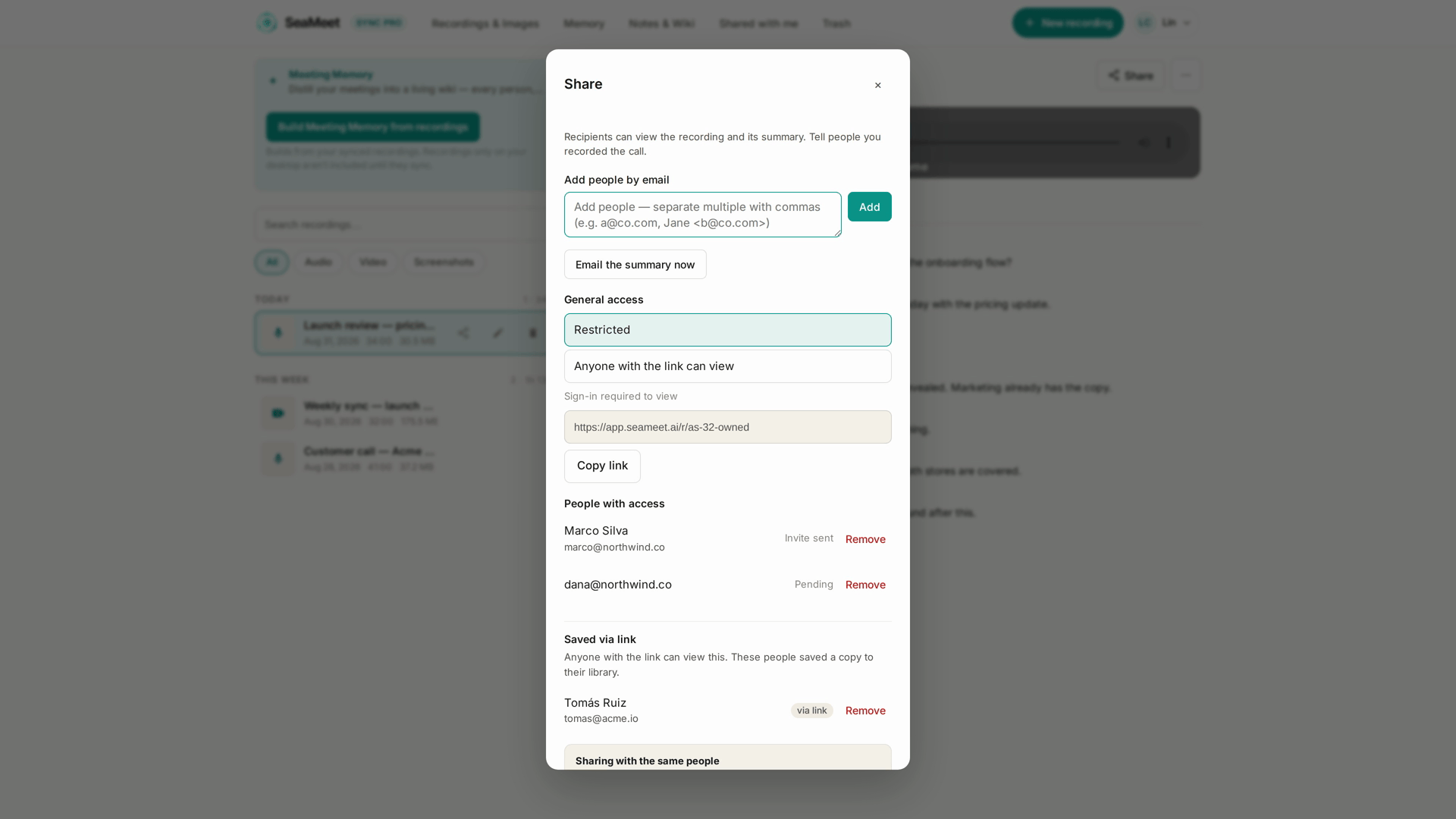
- Buksan ang SeaMeet at piliin ang Import file. Sinisimulan ng audio at video import page ang parehong flow.
- Ihulog ang MP4 o MP3. Mga interview na na-record noong 2012, mga client call mula sa taong nagsasabi pa ang team ng “let’s Skype” — walang pakialam ang format sa edad.
- Makatanggap ng parehong output ng live recording. Transcript na may speaker labels, isang summary pagkatapos ng isang minuto, lahat searchable katabi ng kasalukuyan mong Teams calls.
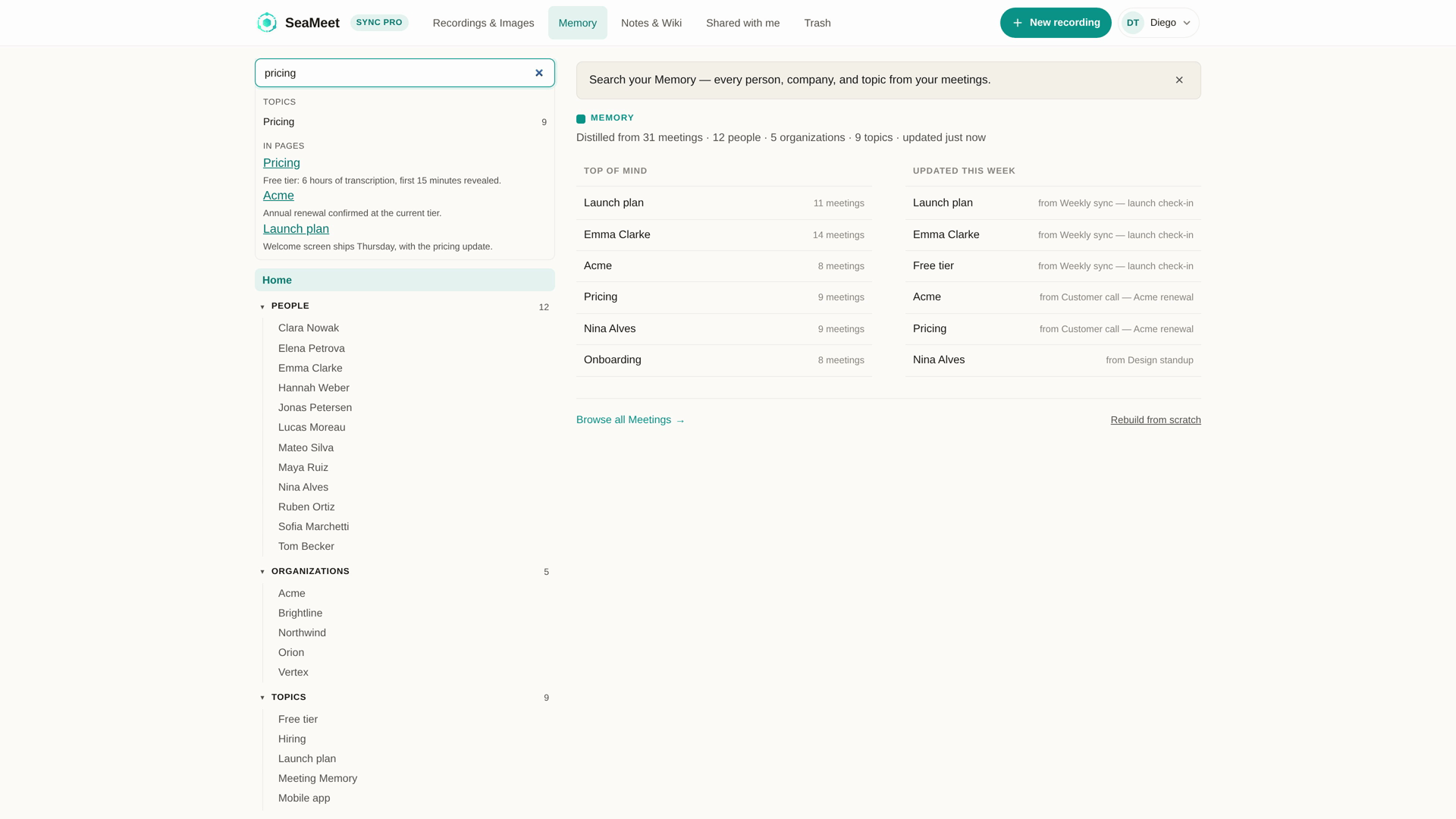
Ang huling bahaging iyan ang tahimik na premyo. Isang dekadang kalat na Skype archive at isang taong Teams recordings ay nagsasarili sa iisang library, naka-file ayon sa mga tao at organisasyong sangkot — paghanap sa pangalan ng isang client, lalabas ang 2019 call at noong Martes, magkatabi.
Ano ang matitira sa iyo pagkatapos ng lahat
Isang transcript na nagsulat sa sarili nito habang tumatawag. May timestamp, hiwa-hiwalay ang mga speaker ayon sa boses, puwedeng iwasto pagkatapos, awtomatikong nakakadetect ng 20+ na wika — kapaki-pakinabang kapag ang call na nagsimula sa English ay dumadausdos sa Mandarin, o kapag ang 2014 archive file ay pala dalawang kamag-anak na nagpapalitan ng tatlong wika.
Bawat timestamp ay nagsisilbi ring seek control: i-click at tutumba ang player sa eksaktong salitang iyon — iyan ang paraan para muling pakinggan ang pangungusap na hindi kayang bitawan nang buo ng isang summary.
Isang summary na nakasulat para i-forward. Mga desisyon, action items, may-ari, deadline — nakasulat mga isang minuto pagkatapos matapos ang recording, sa wikang pinagdaanan ng usapan, handang i-paste sa sinumang follow-up thread.
Isang library entry na umiipon. Ang ikalimang usapan sa parehong kausap ay isang sinulid na babasahin, hindi limang file na hukayin. Nae-export ang mga recording at transcript sa ordinaryong format at nananatili sa disk mo mismo.
Ang bahaging pera ay maikli: walang signup sa unang labinlimang minuto ng anumang recording, anim na oras ng transcription sa libreng plan na hindi nag-e-expire, at pagkatapos nito Sync Pro sa $15.99 buwan-buwan o $12.99 kada buwan kapag taunang bayad.
Nawala ang lumang banner — hindi ang obligasyon
Ang built-in recorder ng Skype ay nagsusumbong sa iyo, bawat beses, sa pamamagitan ng banner na nakikita ng buong call. Ginagawa ng SeaMeet ang kabaliktaran: walang sinalihan, walang idinagdag na participant, walang sinindang indicator — sa Teams call, ang pulang REC chip ay lumalabas lang kapag tumatakbo ang recording ng Microsoft mismo. Ang announcement, sa madaling salita, nasa iyo na. Isang pangungusap bago pindutin ang Record ang sumasakop sa baseline sa bawat hurisdiksyon; isang-panig man o lahat ng panig ang kinakailangang pahintulot sa lugar mo, at anuman ang dagdag na patakaran ng employer mo, ang pagsabi nang maaga ay pumapasa sa lahat nang sabay-sabay. Ang mga taong hindi kailanman tinanong kung gustong ma-record nila ang para sa paragraph na ito.
FAQ
Pwede pa bang mag-record ng Skype call sa 2026?
Ang consumer-Skype, hindi na — ang serbisyong iyon, mga tawag nito, at record button ay natapos noong Mayo 2025. Lahat ng nai-record ngayon ay nahuhulog sa successor bucket (Teams), corporate bucket (Skype for Business sa mga server na tumatakbo pa), o archive bucket (mga file na nasa disk mo na). Lahat ng tatlo ay sakop sa itaas.
Gumagana pa ba ang built-in recording ng Skype?
Hindi. Nag-retiro ang feature kasama ng platform. Ang mga walkthrough ng ”…” → Start recording na patuloy na niraranggo sa mga search result ay naglalarawan ng software na hindi na makakapag-tawag man lang para i-record — kaya nagsisimula ang gabay na ito kung saan natapos ang Skype.
Naging Teams account ang Skype account ko. Paano ko i-record ang mga tawag na iyon?
Buksan ang tawag sa browser mo at hulihin ang tab, o hayaang makinig ang desktop app sa system-audio level — parehong flow ay naka-step out sa bucket one. Partikular na kapaki-pakinabang dito ang mga guest at external caller, dahil ang native recording ng Microsoft ay naka-reserba sa mga organizer na may paid plan at naka-enable na admin.
Pwede bang i-record ang isang Skype for Business meeting?
Oo, kung pinapatakbo pa ng organisasyon mo. Mula sa upuan mo, ordinaryong call audio lang ito, at ang parehong dalawang capture path — browser tab kapag dumating ang meeting sa pamamagitan ng web, system-level desktop capture kung hindi — ay parehong nag-aasikaso rito. Ang built-in option ay sa mga presenter noon; ngayon, sa lahat ng attendee na.
Pwede bang kumuha ng transcript mula sa lumang Skype recordings?
Sa tuwing nakaligtas ang file. Ang mga kopyang nanatili sa loob ng chat ay nag-expire sa tatlumpung-araw na patakaran, pero bawat MP4 na na-download mo noon ay malinis na nai-import at nagbabalik bilang timestamped, speaker-labelled transcript — kasama na ang mga archive mula pa noong mga dekada.
May makakakita ba ng notification kapag nag-record ako?
Walang indicator na sisindak at walang participant na lilitaw, dahil wala namang sasali sa call. Nangyayari ang capture sa makina mo, hindi nakikita ng meeting. Ang consent section sa itaas ang playbook para gamitin nang responsable ang invisibility na iyan.
Legal bang i-record ang mga tawag na ito?
Ang hurisdiksyon at workplace policy ang magpapasya — iba-iba ang linya ng one-party at all-party consent sa mga bansa at sa mga estado ng US, at madalas magdagdag ang mga employer ng mas mahigpit na sariling patakaran. Ang pagsabi ng “Nagre-record ako nito” sa simula ay pumapasa sa pinakamababang bar kahit saan — at karamihan sa mas matataas na bar din.
See it in 60 seconds
Mga kaugnay na artikulo
Mga Tag
Handa ka na bang subukan ang SeaMeet?
Sumali sa libu-libong team na gumagamit ng AI upang gawing mas produktibo at actionable ang kanilang mga meeting.
Libre: 6 oras na transcription habang-buhay · unang 15 min nakikita