نصب و اولین ضبط شما
فصل ۲: نصب و اولین ضبط شما
کمتر از پنج دقیقه از یک کروم تازه تا یک ضبط کاملِ نشسته در کتابخانه وب شما.
نصب از Chrome Web Store
- صفحه افزونه در Chrome Web Store را باز کنید (لینک آن از
app.seameet.aiدر دسترس است یا «SeaMeet» را جستجو کنید). - روی Add to Chrome کلیک کنید و وقتی کروم از شما میپرسد، مجوزهای لازم را تأیید کنید.
- وقتی نصب کامل شد، تب جدیدی در
app.seameet.ai/welcome/extensionباز میشود تا اولین اجرا را برایتان توضیح دهد. بعد از خواندن میتوانید آن را ببندید.
افزونه را سنجاق کنید. روی آیکون قطعهپازل در نوار ابزار کروم کلیک کنید، SeaMeet را پیدا کنید و روی آیکون سنجاق کنار آن کلیک کنید. با این کار آیکون SeaMeet همیشه در نوار ابزار میماند و لازم نیست هر بار منوی پازل را باز کنید.
مجوزهای لازم واقعاً چه کاری میکنند
کروم از شما میخواهد موارد زیر را مجاز کنید. همه آنها توسط خودِ ضبطکننده استفاده میشوند؛ هیچکدام دادهای با اشخاص ثالث به اشتراک نمیگذارند.
| مجوز | چرا افزونه به آن نیاز دارد |
|---|---|
tabs، activeTab | بداند در حال ضبط کدام تب هستید تا بتواند عنوان ضبط را تعیین کند و پایان جلسه را تشخیص دهد. |
storage | ذخیره حافظه بازیابی پایدارِ «روی این دستگاه ذخیره شده» و نشست شما. |
scripting | تزریق اسکریپت محتوای تشخیص جلسه به سایتهای جلسه پشتیبانیشده. |
identity | ورود شما از طریق Google OAuth بدون آنکه مرورگر را ترک کنید. |
sidePanel | نمایش رابط کاربری ضبطکننده در پنل کناری داخلی کروم. |
tabCapture | API اصلی ضبط — صدای و تصویر تبی که ضبط میکنید را میگیرد. |
offscreen | زنده نگه داشتن انکودر صدا پس از خواب خدمتکار سرویس (service worker)، تا جلسات طولانی نیمهکاره نمانند. |
افزونه اولین بار که روی Zoom، Teams، Webex و دیگر پلتفرمهای پشتیبانیشده ضبط میکنید، مجوزهای میزبان اختیاری را هم درخواست میکند. آنها را فقط وقتی از آن پلتفرمها استفاده میکنید بدهید — فصل ۳ را ببینید.
باز کردن پنل کناری
دو راه:
- روی آیکون SeaMeet سنجاقشده در نوار ابزار کروم کلیک کنید.
- کلید
Ctrl+Shift+S(ویندوز / لینوکس) یاCmd+Shift+S(مک) را فشار دهید. این میانبر پیشفرض افزونه است و از هر تبی کار میکند.
پنل کناری در سمت راست مرورگر باز میشود. بار اول، دکمه «Sign in» را نشان میدهد — میتوانید از آن بگذرید و ناشناس ضبط کنید، یا برای بارگذاری خودکار ابری و دسترسی به کتابخانهتان وارد شوید. فصل ۵ را ببینید.
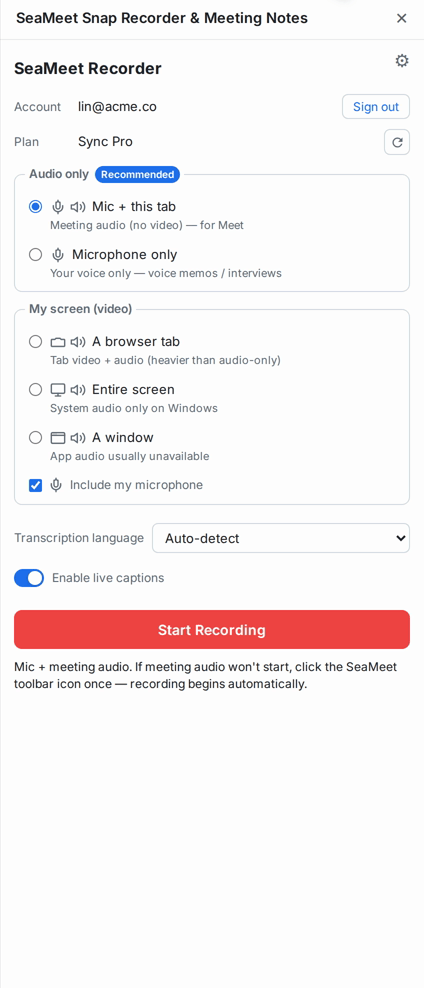
اولین ضبط شما
- تبی با هر صدایی که میتوانید بشنوید باز کنید — یک ویدیوی یوتیوب تست خوبی است.
- پنل کناری SeaMeet را باز کنید (
Ctrl+Shift+S/Cmd+Shift+S). - روی Start recording کلیک کنید. کروم نشانگر خودش «SeaMeet is capturing this tab» را در بالای تب نشان میدهد — این رابط کاربری ضبط تبِ کروم است، نه افزونه.
- اجازه دهید ۲۰ تا ۳۰ ثانیه ضبط کند.
- روی Stop در پنل کناری کلیک کنید.

اگر هنگام توقف، وارد شده بودید، ضبط شروع به بارگذاری در کتابخانه شما میکند. یک نوار پیشرفت بارگذاری سبز در پنل کناری ظاهر میشود. وقتی تمام شد، ضبط در app.seameet.ai دیده میشود.
اگر وارد نشده بودید، ضبط در حافظه محلی مرورگر شما ذخیره میشود. هر وقت آماده بودید وارد شوید — ضبط در فهرستِ «روی این دستگاه ذخیره شده» ظاهر میشود و میتوانید آن را در آن زمان بارگذاری کنید. فصل ۶ را ببینید.
در حین ضبط چه میبینید در پنل کناری
- زمان سپریشده در بالا.
- رونوشت زنده با برچسب گوینده، که هر چند ثانیه بهروز میشود.
- (فقط برای کاربران واردشده) یک کارت یادداشت که میتوانید با کشیدن اندازهاش را تغییر دهید، برای تایپ افکار در حین جلسه.
- یک دکمه Stop، و (در حین جلسه) یک کلید فشردگی کوچک برای جمع کردن ویجت ضبط و کنار رفتن آن در Google Meet.
گرفتاریهای رایج اولین اجرا
«وقتی میانبر را میزنم افزونه نیست.» بعضی نصبهای کروم Ctrl+Shift+S را به افزونه دیگری وصل کردهاند. chrome://extensions/shortcuts را باز کنید، SeaMeet را پیدا کنید، و یا هشدار تداخل را بپذیرید یا میانبر را تغییر دهید.
«ضبط تب شکست خورد.» تب را دوباره بارگذاری کنید و دوباره امتحان کنید. کروم از اتصال API ضبط تب به تبهایی که قبل از نصب افزونه باز بودهاند خودداری میکند — یک بارگذاری مجدد به آن زمینه تازه میدهد. این محدودیت کروم است، نه باگ SeaMeet.
«ویجت ضبط در Google Meet سر راهم است.» روی آیکون کوچک جمعکردن کنار آن کلیک کنید. این ویجت فقط مخصوص Meet است و بومیسازی شده.
مرجع سریع
| کار | چگونه |
|---|---|
| باز کردن پنل کناری | Ctrl+Shift+S / Cmd+Shift+S، یا کلیک روی آیکون نوار ابزار |
| تغییر میانبر | chrome://extensions/shortcuts |
| تغییر به بکاند توسعه (فقط توسعهدهندگان) | README.md افزونه را ببینید — scripts/switch-env.sh dev |
| دیدن نسخهای که اجرا میکنید | chrome://extensions/ ← SeaMeet ← Details |
آخرین بهروزرسانی: 2026-08-27
Published: